プロジェクト設定
プロジェクト設定には基本ルールがあります。大多数のユーザーが大部分の時間で使用するように設定してください。
プロジェクト設定は、すべての新規プロジェクトのデフォルト設定を確立します。
Karenの組織の例を見てみましょう。1つの部門を除くすべての部門がプロジェクトを計画ステータスで開始するため、計画は新しいプロジェクトに割り当てられるデフォルトステータスであるべきです。
しかし、異なるものを必要とするその1つの部門はどうでしょうか?

一部の設定はグローバルレベルで設定できますが、その後、グループ管理者によってカスタマイズできます。これにより、グループ管理者は、担当するグループやチームのニーズに合わせて設定を調整できます。
セットアップエリアで作業しているときに、ロック/アンロックの切り替えを探してください。この切り替えは、設定がグループ管理者に対してアンロックできることを示しています。以下に示すように、トグルをクリックして設定をアンロックします。
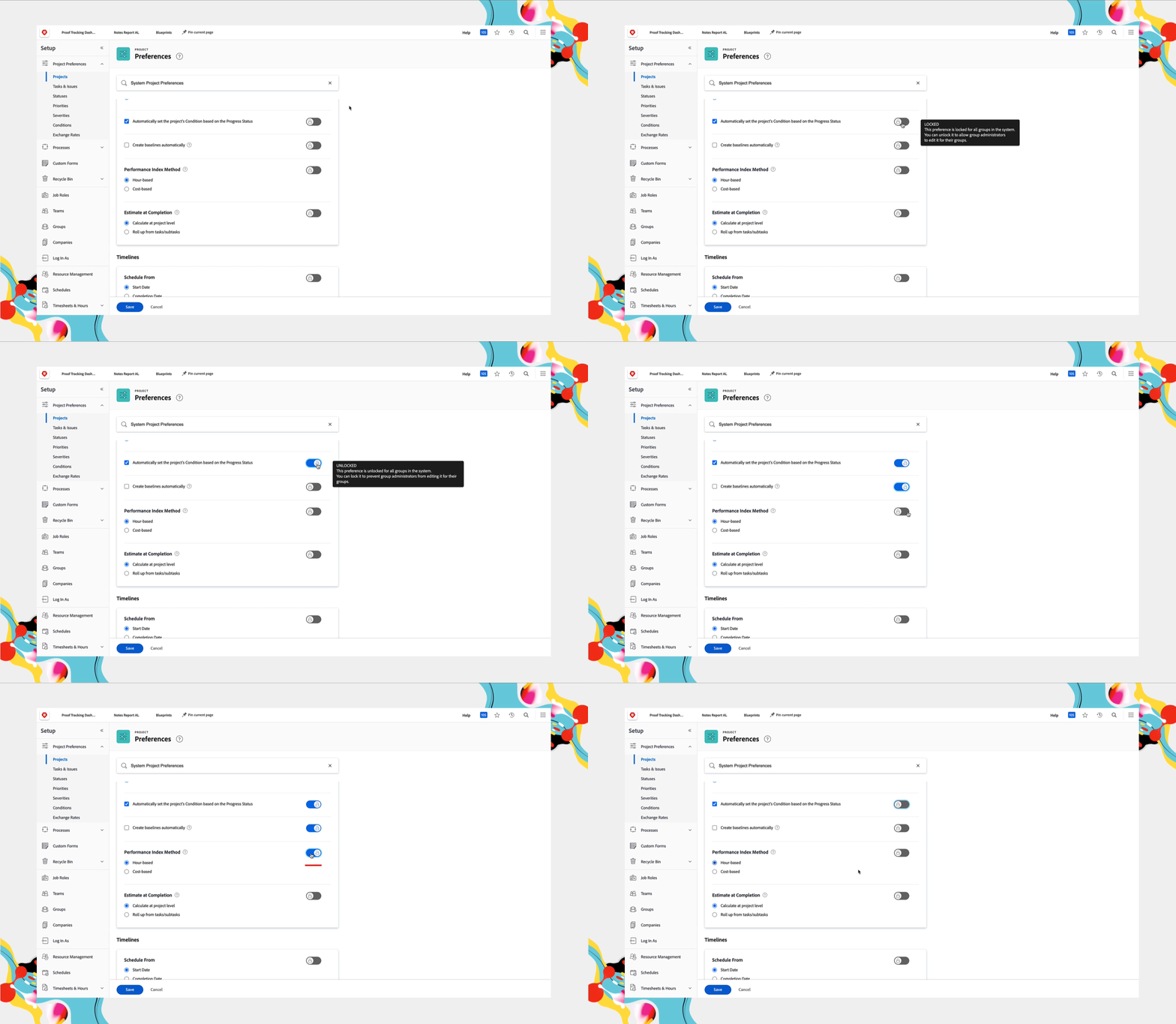
プロジェクト設定を行う
プロジェクト設定を見つけるには、
- メインメニューから セットアップ を選択します。 メインメニュー
- メニューで プロジェクト設定 セクションを展開します。 プロジェクト
- プロジェクトを選択します。
- ウィンドウの上部にある検索バーが システムプロジェクト設定 と表示されていることを確認します。これにより、これらの設定がグローバルシステム構成であることがわかります。
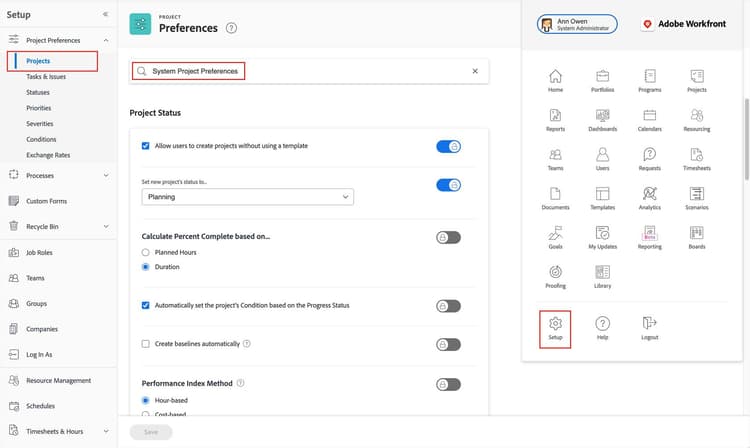
プロジェクト設定はセットアップエリアの左メニューからアクセスできます。
主要設定
これらの主要設定はプロジェクトのワークフローやユーザーがプロジェクトとどのように対話するかに最も迅速な影響を与える傾向があるため、最初にこれらに注目してください。
これらの設定について学ぶにはタブをクリックしてください。
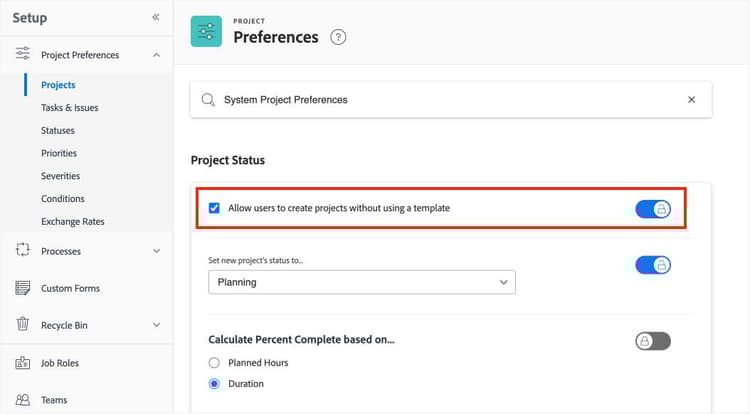
システム管理者がテンプレートを使用せずにプロジェクトを作成する権限を削除し、すべてのプロジェクトをプロジェクトテンプレートで作成するように要求することができる設定です。 ユーザーがテンプレートを使用せずにプロジェクトを作成できるようにする 設定です。
多くの組織は、テンプレートを使用してプロジェクトを作成することを望んでいます。テンプレートは同じタイプのプロジェクト間で一貫性を確保するためです。
組織の一部のグループが空のプロジェクトを作成する必要がある場合、この設定を解除してグループ管理者が管理できるようにすることができます。
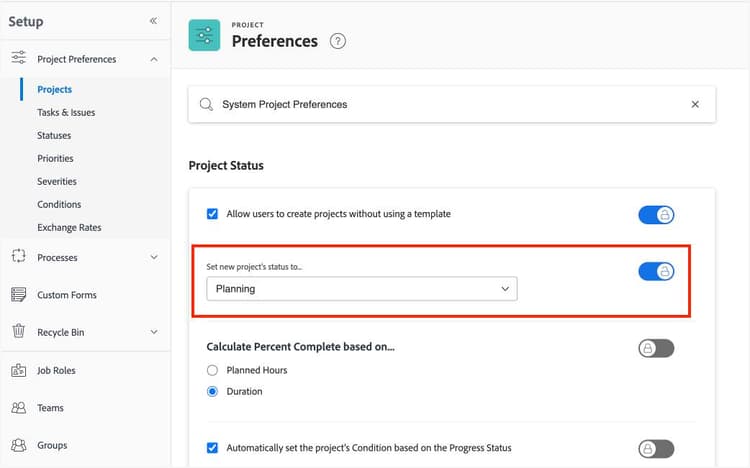
デフォルトで新規プロジェクトのステータスを設定するオプションは、新しいプロジェクトのステータスを設定します。Adobe Workfrontでは、この設定を「計画中」(または組織の同等のステータス)にすることを推奨しています。「現在」ではありません。
「現在」のステータスは、プロジェクトが進行中であり、作業が積極的に行われていることを示します。プロジェクトが作成された時点でこのステータスになることは稀です。
「計画中」のステータスは、プロジェクト計画に変更が加えられても、タスク担当者やプロジェクトチームメンバーへの通知を抑制します。プロジェクトが開始される前に通知を受けると、関係者にとって混乱を招く可能性があります。
この設定は、グループ管理者によってカスタマイズするために解除できます。
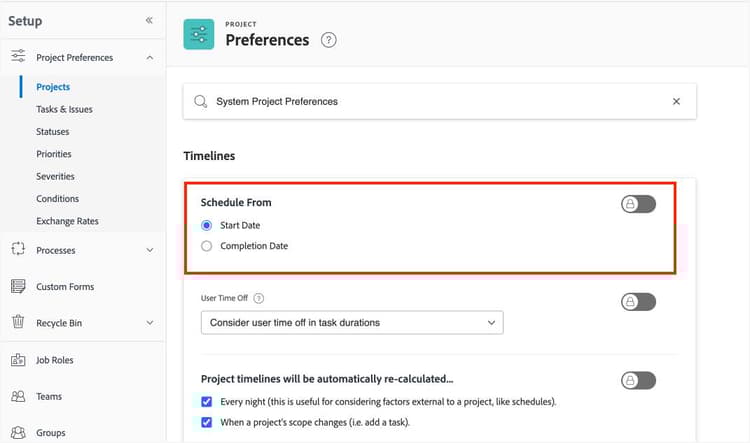
プロジェクトのタイムラインが計算される方法と動作を決定する スケジュール開始 オプションです。
開始日オプションは、プロジェクトの開始日を取得し、プロジェクトが終了する時期を計算します。Workfrontはこのオプションを推奨しています。これは最も一般的であり、特にAdobe Workfrontでプロジェクト管理を始めたばかりのユーザーにとって、プロジェクトの日程を計画しやすくします。
しかし、組織内のチームは、作業が完了する時期に基づいてプロジェクトを計画することがあります—完了日。Workfrontは、Workfrontで一定の熟練度が確立された後に完了日を使用することを推奨しています。
組織内の異なるグループが異なる方法でプロジェクトを計画および管理する場合、次のことができます:
-
グループ管理者が変更できるように設定を解除します。
-
異なる開始設定が必要なプロジェクトに使用されるプロジェクトテンプレートの設定を調整します。
-
特定のプロジェクトの要件に基づいて、個々のプロジェクトの設定を調整します。
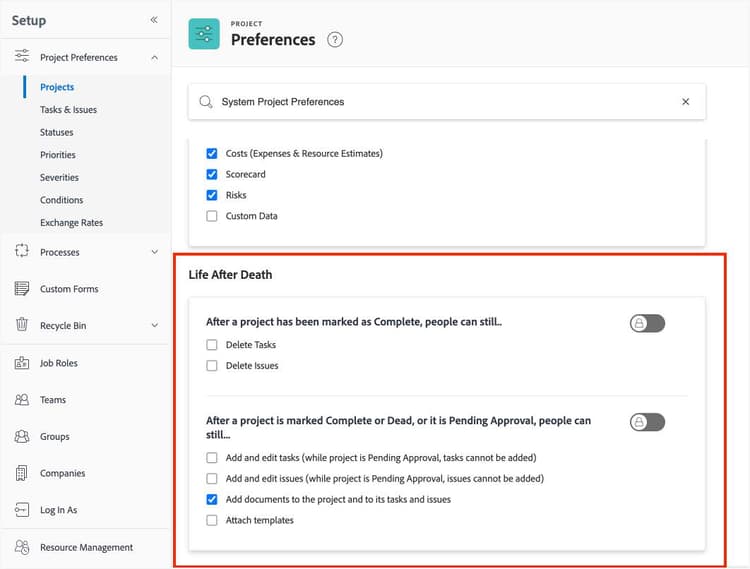
「完了後のプロジェクト」の設定では、プロジェクトが完了または中止(または組織の同等の状態)とマークされた後にユーザーができることを制御します。
ユーザーに最終報告書をアップロードさせたり、プロジェクト後の活動を追跡するタスクを追加させたりする必要がある場合は、このセクションで適切なオプションを選択してください。
多くの設定は、プロジェクトやプロジェクトテンプレートを操作している間に調整できます。しかし、デフォルトを設定しておくことで、プロジェクトマネージャーの手間を減らし、プロジェクトがユーザーの期待通りに機能することを保証します。
プロのヒント
primary
--spectrum-gray-700
000000
white
primary
--spectrum-gray-700
000000
white
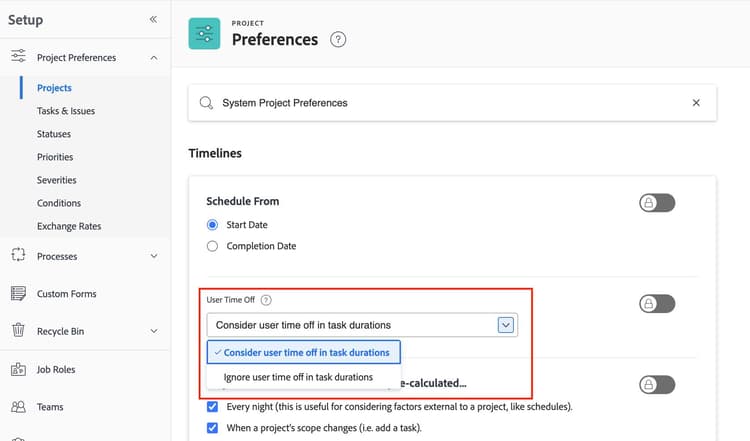
プロジェクト環境設定のユーザー休暇設定は、プロジェクト内でのユーザー休暇の計算方法を制御します。
ベストプラクティス:プロジェクト環境設定
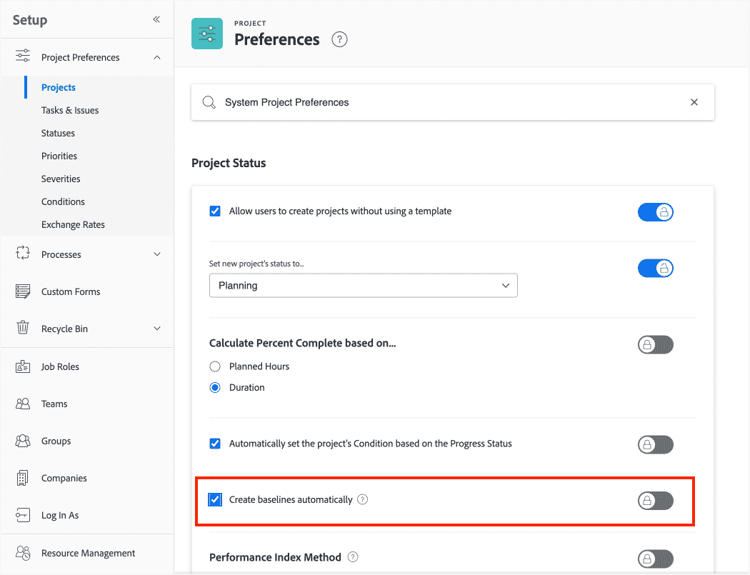
この設定を有効にして、プロジェクトベースラインを自動的に作成します。
ベースラインを自動作成 オプションをオンにすると、プロジェクトのステータスを「現在」に変更するたびに、Adobe Workfrontがプロジェクトのベースラインを自動的に記録します。このプロジェクトの「スナップショット」は、プロジェクトの計画が時間とともにどのように変化したかについての履歴情報を提供します。例えば、優先順位の変更やスコープの拡大がプロジェクトの締め切りにどのように影響したかをリーダーシップに示す際に、元のプロジェクト計画と現在の計画を比較できます。
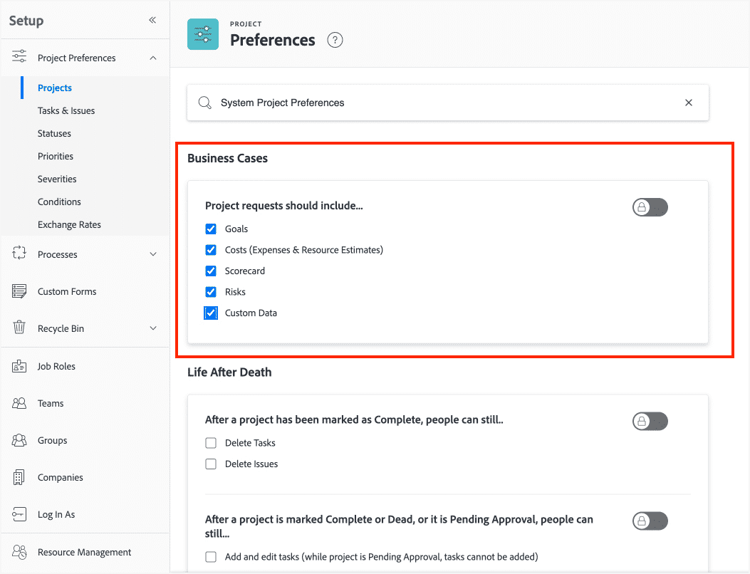
プロジェクト環境設定のビジネスケースセクションのすべてのオプションを確認します。
すべての5つのオプションを有効にして、プロジェクトマネージャー、プランナー、およびその他の関係者がプロジェクトのビジネスケースにこれらのセクションを含めることができるようにします。オプションが有効になっていない場合、それらはビジネスケースウィンドウに表示されません。特定のプロジェクトに必要ない場合は、ユーザーは任意のフィールドを空白のままにすることができますが、プロジェクトレベルでフィールドを有効にすることはできません。これらのオプションは、グローバルにのみ有効にできます。
次のステップでは、タスクと問題の設定について学びます。