通知
メールおよびアプリ内通知により、Adobe Workfrontで行われている作業の可視性が提供され、チームがより簡単に協力できるようになります。
イベント通知は、Workfront内のアイテムに何かが発生したときに送信されます。例えば、コメントが投稿されたり、タスクがユーザーに割り当てられたりする場合です。これらの通知は作業の流れを維持し、締め切りを守るための重要な役割を果たします。
通知の管理
KarenさんがアドビWorkfrontのセットアップを行う中で、彼女の組織でどのように通知を管理しているかを見てみましょう。
1. 推奨される通知
Karenさんは、Workfrontがデフォルトで推奨される通知が有効になっていることを知っています。彼女の組織が最初にWorkfrontを使用し始めたとき、設定をそのままにしておきます。
なぜなら、Karenさんも彼女のユーザーも、どの通知が必要で、組織のワークフローに最も役立つかまだ分からないからです。
2. 後で更新する
全員がプロジェクトを作成し、タスクを割り当て、Workfrontで作業を完了としてマークする習慣がついたら、Karenさんと彼女のユーザーはどの通知が役立つかをよりよく把握できるようになります。
その後、Karenさんは以下の「グローバル通知を管理」セクションの手順を使用して通知設定を更新できます。

グローバル通知を管理
Karenさんのようなシステム管理者は、イベント通知をシステム全体で無効化および有効化できるため、変更はすべてのユーザーに適用されます。検索バーがメール通知ページの上部に システムイベント通知 と表示されていることを確認してください。
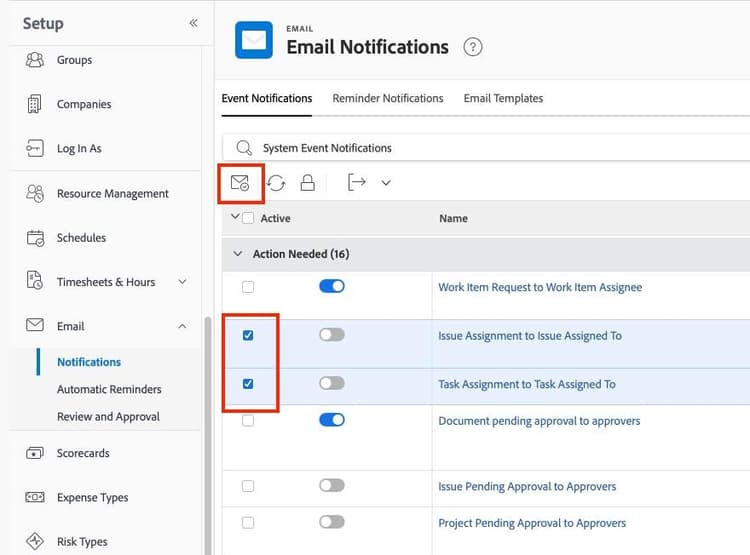
通知の横にあるチェックボックスを選択し、アクティブアイコンをクリックします。
通知を有効にする
- 左のメニューから セットアップ を選択し、 メイン メニュー を選択します。
- 左のメニューで メール を展開し、 通知 を選択します。
- イベント通知タブにいることを確認します。
- 有効にしたい通知の横にあるチェックボックスを選択します。
- リストの上部にある アクティブ ボタンを選択します。
通知名の左にあるトグルをクリックして、青色が表示されるようにして個別の通知を有効にします。
通知を無効化
複数の通知を無効化するには、チェックボックスを選択し、無効化ボタンをクリックします。
単一の通知を無効化するには、トグルをクリックして灰色にします。
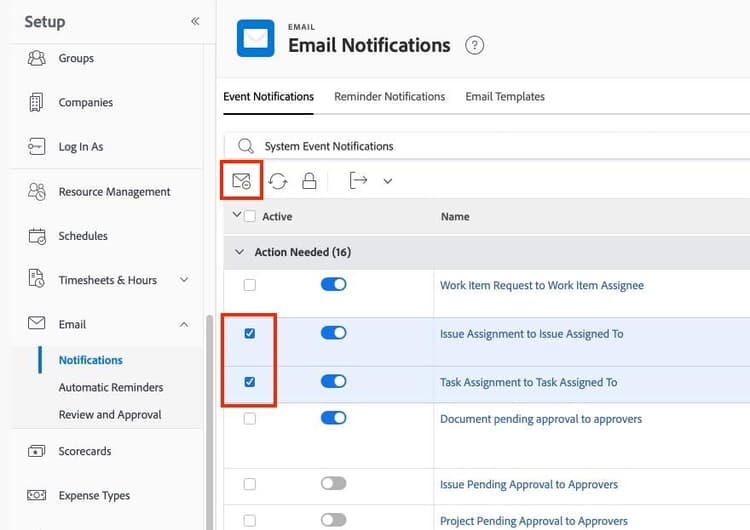
通知の横にあるチェックボックスを選択し、無効化アイコンをクリックします。
推奨通知
通知セクションを開くと、多くの通知がデフォルトで有効になっているのがわかります。Adobe Workfrontでは、これらの通知をオンのままにしておくことを推奨します。多くの通知は日常業務に不可欠です。
会社のチームが使用するワークフローやプロセスをサポートするために、追加の通知を有効にする必要があるかもしれません。記事 Adobe Workfrontで利用可能なイベント通知 には、利用可能なすべての通知が記載されており、どの通知が役立つかを決定するのに役立ちます。
推奨される通知のリストについては、タブをクリックしてください。これらの推奨事項のすべてがデフォルトで有効になっているわけではないので、一部をオンにする必要があるかもしれません。
対応が必要
- 作業項目のリクエストを作業項目の担当者へ
- 承認待ちのドキュメントを承認者へ
- 承認待ちのプロジェクトを委任された承認者へ
- 承認待ちのタスクを委任された承認者へ
- 承認待ちの問題を委任された承認者へ
- 問題の割り当てを問題の担当者へ
- タスクの割り当てをタスクの担当者へ
- 作業項目のリクエストをチームへ
- アクセスリクエストをユーザーへ
- ドキュメントリクエストの追加を依頼者へ
私が行ったリクエスト
-
ドキュメント承認ステータスの変更通知
-
ドキュメント追加リクエスト通知
-
ドキュメントリクエスト完了通知
-
リクエスト追加通知
-
リクエスト完了通知
-
リクエスト割り当て通知
-
リクエストステータス変更通知
コミュニケーション
-
問題の主要連絡先へのリクエストノート追加通知
-
スレッド参加者への作業項目コメント通知
-
作業項目担当者へのコメント通知
-
誰かが私を指示された更新に含める
-
誰かが私のチームを指示された更新に含める
-
作業リクエストの返信通知
承認情報
-
委任された課題承認ステータスの変更
-
委任されたプロジェクト承認ステータスの変更
-
委任されたタスク承認ステータスの変更
-
承認者への文書承認のキャンセル
-
他のユーザーへの承認委任
自分に割り当てられた作業に関する情報
-
割り当てチームのタスク依存関係へのすべての前任タスク完了
-
割り当てられた課題への文書追加依頼
-
タスクの予定完了日が変更されました
-
課題の予定完了日が変更されました
-
割り当てられた課題のステータス変更
自分が参加しているプロジェクトに関する情報
-
プロジェクトオーナーへのタスクコミット日変更
-
プロジェクトオーナーへの課題コミット日変更
その他の情報
-
お知らせが追加されました
-
文書要求のキャンセルを依頼者に通知
-
エラーメッセージ
-
プロジェクトがポートフォリオまたはプログラムに追加されました
-
オブジェクトをユーザーと共有
グループ管理者の制御を許可する
グループ管理者は、グループおよびサブグループのワークフローに基づいて通知リストをさらにカスタマイズできます。グループ管理者が通知を管理できるようにするには、システム管理者がシステムレベルの通知を解除する必要があります。
- イベント通知 タブに移動します 通知 ページ。
- 検索バーに システムイベント通知 と表示されていることを確認します。
- すべてのグループ管理者のために、 グループアクセス 列のトグルをクリックして通知を解除し、青色が表示されるようにします。
- 各通知の左側のボックスをチェックし、リスト上部のツールバーにあるロック解除アイコンをクリックして、複数の通知を解除します。
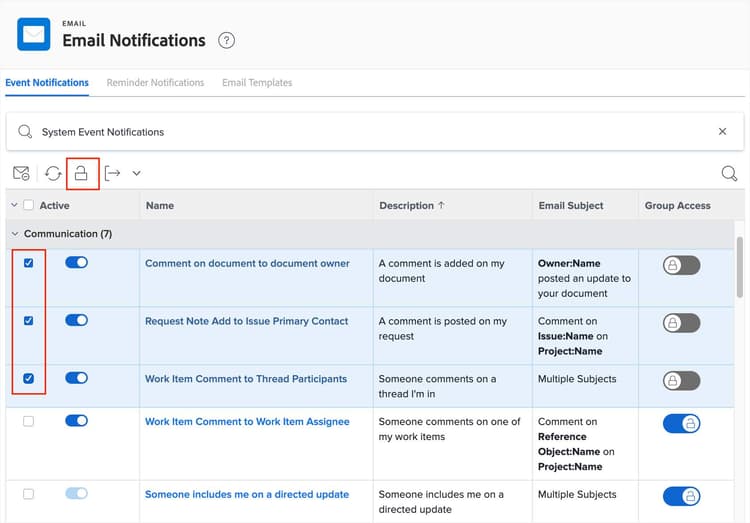
いくつかの通知の横にあるボックスをチェックし、ロック解除アイコンをクリックしてグループアクセスを許可します。
次のステップでは、グループの設定と通知をカスタマイズする方法を学びます。