カスタムフォームの共有と添付
組織が必要とする特定の情報を収集するために、カスタムフォームを共有して、Adobe Workfront のプロジェクト、タスク、リクエストなどに添付できるようにします。

カスタムフォームを共有
デフォルトでは、カスタムフォームがプロジェクトやタスクなどのオブジェクトに添付されると、そのオブジェクトに割り当てられたユーザーはカスタムフォームを閲覧および記入できます。
ただし、ユーザーがカスタムフォームをオブジェクトに添付するには、カスタムフォームがそのユーザー、またはそのユーザーが所属するWorkfrontのチーム、職務、グループ、または会社と共有されている必要があります。
-
カスタムフォームを開き、ウィンドウの上部にある 共有 を選択します。
-
「 カスタムフォームアクセスを付与 」フィールドに、このカスタムフォームをWorkfrontのアイテムに添付できるユーザー、チーム、職務、グループ、または会社の名前を入力します。
-
表示されたリストからユーザー、チーム、職務、グループ、または会社を選択します。
-
ユーザーがカスタムフォームにアクセスできる権限を調整します。
- 表示 を使用すると、カスタムフォームを確認して記入することができます。このカスタムフォームをアイテムに添付するには、 カスタムデータに添付 オプションを 詳細設定 で選択します。
- 管理 を使用すると、スタンダードライセンスを持つユーザーがカスタムフォーム自体を編集できるようになります。
-
共有の変更を保存するには、保存 をクリックします。
システム全体のアクセス
必要に応じて、カスタムフォームの 共有 オプションを使用して、Adobe Workfront インスタンス内のすべてのユーザーとカスタムフォームを共有できます。
カスタムフォームがシステム全体で表示される場合、ユーザーはフォームを確認して、割り当てられた Workfront アイテムに記入することができますが、他のオブジェクトにカスタムフォームを添付することはできません。フォームを添付する機能は、前のステップで説明した カスタムデータに添付 オプションを使用して付与されます。
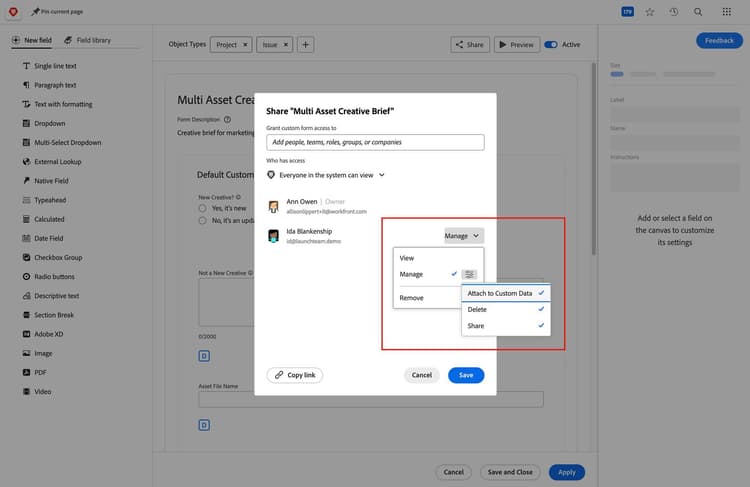
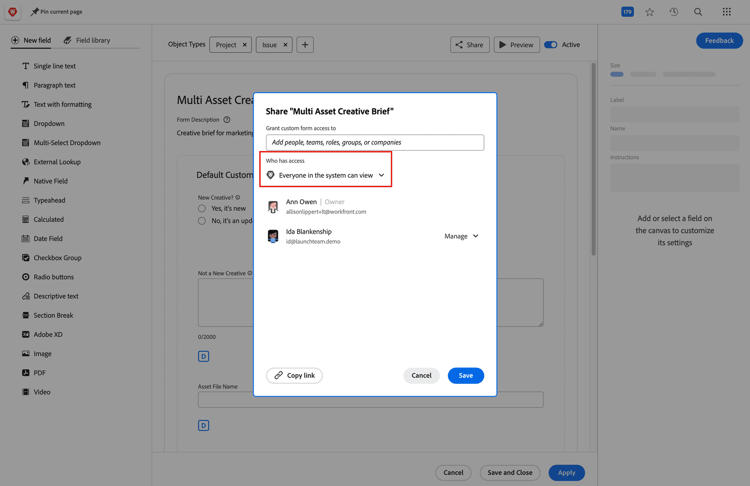
ほとんどの組織は、Workfrontを使用する全員がカスタムフォームをオブジェクトに添付した際に記入し、そのデータをレポートで表示できるようにしたいと考えています。この場合、システム内の全員が表示できるが アクセス権を持つ人 ドロップダウンメニューから選択されていることを確認してください。
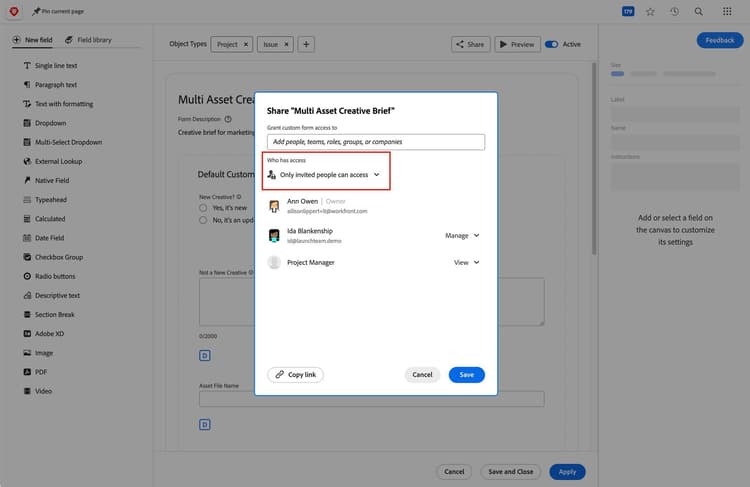
カスタムフォームへのアクセスを制限したい場合は、招待された人のみがアクセスできるを アクセス権を持つ人 フィールドから選択してください。すると、カスタムフォームは共有ウィンドウにリストされている人、チーム、役割、グループ、または会社のみが利用可能になります。
カスタムフォームが作成され共有されたら、それらをプロジェクト、リクエストキュー、テンプレートなどに添付し始めることができます。
Adobe Workfrontのカスタムフォームは、次の画像に示すように、12種類の異なるオブジェクトタイプに対して作成および添付できます。
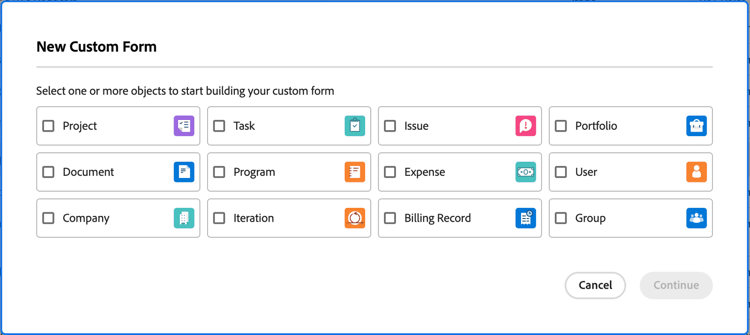
カスタムフォームは、Adobe Workfront の複数のオブジェクトタイプに対して作成できます。
カスタムフォームは、作成されたオブジェクトまたはオブジェクトに固有のものです。カスタムフォームを添付する際には、プロジェクト、タスク、問題、ドキュメントなど、作業しているオブジェクトタイプに利用可能なオプションのみが表示されます。
アイテムにカスタムフォームを追加
カスタムフォームの添付タイミングや担当者は、組織のワークフロー、プロセス、および Workfront システムの設定によって異なります。これらの手順をチームのワークフローに組み込むようにしてください。
既存のオブジェクトにカスタムフォームを添付
Karen は、情報収集が必要な場合に、プロジェクトなどの既存のオブジェクトにカスタムフォームを添付できることを知っています。彼女は、カスタムフォームについて教える際に、ユーザーがその方法を理解していることを確認します。
オブジェクトに最大10個のカスタムフォームを追加できます。
下の画像の+(プラス記号)をクリックして、既存のオブジェクトにカスタムフォームを添付する方法を学びます。
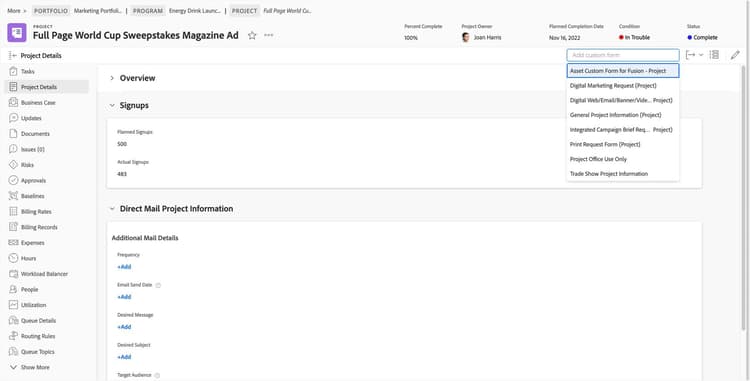
編集メニューでカスタムフォームを追加します
アイテムのページヘッダーで「その他」メニューから「編集」を選択して、オブジェクトにカスタムフォームを添付できます。編集ウィンドウの「カスタムフォーム」セクションでは、添付されたカスタムフォームの順序を並べ替えたり、添付されたフォームを削除したりすることができます。
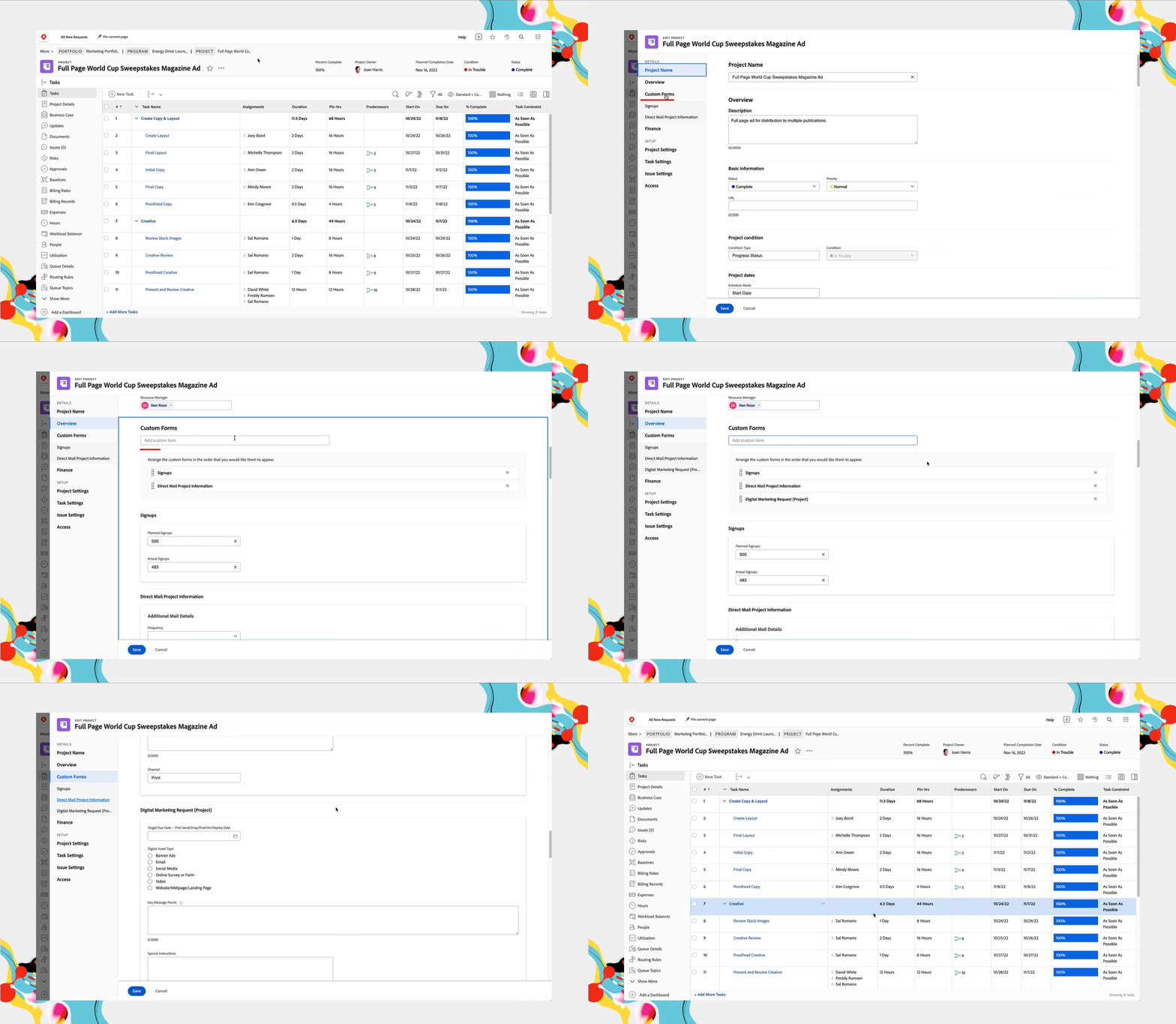
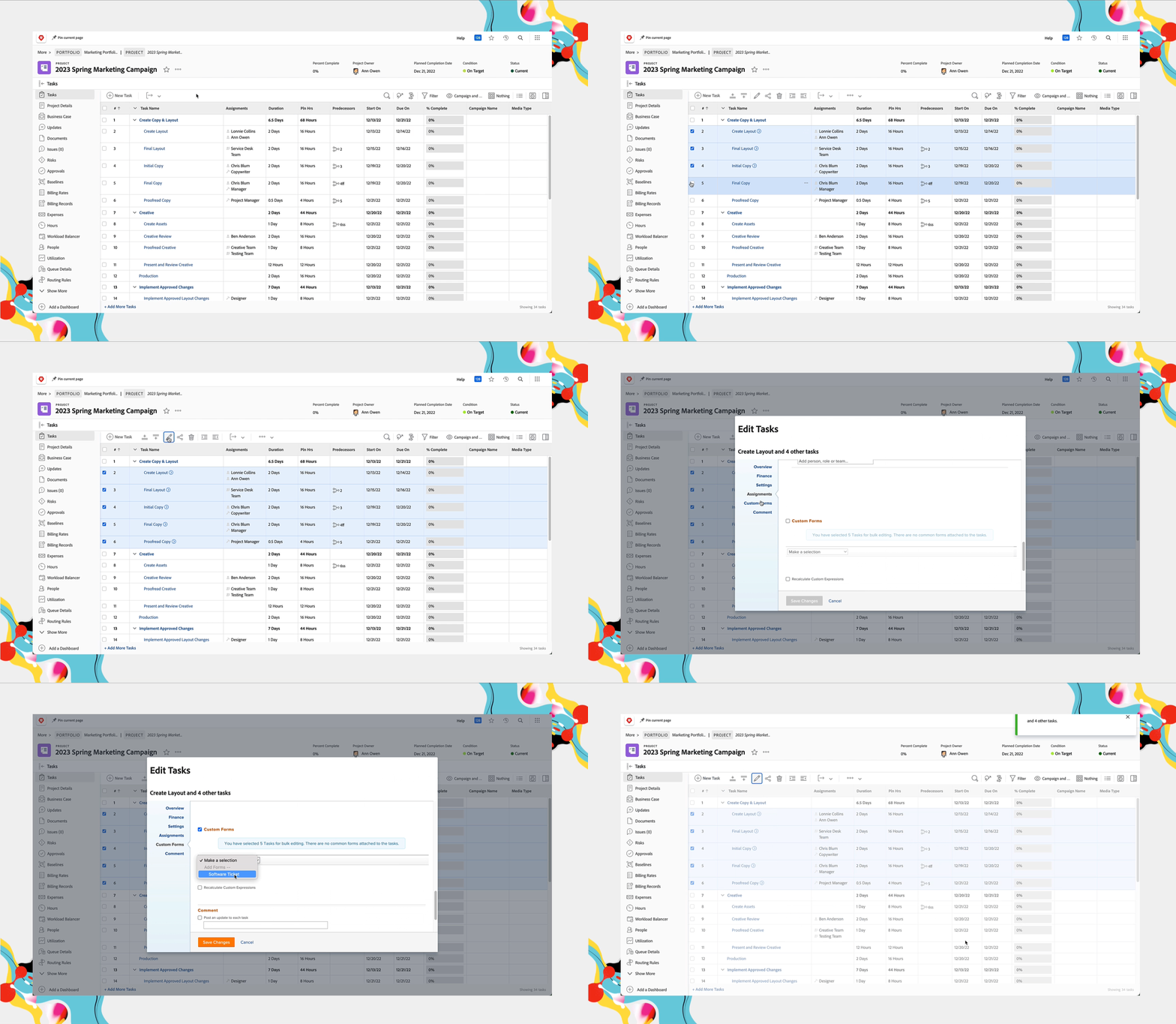
複数のアイテムにカスタムフォームを追加します
Workfrontの一括編集機能を使用して、同じカスタムフォームを複数のアイテムに同時に追加できます。
- カスタムフォームを添付するアイテムを含むリストに移動します。
リストのアイテム名の横にあるボックスをチェックして、アイテムを選択します。
リストの上部にあるツールバーで「編集(鉛筆)」アイコンを選択します。
左側のパネルで「カスタムフォーム」をクリックするか、「カスタムフォーム」セクションまでスクロールします。
「選択を行う」フィールドにクリックして、カスタムフォームを選択します。
完了したら「変更を保存」をクリックします。
カスタムフォームをプロジェクトテンプレートに添付
プロジェクトマネージャーやプロジェクトを作成する人々の時間を節約するために、KarenはWorkfrontの推奨に従って、カスタムフォームをプロジェクトテンプレートに添付します。彼女はテンプレート内のプロジェクトとタスクの両方にカスタムフォームを添付します。
この方法により、そのテンプレートでプロジェクトが作成されると、カスタムフォームが自動的に添付されます。これにより、すべてのプロジェクトに適切なカスタムフォームが含まれ、同じタイプのプロジェクト全体のデータが一貫性を持ち、レポート時により正確になります。
下の画像の+(プラス記号)をクリックして、カスタムフォームをプロジェクトテンプレートに添付する方法を学びます。
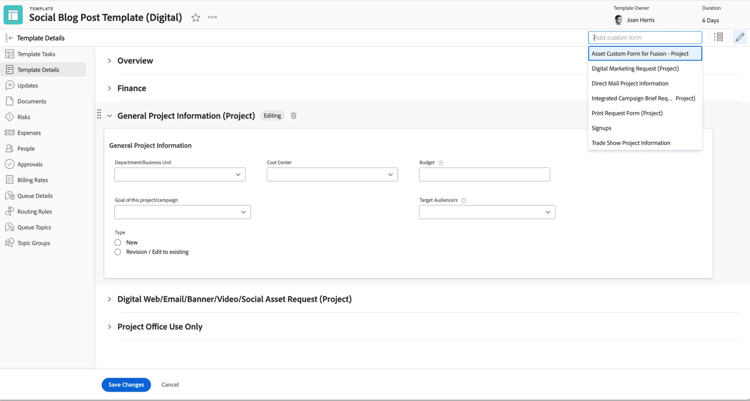
プロジェクトテンプレートを見つけて開きます。
左側のパネルメニューでテンプレートの詳細を選択します。
[追加カスタムフォームフィールド]をクリックして、作業しているオブジェクトタイプに利用可能なカスタムフォームのリストを表示します。または、カスタムフォームの名前を入力し始めます。
希望するカスタムフォームを選択します。自動的にオブジェクトに添付されます。
このテンプレートで作成されるすべてのプロジェクトに含めたいカスタムフォーム情報を入力します。
例えば、カスタムフォームに「アセットタイプ」のフィールドが含まれており、このプロジェクトテンプレートがビデオ制作に使用される場合、「アセットタイプ」フィールドで「ビデオ」を事前に選択できます。
完了したら、変更を保存することを忘れないでください。
テンプレートページの[その他]メニューから[編集]を選択して、プロジェクトテンプレートにカスタムフォームを添付することもできます。プロジェクトと同様に行います。
注意: プロジェクトテンプレート内のタスクにもカスタムフォームを添付できます。
カスタムフォームをリクエストキューに添付します
Karenは、ユーザーがWorkfrontでカスタムフォームを見て記入する最も一般的な場所の1つが、Workfrontのリクエストキューを通じてリクエストを行うときであることを知っています。これらのフォームはリクエストキューのセットアップの一部として添付されているため、リクエストが行われるときには常にそこにあり、記入の準備が整っています。
次のステップでは、カスタムフォームの記入方法とカスタムフォーム情報の表示方法を学びます。