カスタムフォームの記入と閲覧
カスタムフォームを完全かつ正確に記入することは、Adobe Workfrontシステム全体で一貫した正しいデータを維持するための重要なポイントです。
Karenはすでに組織のワークフローとプロセスをマッピングしているため、どこでいつカスタムフォームを記入する必要があるかを特定できます。彼女は、そのワークフローに関わる全員がカスタムフォームの重要性と記入方法を理解していることを確認します。また、カスタムフォーム情報を閲覧する必要があるユーザーが簡単にアクセスできるようにします。
She also ensures users who need to see the custom form information can easily access it

カスタムフォームの記入と閲覧
このビデオでは、次の方法を学びます:
- カスタムフォームを記入する方法。
- ビューを使用してカスタムフォーム情報を閲覧する方法。
- レポートを使用してカスタムフォーム情報を閲覧する方法。
- カスタムフォーム情報を含むオブジェクト詳細のPDFを作成する方法。
primary
--spectrum-gray-700
000000
white
primary
--spectrum-gray-700
000000
white
カスタムフォームの一括編集
リスト内の複数のアイテムを一括編集する場合、選択されたすべてのアイテムに添付されているカスタムフォームのみ編集できます。メッセージには、選択されたアイテムの数と、それらのアイテムに共通するカスタムフォームの数が表示されます。
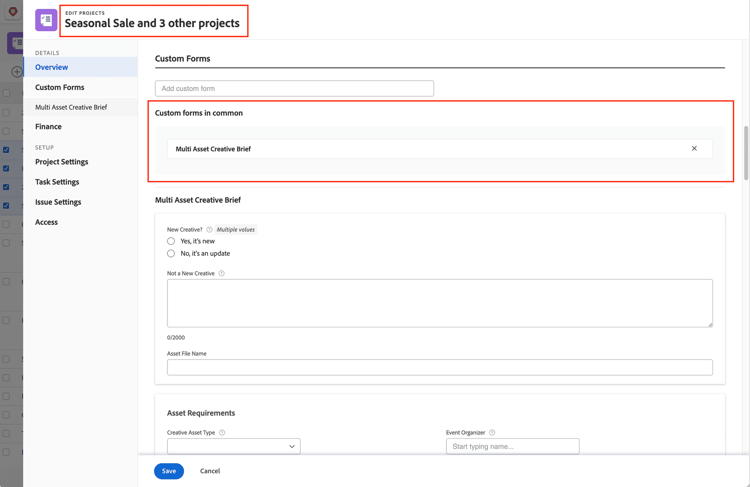
一括編集中、すべてのアイテムに添付されているカスタムフォームのみ編集できます。
カスタムフォームの削除と無効化
Adobe Workfront でカスタムフォームを削除すると、すべてのオブジェクトに付随するカスタムデータが削除されます。 削除されたデータは復元することはできません。
カスタムフォームが不要になった場合は、履歴データを保持するためにフォームを非アクティブ化することをお勧めします。 フォームが非アクティブ化されると、
- ユーザーはアイテムにカスタムフォームを添付する際にそのフォームを選択できなくなります。
- 既に使用しているアイテムにはカスタムフォームがそのまま残ります。
- カスタムフォームによって収集されたデータは Workfront に保持されます。 これは、この情報を引き続き報告できることを意味します。
- カスタムフォームのフィールドはビューでインライン編集が可能なままです。
カスタムフォームを非アクティブ化するには、カスタムフォームの セットアップ メニューからフォームを開きます。 カスタムフォームのトップメニューバーで、アクティブオプションをオフにします(カスタムフォームがアクティブでない場合、フィールドが灰色になります)。変更を保存するのを忘れないでください。
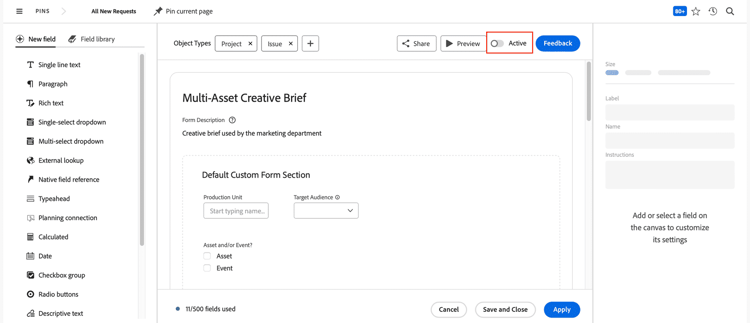
カスタムフォームを再有効化すると、以前の設定が保持され、ユーザーは無効化されていなかったかのように操作できます。
カスタムフィールドの削除
カスタムフォームからカスタムフィールドを削除すると、そのフィールドに入力されたすべてのデータが、そのカスタムフォームが添付されている場所に関係なく削除されます。カスタムフィールドをAdobe Workfrontから完全に削除した場合も、データは削除されます。削除されたデータは復元できません。
カスタムフィールドをカスタムフォームから削除しても、回答されたデータを失わないようにするには、そのフィールドを別のフォームに「移動」する必要があります。詳細は、 ユーザーが入力したデータを失うことなくカスタムフィールドを削除する セクションと、 システムからカスタムフィールドまたはウィジェットを削除する 記事でご確認ください。
次のステップでは、カスタムフォームの作成、管理、および使用に関するベストプラクティスを学びます。