カスタムフォームを作成する
カスタムフォームは、組織の業務に重要な詳細を収集し保存するための中央集権的な場所として機能します。
カスタムフォームは、Adobe Workfrontでさまざまな方法で使用できます。
- マーケティンググループは、最新のキャンペーンや作成するアセットに関する情報を提供するクリエイティブブリーフとしてカスタムフォームを使用することがよくあります。
- 製造業者は、新製品のリクエストや既存製品の更新が必要な場合に仕様を収集するためにカスタムフォームを使用します。
- プロフェッショナルサービス組織は、クライアントに関する情報を記録するためにカスタムフォームを使用します。
Workfrontのカスタムフォームはオブジェクトに添付され、ユーザーがその作業項目に特有の情報を提供および表示できるようにします。カスタムフォームは、プロジェクト、タスク、およびリクエストで一般的に使用されます。
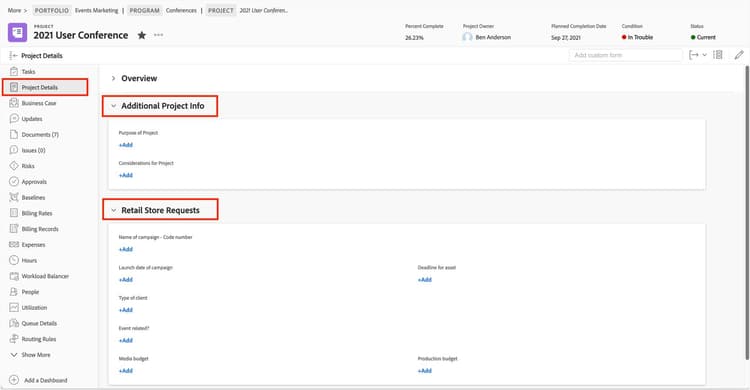
カスタムフォームは、組織およびワークフローに特有の情報を収集します。
カスタムフォーム情報はレポート可能であり、カスタム作成されたビューやカスタムレポートに情報を含めることができます。これにより、データへの簡単なアクセスと視認性が提供されます。
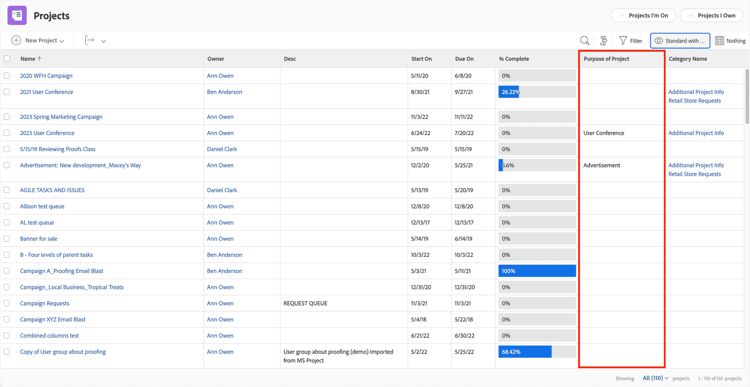
カスタムフォームの情報はリストレポートに表示できます。
カスタムフォームを作成する前に、カレンはプロジェクトマネージャー、チームメンバー、リーダーシップ、その他の関係者と話し合い、収集する情報とその情報の使い方について確認します。週次ステータスレポート、日々のワークフローの一部、サマリーレポートなどです。
次に、カスタムフォームに含めるフィールドとそのフィールドの整理方法をスケッチします。これにより、カレンはカスタムフォームが必要な情報をすべて収集し、ユーザーが入力しやすいように整理されていることを確認できます。

カスタムフォームを作成するのは誰ですか?
カスタムフォームは通常、Workfrontシステム管理者によって作成および維持されますが、一部のWorkfront顧客はグループ管理者にカスタムフォームの作成を許可しています。Workfront Standardライセンスが必要です。
Workfrontインスタンスでカスタムフォームを作成できる人の数を制限することをお勧めします。これにより、作成されるカスタムフォームの数を管理し、一貫性を確保し、重複するフォームを防ぐことができます。
さらに、Workfrontはカスタムフィールドとカスタムフォームの命名ガイドラインの作成を推奨しています。

カスタムフォームを作成する
このビデオでは、次のことを学びます:
- カスタムフォームを作成するオブジェクトを選択します。
- さまざまな形式のフィールドを追加します。
- セクションブレークを使用してカスタムフォームを整理します。
注意: カスタムフィールドのラベルは、ユーザーがカスタムフォームを表示および記入するときに見る名前です。カスタムフィールドの名前は、WorkfrontがレポートやAPIのやり取りなどで使用するものです。ラベルと名前は異なる場合がありますが、カスタムフォームが使用されている間は名前フィールドを変更することはお勧めしません。詳細は フォームデザイナーを使用してフォームをデザインする の記事をご覧ください。
primary
--spectrum-gray-700
000000
white
primary
--spectrum-gray-700
000000
white
カスタムフォームにオブジェクトタイプを追加する
組織のためにカスタムフォームをインベントリーし作成する際に、同じカスタムフォームが異なるオブジェクトタイプに適用できることがあるかもしれません。一般的な例として、リクエストキュー(Workfrontではリクエストを課題として扱います)とプロジェクトで使用される課題カスタムフォームがあります。
異なるカスタムフォームを作成および維持するのではなく、フォームにオブジェクトタイプを追加することができます。
-
設定エリアの カスタム フォーム セクションに移動します。
. カスタムフォームの名前をクリックして開きます。. カスタムフォームが使用できるオブジェクトタイプはウィンドウの上部にリストされています。オブジェクトタイプのドロップダウンリストを開くには + アイコン をクリックします。. 希望するオブジェクトタイプを選択します。. 完了するには 保存して閉じる をクリックします。
primary
--spectrum-gray-700
000000
white
primary
--spectrum-gray-700
000000
white
カスタムフォームの表示ロジックとスキップロジック
このビデオでは、次のことを学びます:
カスタムフォームに表示ロジックを追加して、関連性のないカスタムフィールドを非表示にします。
カスタムフォームにスキップロジックを追加して、ユーザーがフォームの特定のセクションに誘導されるようにします。
スキップロジックまたは表示ロジックが適用されたフィールドをプレビューおよびテストします。
次のステップでは、カスタムフォームを共有し、Adobe Workfrontのオブジェクトに添付する方法を学びます。