プロジェクトテンプレートを確定する
そのテンプレートで作成されたすべてのプロジェクトに適用されるプロジェクト詳細を確立します。
プロジェクトの詳細を更新する
カレンはユーザーのニーズを特定し、テンプレートのベースとなるプロジェクトを作成しました。
今、彼女はプロジェクトの詳細を整理しています。正確なプロジェクト詳細は、プロジェクト管理と報告に明確さと精度をもたらします。

プロジェクトを開き、次の手順でプロジェクト詳細にアクセスします:
-
左メニューの プロジェクト詳細 をクリックするか、
-
プロジェクトヘッダーの3点メニューから 編集 を選択します。
注: 編集オプションで開くプロジェクト詳細ウィンドウでは、左メニューのプロジェクト詳細を使用しているときには表示されないフィールドにアクセスできます。
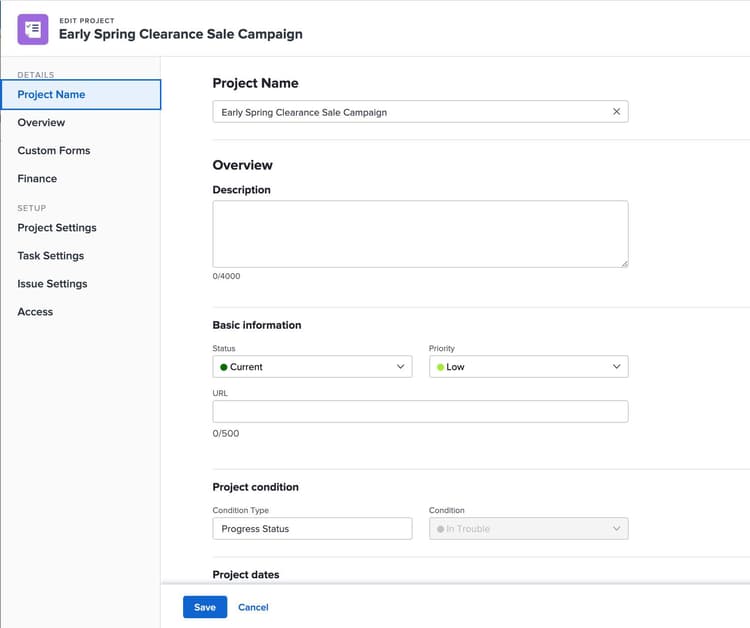
テンプレートに引き継ぎたいプロジェクト詳細情報を入力してください。
プロジェクト詳細のチェックリスト
- スケジュールモードを選択します—開始日または完了日。
- グループと会社のフィールドに入力します。
- プロジェクトオーナーとプロジェクトスポンサーが正しいことを確認します。
- 適切なプロジェクトカスタムフォームを添付します。リクエストを変換してプロジェクトを作成する場合は、インテークカスタムフォームが添付されていることを確認します。これはレポートにとって重要です。
- プロジェクトのマイルストーンパスを選択します(該当する場合)。
- デフォルトのスケジュールを選択します(該当する場合)。
- リソースプールを選択します(該当する場合)。
- グローバルプロジェクト承認プロセスを割り当てます(該当する場合)。
- このプロジェクトからタスクに割り当てられた人に、プロジェクトへの貢献アクセスを付与します。
- 閲覧者、貢献者、およびマネージャーのアクセス設定を制限します。
以下のヒントとチェックリストを使用して、タスクを追加および編集する際にベストプラクティスをテンプレートに取り入れていることを確認してください。
プロジェクト計画を作成する
テンプレートとして使用するプロジェクトを修正または作成する際は、タスクリストで適切なフレームワークを設定してください。
テンプレートが適切に設定されていると、プロジェクトマネージャーが迅速にプロジェクトを作成し、開始するための良い基盤が提供されます。また、プロジェクトが公開された後も効率的かつ効果的に変更を行うことができます。
どのプロジェクトでもまずはこれらの5つの重要な情報に焦点を当ててください:
- タスク名は動詞で始めて、行動指向にしてください。
- 期間は日単位で入力し(例:1日)、分数期間は避けてください。部分的な日数はプロジェクトのタイムラインの正確性に影響を与えることがあります。
- 予定時間を追加して、タスクにかかる労力を示してください。予定時間はできる限り正確に見積もり(バッファを追加してください)。
- 前提条件を設定して、タスク間の依存関係を確立し、プロジェクトのタイムラインを構築してください。
- タスクに 職務 を割り当てます。個人が割り当てられるまでの仮の役割として機能します。
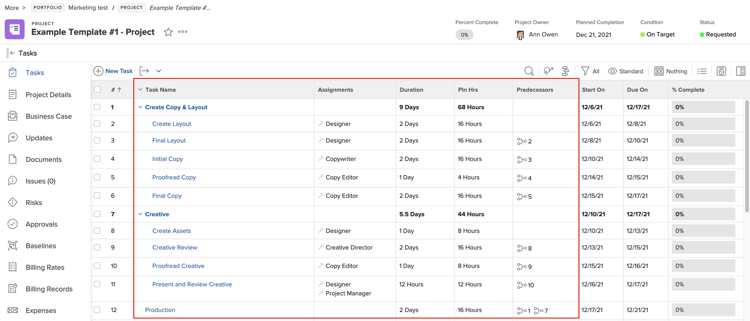
プロジェクトテンプレートを設定する際は、タスク名、割り当て、期間、計画時間、および前提条件の5つのフィールドに注意を集中してください。
プロジェクトタイムラインを作成するための他のヒント
- 「プロジェクト概要」タスクを追加し、プロジェクト計画内のすべての後続タスクの親タスクにします。これにより、計画の総期間や計画時間などの情報が集約され、プロジェクトが完了するまでの時間を簡単に把握できます。
- タスクに開始日と期限を設定し、期間と前提条件を確立します。
- 「コピーを編集」や「計画をレビュー」など、タスク名は動詞で始めます。これにより、何をすべきかが明確になります。
- 適切なタスクにマイルストーンとタスク承認を割り当てます。
- 親タスクはユーザーや職務役割に割り当てないでください。
- タスクにカスタムフォームを添付します。
- タスクまたはプロジェクト自体にドキュメントを添付します。
- 開始日からスケジューリングする場合は、タスクの制約を「できるだけ早く」に設定します。
- チェーン機能を使用して、タスクの前提条件を迅速に設定します。
プロジェクトテンプレートを作成する際に、追加の推奨事項や要件があるかどうか、組織に確認してください。
プロのヒント
primary
--spectrum-gray-700
000000
white
primary
--spectrum-gray-700
000000
white
プロジェクトの詳細が設定され、プロジェクトのタイムラインが適切に構築されたら、テンプレートを作成する時です。
プロジェクトをテンプレートとして保存
- テンプレートのベースとして構築しているプロジェクトを開きます。
- プロジェクトヘッダーの その他 (3点) メニューから テンプレートとして保存 を選択します。
- 組織のテンプレート命名規則に従ってテンプレートに名前を付けます。
- カスタムフォームを追加します。
- ドキュメント、割り当て、共有オプションなど、不要なデータをクリアします。
- 不要なタスクを削除します。
- クリック 完了してテンプレートを保存 します。
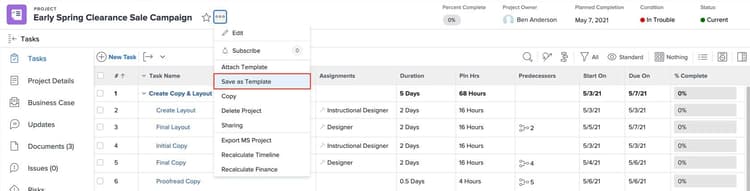
テンプレートを作成するには、プロジェクトを開き、メニューから「テンプレートとして保存」を選択します。
最終確認
テンプレートを作成したら、タスクリスト、テンプレートの詳細、その他の設定を他のユーザーと共有する前に簡単に確認してください。
確認するべきことは次のとおりです:
- テンプレート所有者フィールドから自分の名前を削除するか、別のユーザーの名前に置き換えてください。このフィールドの名前は、このテンプレートを使用してプロジェクトを作成する際に自動的にプロジェクト所有者として割り当てられます。
- プロジェクトスポンサーおよびリソースマネージャーのフィールドを、各プロジェクトで同じ役割を果たす人がいる場合に記入してください。
- プロジェクトを保存する場所に合わせて、ポートフォリオおよびプログラムのフィールドを更新してください。
- すべてのプロジェクトで同じ情報が含まれるカスタムフォームフィールドがある場合は、それらのフィールドに入力してください。
テンプレートをゼロから作成
プロジェクトをゼロから作成するように、テンプレートをゼロから作成することができます。ただし、これは多くのAdobe Workfrontユーザーにとって時間がかかるため、推奨される方法ではありません。
- メインメニューに移動し、テンプレートを選択します。
- 新しいテンプレートを選択します。新しいテンプレートが開きます。
- ウィンドウの左上にテンプレートの名前を入力します。
- タスク、期間、計画時間、前提条件、および役割の割り当てを追加します。
- 左側のメニューでテンプレートの詳細セクションをクリックするか、ページヘッダーの3点メニューから編集を選択して、必要な詳細が設定されているか確認します。
- タスクの制約や前提条件などのタスク設定を行い、タイムラインがスムーズに進行するようにします。複数のタスクに同じ情報を一括編集で更新します。
- タスクの詳細を編集して、マイルストーン、承認、カスタムフォームなど、各タスクに必要な情報が含まれていることを確認します。
注: インライン編集を使用してタスクを作成する場合、すべてのタスク設定を編集することはできません。
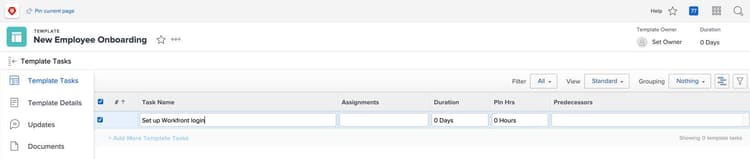
ページ上でタスク名、期間、およびその他の情報をインライン編集で更新します。
次のステップでは、ユーザーとプロジェクトテンプレートを共有および維持する方法を学びます。