プロジェクトテンプレートを共有および管理する
プロジェクトテンプレートが確定して作成されたら、他の人と共有して使用を開始できるようにします。
テンプレートの共有
デフォルトでは、Karenが作成したテンプレートは彼女にしか表示されず、使用や編集ができるのも彼女だけです。他の人がテンプレートを使用するには、Karenが少なくとも表示権限を持って共有する必要があります。これはテンプレート共有オプションを通じて行います。
- テンプレートを開きます。
- ページヘッダーの テンプレート共有 を その他 (3点メニュー)から選択します。
- テンプレートを使用する人、役職、チーム、グループ、または会社の名前を テンプレートアクセスを付与する フィールドに入力します。
- ユーザーはプロジェクト作成時にテンプレートを使用するために 表示 アクセスが必要です。
- 保存 をクリックして完了します。

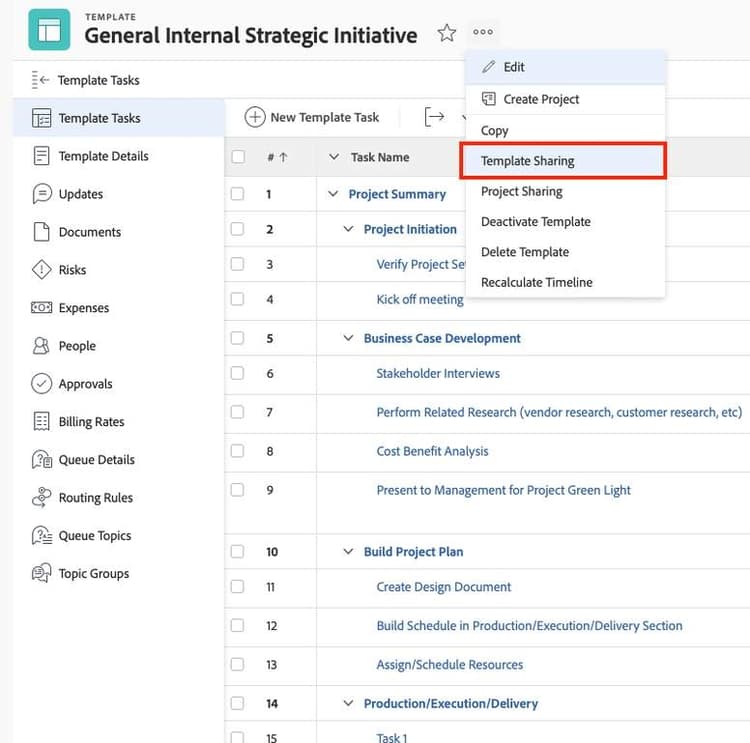
テンプレートを他のユーザーと共有すると、プロジェクト作成時にそれを使用できるようになります。
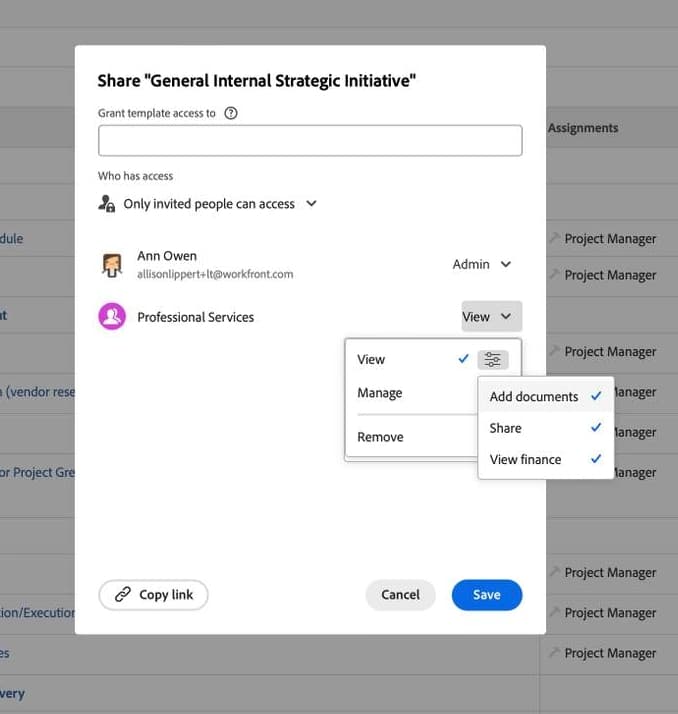
ほとんどのユーザーに閲覧アクセスを割り当てます。
テンプレートのリストから直接テンプレート共有を編集することもできます。テンプレート(または複数のテンプレート)を選択し、 共有 アイコンをクリックして テンプレート を選択します。
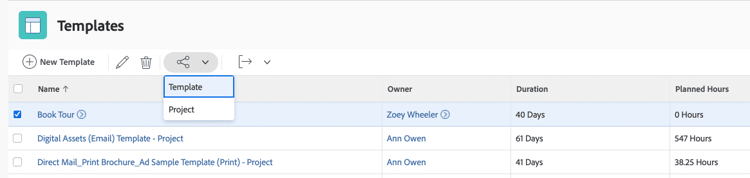
テンプレートエリアのリストにある共有アイコンを使用してテンプレート共有を調整します。
テンプレート編集の権限
ユーザーがテンプレートを編集できるように権限を管理します。Adobe Workfront では、テンプレートを編集できる人数を制限して、誤った変更や承認されていない変更を避けることを推奨します。よく作られた一貫したテンプレートは、優れた作業管理と正確なレポートの鍵となります。
テンプレートを作成した人とテンプレート詳細で設定されたテンプレート所有者には、デフォルトでテンプレートの管理権限があります。
プロジェクト共有
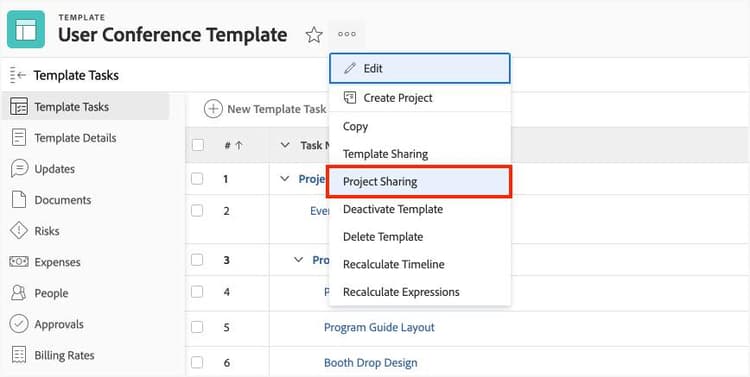
特定のテンプレートで作成されたプロジェクトを常に同じ人と共有する必要がある場合、テンプレート自体にプロジェクト共有を設定してください。
プロジェクト共有は、適切な人々が必要なプロジェクトにアクセスできるようにするのに役立ちます。また、プロジェクトマネージャーにとっては、作成または管理するすべてのプロジェクトで同じ共有権限を設定する必要がないため、時間の節約になります。
- テンプレートを開きます。
- ページヘッダーの その他 (3点)メニューから プロジェクト共有 を選択します。
- このテンプレートで作成されたプロジェクトにアクセスする必要がある人、役割、チーム、グループ、または会社の名前を プロジェクトアクセスを付与する フィールドに入力します。
- プロジェクトに必要な適切な共有権限レベルを割り当てます—閲覧、貢献 または 管理 —。
- 必要に応じて、権限レベルの 詳細設定 を調整してください。
- 保存 してください。
プロジェクトが作成されると、そのプロジェクトごとに共有設定を調整できます。
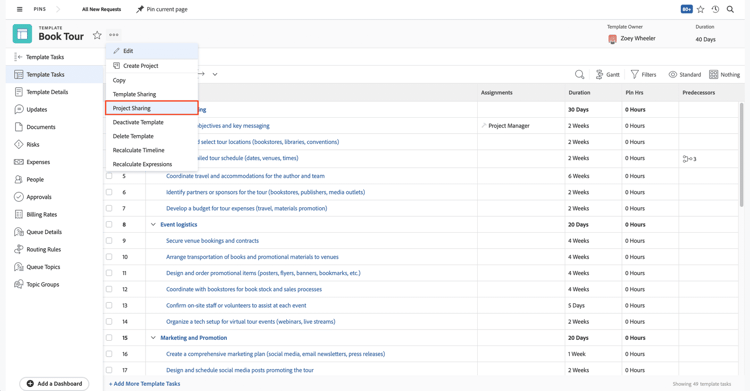
プロジェクト共有により、このテンプレートを使用して作成されたプロジェクトへのアクセス権が付与されます。
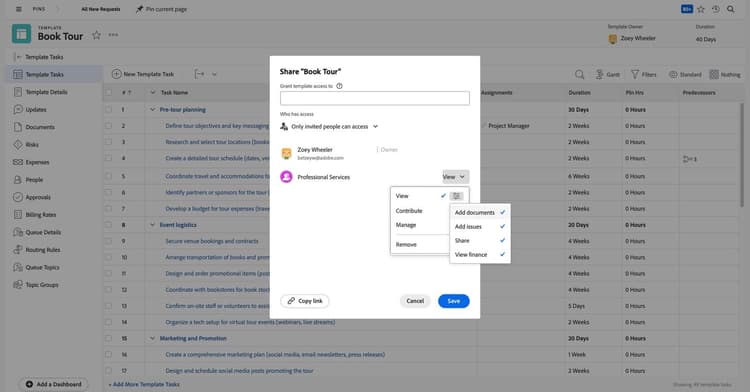
ほとんどのユーザーに閲覧アクセスを割り当てます。
充実した、しかし慎重にキュレーションされたテンプレートコレクションを構築するには時間がかかります。
テンプレートライブラリを構築する
KarenがWorkfrontを立ち上げる際、彼女は多くのテンプレートを急いで作成することはありません。彼女はチームが迅速に稼働できるように、必要なものを慎重かつ戦略的に構築しています。
プロジェクトテンプレートが最初の試行で完璧であることは稀です。使用するチームから最初の1〜2か月でフィードバックを受け取ります。期間や計画時間は正確ですか?タスクが欠けていませんか?適切なカスタムフォームが添付されていますか?
プロジェクトマネージャーが円滑に作業できるように、またプロジェクトの締め切りが守られるように、必要に応じてテンプレートを更新します。
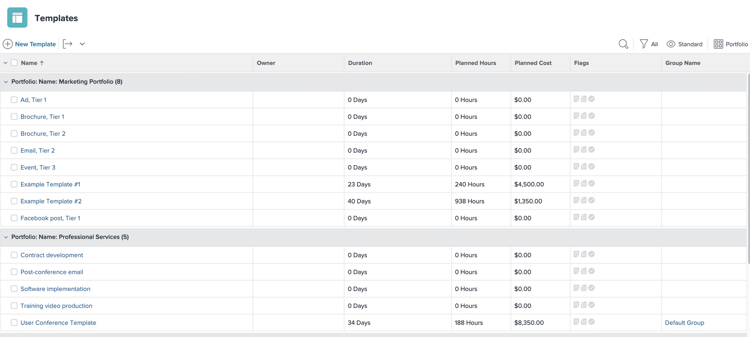
異なる業界には異なるプロジェクトテンプレートが必要です。
追加のチームや部門がAdobe Workfrontを使用し始めたら、このモジュールで説明されている手順に従って、プロジェクトテンプレートを作成してください。
組織が新しいプロセスを採用する際には、新しいテンプレートを導入することもできます。
プロジェクトテンプレートの維持
プロジェクトテンプレート戦略の一環として、テンプレートの管理を設定してください。誰がテンプレートを作成および修正できるかを決定します。すべての人がアクセスできるわけではありません。
テンプレートのメンテナンスも忘れないでください。プロジェクトマネージャーや他のユーザーと定期的に、例えば年に2回、テンプレートの使用状況を確認し、何が機能しているか、何が機能していないかを学びます。その後、要求された更新を行います。
ユーザーが必要なときにテンプレートの更新を提出できるように、Adobe Workfrontのリクエストキューを設置することもできます。
無効化と削除
テンプレートが不要になった場合、管理方法として無効化するか削除するかの2つの選択肢があります。
無効化
テンプレートを無効化すると、Workfrontには残りますが、全員のアクセスが削除されます。新しいプロジェクトはそのテンプレートで作成できません。テンプレートを使用している既存のプロジェクトには影響しません。
- テンプレートを無効化するには、テンプレートを開きます。
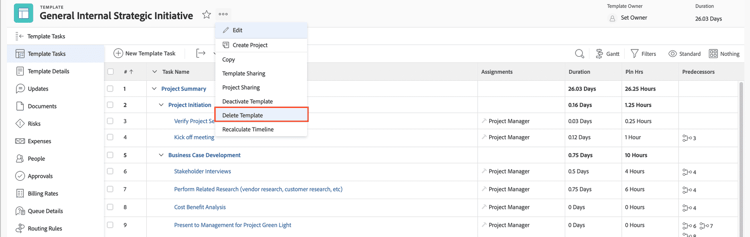
- ページヘッダーの3点メニューから テンプレートを無効化 を選択します。
- テンプレートは自動的に無効化され、ユーザーには表示されなくなります。
テンプレートは、 その他(3点)メニューからテンプレートを再有効化を選択することで再有効化できます。
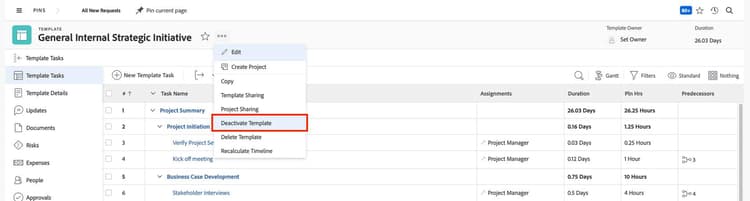
削除
テンプレートを削除すると、Workfrontから完全に削除されます。削除を確認する警告メッセージが表示されます。
- 削除するテンプレートを開きます。
- ページヘッダーの テンプレートを削除 を その他 (3点)メニューから選択します。
- 表示される警告メッセージから はい、削除します を選択して削除を続行します。
- テンプレートは削除され、ユーザーには表示されなくなります。
注: 最近削除されたテンプレートは、システム管理者またはグループ管理者によって30日間リサイクルビンから復元できます。
テンプレートを使用している既存のプロジェクトは変更されませんが、プロジェクト詳細のテンプレートフィールド(プロジェクトに添付されている元のテンプレートの名前が表示される場所)は空白です。
ベストプラクティス:プロジェクトテンプレート
プロジェクトを作成する際にテンプレートを使用します。
プロジェクトテンプレートは、プロジェクトマネージャー(および他のプロジェクト作成者)がプロジェクトに含めるべきタスク、タイムラインの構成方法などについての推測を排除します。テンプレートはプロジェクト作成を迅速化する最も効果的な方法です。
特に、テンプレートは同様の種類のプロジェクト間で一貫性を提供し、人、プロセス、およびデータポイントが毎回同じ方法で詳細化されるようにします。短期間(一日または二日)で最小限のタスクを持つプロジェクトでも、プロジェクトテンプレートを使用して作成することで利益を得ることができます。
このプロジェクト間の一貫性は、チーム、部門、および組織全体で意思決定を行う際に重要な、より正確なデータをもたらします。
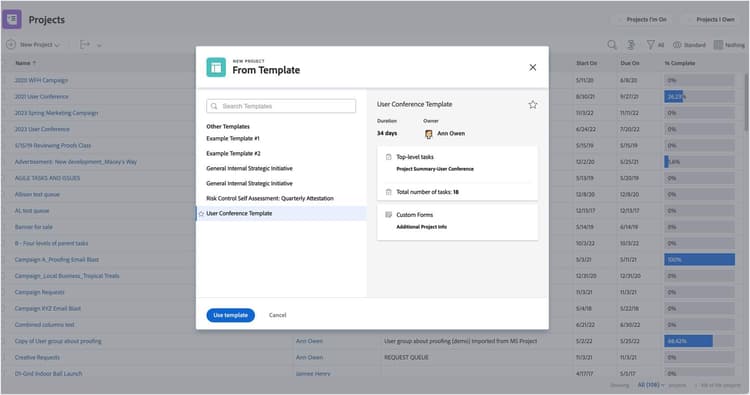
プロジェクトテンプレートの命名規則を確立します。
一貫した命名はテンプレートを見つけやすくし、プロジェクトマネージャーや他のプロジェクト作成者が、複数のチームや部門にまたがる同様の名前のテンプレートから適切なテンプレートを選択するのに役立ちます。
プロジェクトテンプレートを作成および更新できる選ばれたユーザーグループを確立してください。
よく構築され、一貫性のあるプロジェクトテンプレートは、優れた作業管理と正確なレポート作成の鍵です。テンプレートを編集できるユーザーの数を制限して、誤った変更や承認されていない変更を防ぎましょう。
プロジェクトテンプレートでプロジェクト共有を使用して、プロジェクトへのアクセスを自動的に付与します。
特定のプロジェクトへのアクセスは、プロジェクト自体を通じて付与されます。特定のテンプレートで作成されたプロジェクトに常にアクセスが必要な同じグループの人々がいる場合、テンプレートのプロジェクト共有オプションに追加してください。プロジェクトが作成されるとすぐにアクセスを制御できるだけでなく、将来的に権限を変更する必要がある場合にもスケーラビリティの取り組みを合理化します。
注: テンプレート共有はテンプレート自体へのアクセスを付与します。ユーザーはテンプレートでプロジェクトを作成するために、少なくとも表示権限を持っている必要があります。
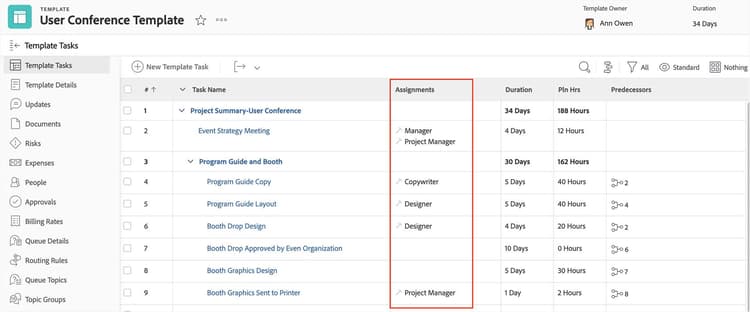
タスクは個人ではなく、職務やチームに割り当ててください。
個々のユーザーが異動したり、組織を離れたりすると、そのユーザーを含むプロジェクトテンプレートを手動で更新する必要があります。これにはシステム管理者、グループ管理者、またはプロジェクトマネージャーの時間がかかります。
テンプレートに職務やチームを使用すると、スタッフの変更がプロジェクトテンプレートに直接影響を与えることはありません。その職務に割り当てられた人やチームの誰でも作業を割り当てることができるためです。これにより、作業が漏れることを防ぎます。職務の割り当ては、Workfrontがその職務に割り当てられた人のリストを表示できるため、個々のユーザーに作業を割り当てることも容易になります。
さらに、職務はWorkfrontのリソース計画ツールで使用され、必要なリソースの計算や将来の作業の計画に役立ちます。
テンプレートのタスク数は、作業を完了するために必要なものに制限してください。
プロジェクトテンプレートでタスクを作成する際に、あまり細かくしすぎないようにしてください。複雑すぎるプロジェクトテンプレートは、プロジェクトマネージャー、リソースマネージャー、チームメンバーなどのユーザーにとって悪い体験をもたらします。タスクが多すぎると、タスクの締め切りが重なり、同じ職務や個人に複数のタスクが割り当てられるため、プロジェクトのタイムラインを管理することが難しくなります。
複数のタスクではなく、タスクの手順をキャプチャするためにタスクの説明を使用してください。
同じ職務/個人に連続して複数のタスクが割り当てられている場合、それらのタスクを結合できる可能性があります。ユーザーに多くのタスクが割り当てられると、完了する作業が多いと感じることがあり、Workfrontの採用に影響を与える可能性があります。
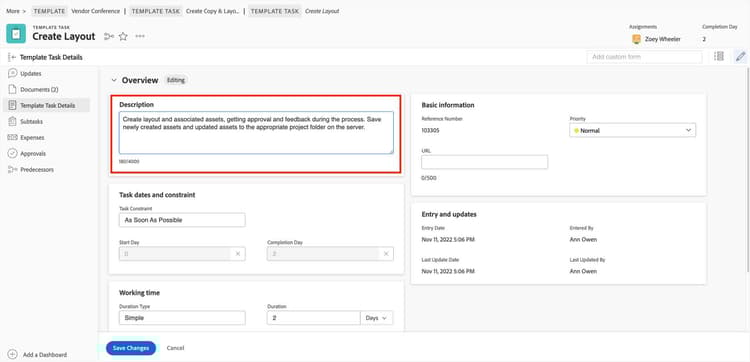
テンプレートにタスクの期間、計画時間、および前提条件を含めてください。
これらの3つの要素(期間、計画時間、前提条件)は、プロジェクトのタイムラインの基礎です。作業にどれくらいの時間がかかり、いつ完了する必要があるかを知るための重要な要素です。Workfrontのリソース管理ツール(期間と計画時間、職務割り当て)を使用して、リソースの容量、利用可能性などを計算します。
初めて期間や計画時間を見積もる方法がわからない場合は、プロジェクトチームと協力して初期見積もりを定義します。テンプレートを使用したら、プロジェクトチームと再度会い、テンプレートをより正確にするためにどこで変更が必要かを決定します。ユーザーがWorkfrontに時間を記録している場合、プロジェクトの計画時間と実際の時間を比較して、どこに調整が必要かを確認できます。
プロジェクトの詳細を事前に設定し、カスタムフォームをテンプレートに添付します。
すべてのプロジェクトに共通する情報がプロジェクトテンプレートに入力されていることを確認してください。これにより、プロジェクトの作成が迅速化され、必要な情報が確実に揃い、プロジェクト全体で一貫性が保たれます。
リクエストをテンプレートを使用してプロジェクトに変換する際に、提出された情報を引き継ぐために、リクエストのカスタムフォームに一致するプロジェクトのカスタムフォームを添付します。
定期的にプロジェクトテンプレートを見直し、更新してください。
プロセスやチームが変わると、プロジェクトテンプレートも更新する必要があります。四半期ごとなどの定期的なサイクルを設定し、アクティブに使用されていないテンプレートを確認してください。これらを無効にすることで、Workfrontに残りますが、テンプレート選択リストには表示されなくなります。
テンプレートを共有する前に、必要な情報がすべて含まれていることを確認してください。
テンプレートは繰り返しプロジェクトを作成するために使用されるため、すべてが正しく完全に設定されていることを確認してください。これにより、すべてのプロジェクトで一貫性が保たれ、レポート用の正確なデータが得られます。
期間や計画時間などのタスク設定に加えて、テンプレートを共有する前に確認すべき項目には以下が含まれます:
- 開始スケジュール設定
- タスクの制約
- プロジェクトオーナー、スポンサー、グループ、および会社
- ポートフォリオおよびプログラム
- マイルストーンのパスとステップ
- 承認プロセス
- プロジェクトにタスクが割り当てられたユーザーは、プロジェクトへの貢献アクセス権を持っています
- リソースプール
- リマインダ通知
- スケジュール
- 通貨設定(該当する場合)
- 標準文書を添付
- 必要なカスタムフォームを添付
- プロジェクトチームを確認して、余分な人が割り当てられていないことを確認してください。
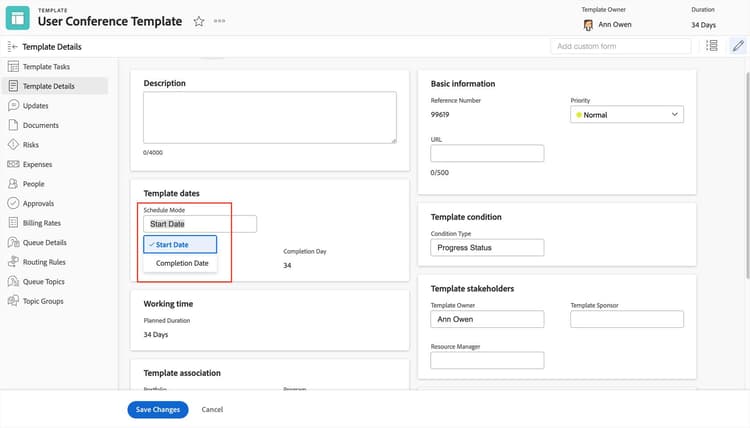
スケジュールモードオプションを調整する際は、タスク制約を確認してください。
プロジェクトで異なるタスク制約を混在させると、予期しない混乱した予定日計算が発生することがあります。例えば、スケジュールモードオプションに開始日が選択されている場合、そのプロジェクトで作成されたタスクにはデフォルトで「できるだけ早く」のタスク制約が割り当てられます。後でスケジュールモードオプションを完了日に変更すると、その時点で作成されたタスクにはデフォルトで「できるだけ遅く」のタスク制約が割り当てられます。これらの制約が意図せず混在することで、プロジェクトのタイムラインに混乱した予定日が生じる可能性があります。
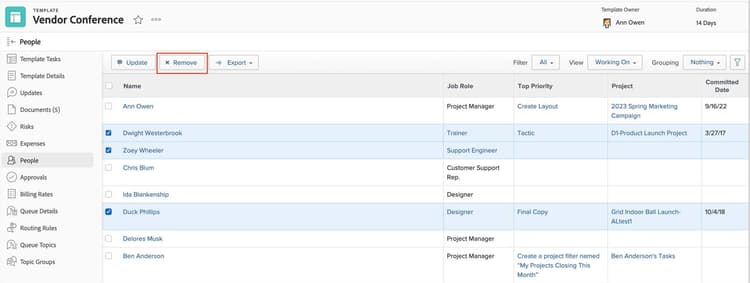
プロジェクトチームを確認し、プロジェクトに関連しないユーザーを削除してください。
既存のプロジェクトからテンプレートを作成すると、そのプロジェクトでタスクや問題に割り当てられていた人々が引き継がれます。テンプレートを使用しているときに、以前に割り当てられていた人を削除したり、テンプレートで自分自身が行った割り当てを変更したりすることができます。
これらのユーザーはすべて、プロジェクトの「People」セクションのプロジェクトチームの一部として表示されます。その結果、これらのユーザーはそのテンプレートから作成されたすべてのプロジェクトに引き継がれます。これにより、ユーザーに混乱を引き起こす可能性があります。なぜなら、プロジェクトチームの一員として、プロジェクトの活動に関する通知を受け取り、「Projects I’m On」リストにプロジェクトが表示され、プロジェクトおよびそのタスク、問題、ドキュメントに対する権限を得るからです。