プロジェクトを作成する
Adobe Workfrontでは、既存の成功したプロジェクトをコピーしてテンプレートを作成することをお勧めします。もしくは、既存の類似したテンプレートを使用するか、ゼロから新しいプロジェクトを作成し、希望通りに構築してください。

うまくいった既存のプロジェクトをコピーしてテンプレートを開始し、それを基盤として使用してください。基盤としてコピーできるプロジェクトがない場合は、新しいプロジェクトを作成してください。
タブをクリックして、プロジェクトのコピーと作成方法を学びます。
イベントマーケティングチームは、完璧に設定されたプロジェクトを完了し、これを新しい標準テンプレートにしたいと考えています。問題ありません。
最初にプロジェクトのコピーを作成します(元のプロジェクトのデータを損なわないように)。次に、テンプレートの一部に含める必要のないデータをクリアし、必要に応じて他の変更を加えて、プロジェクトをテンプレートとして保存します。
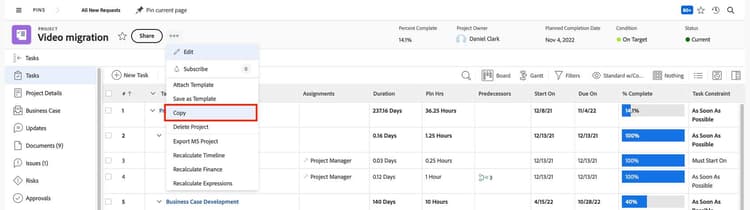
- コピーしたいプロジェクトを開きます。
- 3点メニューから コピー を選択します。
- プロジェクトに名前を付けます。
- ステータス を「計画中」または同様のステータスに設定して、それがライブプロジェクトでないことを示します。
- 「オプション 」セクションで、コピーを作成する際に削除したい情報の種類(アサインメント、経費、ドキュメントなど)のチェックボックスをオフにします。
- コピー を選択します。
テンプレートのベースとしてコピーできる既存のプロジェクトがない場合があります。 たとえば、組織が Workfront を使用して管理される新しい製品を開発している場合があります。または、マーケティングチームが新しいソーシャルメディアプラットフォームで投稿を開始するため、そのための特定のテンプレートが必要な場合もあります。
その場合は、完全に白紙の状態からプロジェクトを — 一から作成できます。
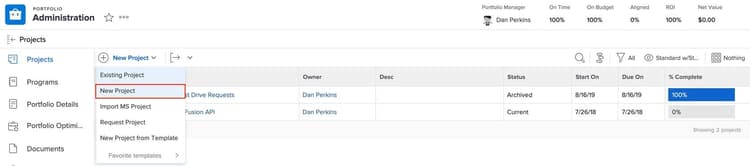
- メインメニューから プロジェクト を選択します。
- クリック 新規プロジェクト、次にドロップダウンメニューから 新規プロジェクト を選択します。
これにより、新しいプロジェクトが作成されて開かれます。 - プロジェクトヘッダーの 無題のプロジェクト は青色でハイライトされており、このプロジェクトに名前を付けるように促します。プロジェクト名を入力した後、フィールド外をクリックして保存します。
- プロジェクト名の横にある 3点アイコン をクリックし、 編集 を選択して、プロジェクトの詳細を更新します。
- プロジェクトがライブでないことを示すために、 ステータス を「計画中」または類似のステータスに設定します。
- これらのプロジェクト用に作成した ポートフォリオ および/または プログラム を選択します。
- 変更を保存します。
次のステップでは、プロジェクトテンプレートの詳細を固め、補完する方法を学びます。