- :callout[]{type="rectangle" x1="11.67" y1="4.22" x2="15.83" y2="8.42"}
- :callout[]{type="rectangle" x1="0.77" y1="53.42" x2="9.99" y2="58.02"}
Come proteggere i PDF in Acrobat sul desktop
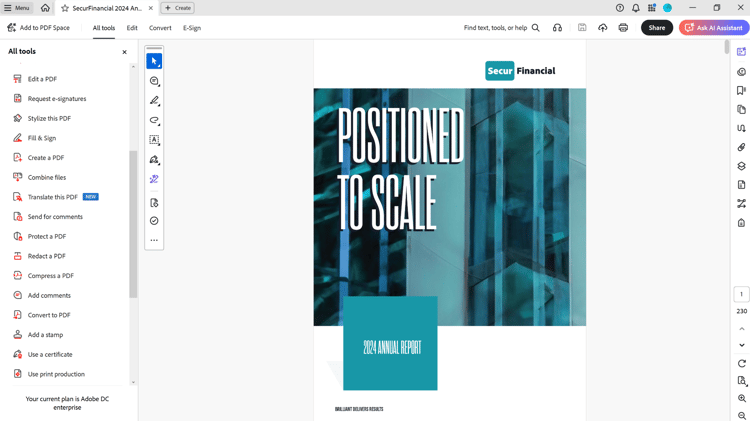
Apri un file, seleziona Tutti gli strumenti dalla barra degli strumenti e scegli Proteggi un PDF.
Nota: non è possibile aggiungere password a un documento firmato o certificato.
- :callout[]{type="rectangle" x1="0.66" y1="16.82" x2="12.57" y2="21.02"}
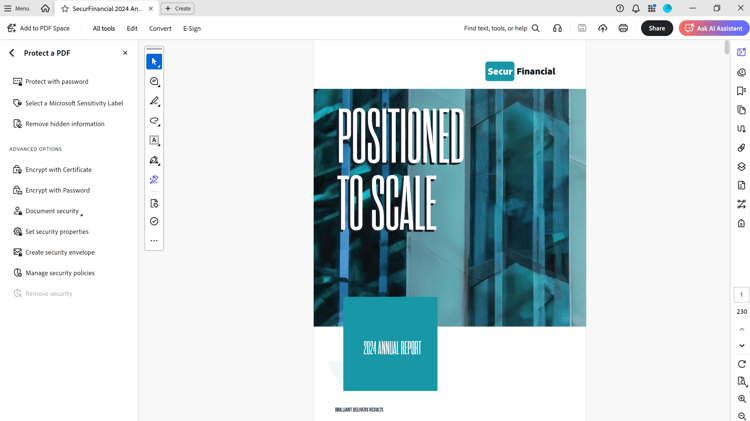
Come impostare una password di apertura
Selezionare Proteggi con password dal riquadro di sinistra.
- :callout[]{type="rectangle" x1="32.12" y1="33.62" x2="34.14" y2="38.02"}
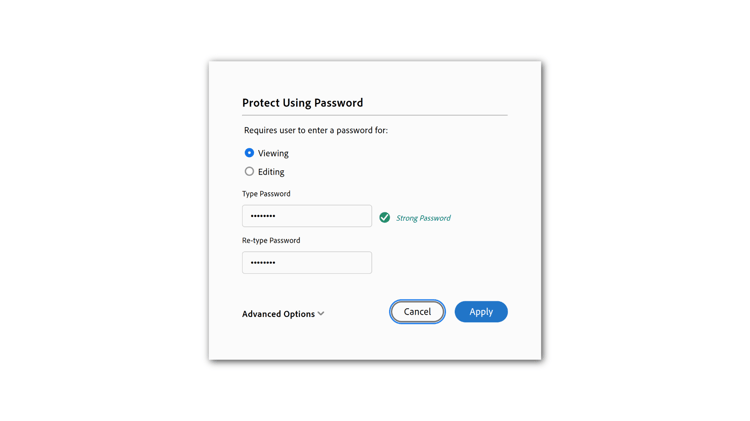
Creare una password per aprire un PDF
Nella finestra di dialogo, seleziona Visualizzazione.
- :callout[]{type="rectangle" x1="12.91" y1="48.62" x2="29.76" y2="53.22"}
- :callout[]{type="rectangle" x1="12.8" y1="59.62" x2="29.76" y2="64.42"}
- :callout[]{type="rectangle" x1="40.34" y1="69.8" x2="48.43" y2="77.2"}
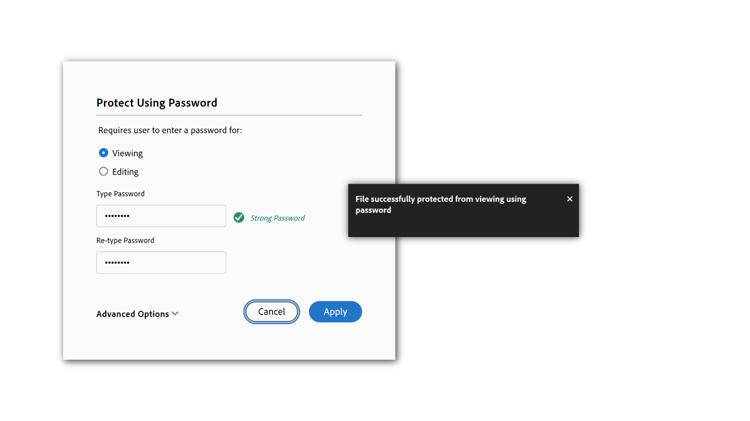
Aggiungere una password sicura
Immettere una password e ridigitare per verificare, quindi selezionare Applica. Viene visualizzato un messaggio di conferma che il file è stato protetto correttamente.
Nota: la password non viene memorizzata ovunque e non può essere recuperata se persa o dimenticata. Per favore scegli una password facile da ricordare o usa un'app per la gestione delle password per memorizzarla.
- :callout[]{type="rectangle" x1="0.77" y1="42.82" x2="13.36" y2="47.22"}
- :callout[]{type="rectangle" x1="54.14" y1="53.02" x2="59.65" y2="56.42"}
Come limitare la stampa, la modifica e la copia
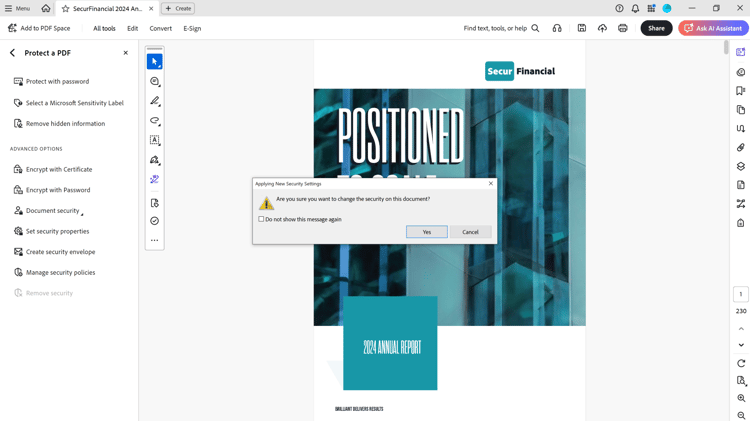
Selezionare Crittografa con password nel riquadro di sinistra. Selezionare Sì per confermare la modifica alla protezione del documento.
- :callout[]{type="rectangle" x1="25.15" y1="34.22" x2="27.06" y2="37.62"}
- :callout[]{type="rectangle" x1="38.75" y1="38.62" x2="69.42" y2="40.62"}
- :callout[]{type="rectangle" x1="38.86" y1="42.82" x2="69.65" y2="45.22"}
Imposta il livello di protezione
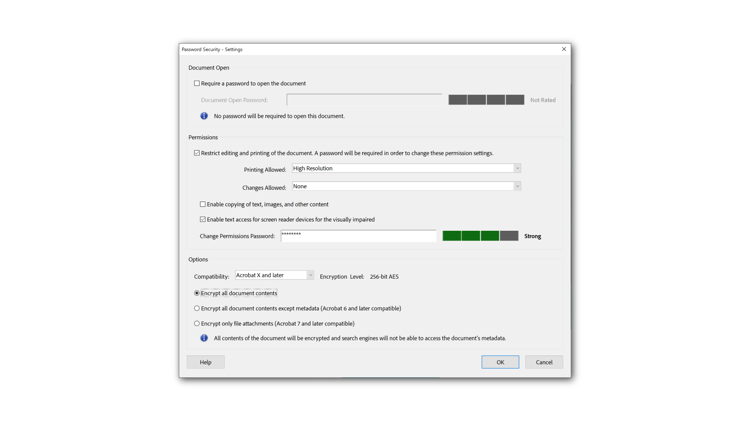
Nella finestra di dialogo delle impostazioni di protezione della password, selezionare Limita modifica e stampa di il documento.
Nel menu a discesa Stampa consentita:, seleziona Alta risoluzione per consentire la stampa. Nel menu a discesa Modifiche consentite:, seleziona Nessuna per impedire la modifica.
- :callout[]{type="rectangle" x1="37.19" y1="54.6" x2="57.87" y2="57.2"}
- :callout[]{type="rectangle" x1="64.14" y1="83.82" x2="69.09" y2="87.42"}
Immetti una password sicura
Digita la password nel campo corrispondente. Acrobat indica la forza del password con le caselle a destra.
Selezionare una compatibilità e un'opzione di crittografia, quindi selezionare OK.
- :callout[]{type="rectangle" x1="28.98" y1="38.42" x2="48.08" y2="42.22"}
- :callout[]{type="rectangle" x1="37.96" y1="44.62" x2="44.93" y2="48.42"}
- :callout[]{type="rectangle" x1="87.96" y1="81.42" x2="95.49" y2="85.42"}
Conferma password e salva
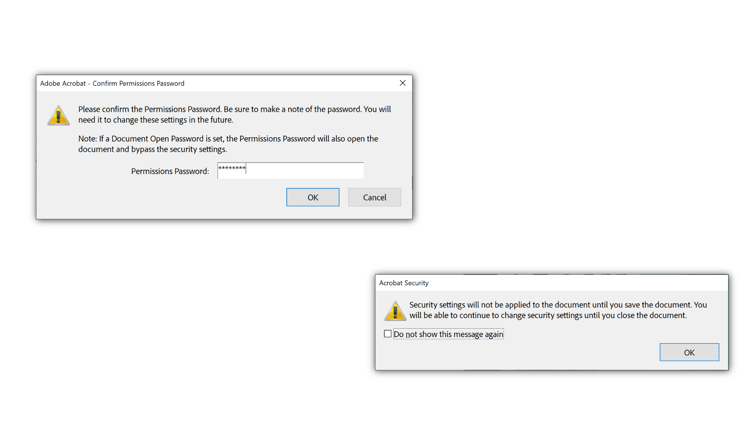
Immettere nuovamente la password per confermare e selezionare OK. Salva il file.
- :callout[]{type="rectangle" x1="1.11" y1="62.22" x2="8.75" y2="66.02"}
- :callout[]{type="rectangle" x1="85.6" y1="67.42" x2="91.22" y2="70.42"}
Rimuovi protezione password
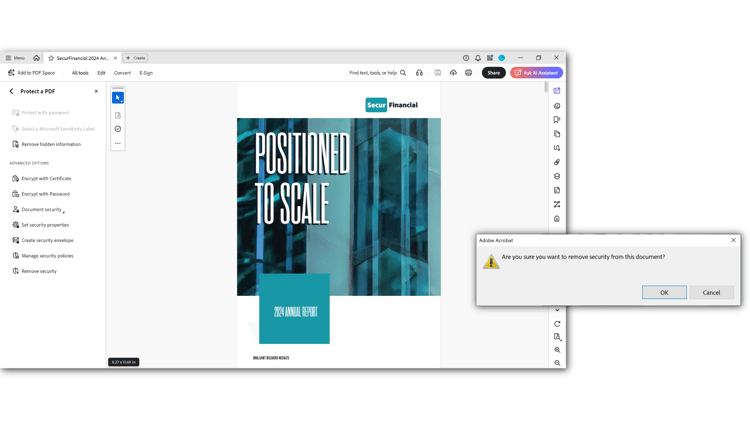
Selezionare Rimuovi protezione dal riquadro di sinistra. Seleziona OK per confermare.
- :callout[]{type="rectangle" x1="33.47" y1="7.42" x2="37.18" y2="9.62"}
- :callout[]{type="rectangle" x1="58.98" y1="92.22" x2="64.71" y2="95.42"}
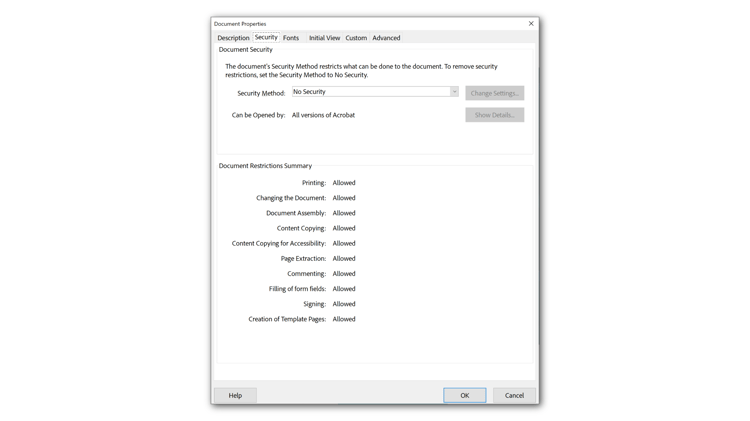
Verifica sicurezza
Aprire Proprietà documento utilizzando la scelta rapida da tastiera Ctrl + D su Windows o Comando + D su Mac per verificare la protezione. Selezionare la scheda Protezione per visualizzare le impostazioni.
- :callout[]{type="rectangle" x1="33.47" y1="1.62" x2="38.19" y2="6.02"}
- :callout[]{type="rectangle" x1="79.76" y1="17.62" x2="93.47" y2="24.62"}
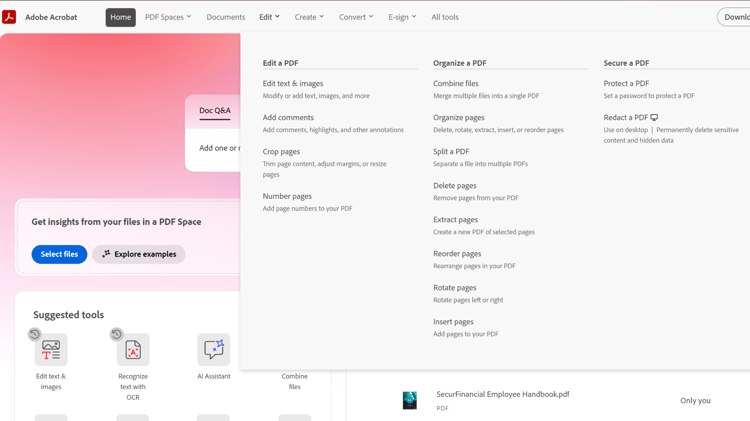
Impostare una password di apertura in Acrobat sul Web
Accedi a acrobat.adobe.com in un browser. Seleziona Modifica > Proteggi un PDF dal menu principale.
Nota: puoi impostare una password di visualizzazione solo in Acrobat sul web.
- :callout[]{type="rectangle" x1="44.26" y1="60.82" x2="55.49" y2="68.02"}
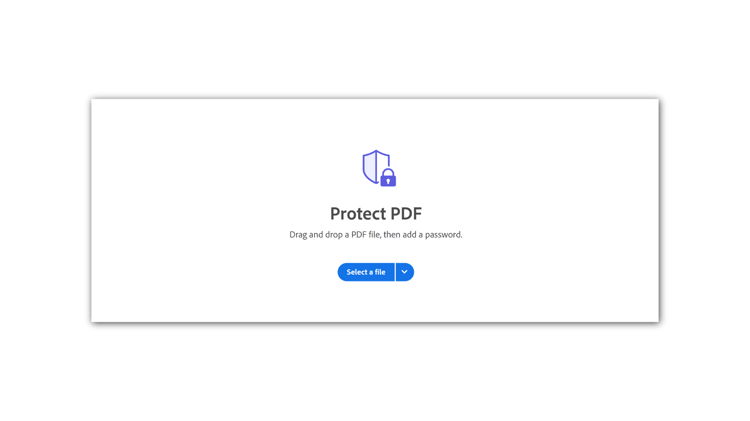
Aggiungi un file
Scegli Seleziona un file, aggiungi il tuo file e scegli Apri.
- :callout[]{type="rectangle" x1="9.2" y1="57.42" x2="37.96" y2="62.02"}
- :callout[]{type="rectangle" x1="40.44" y1="57.22" x2="69.2" y2="61.82"}
- :callout[]{type="rectangle" x1="59.76" y1="79.42" x2="69.65" y2="86.62"}
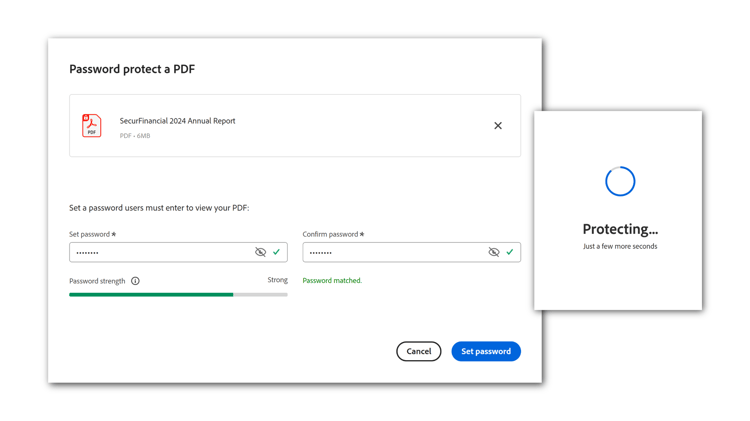
Immetti una password sicura
Digitare la password e confermarla nei campi corrispondenti. Selezionare Imposta password.
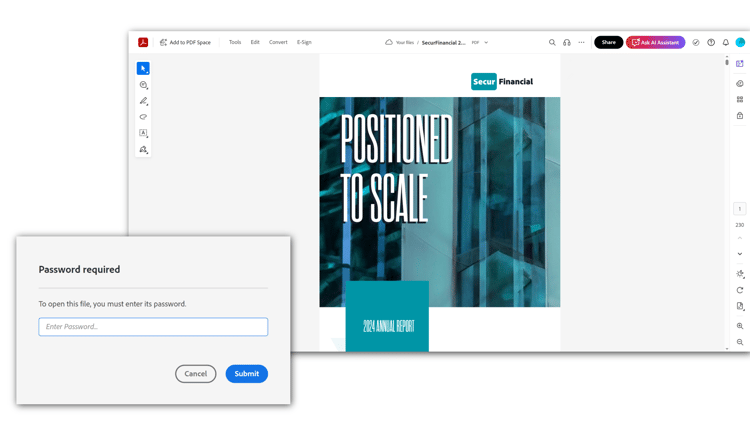
Verifica la password di apertura
Apri il file PDF. Quando richiesto, immettere la password per aprire PDF.