Provisioning di Dynamic Media per AEM Assets as a Cloud Service Content Hub
Questa esercitazione ti guida attraverso il provisioning di funzionalità Dynamic Media OpenAPI per AEM Assets as a Cloud Service Content Hub. Scopri come abilitare Dynamic Media, creare una società Dynamic Media e configurare AEM Author per connettersi alla società. Segui questi passaggi per garantire che la tua organizzazione possa generare, gestire e distribuire rendering rapidi, reattivi e multicanale, mantenendo al contempo la coerenza del marchio e centralizzando la pubblicazione delle risorse.
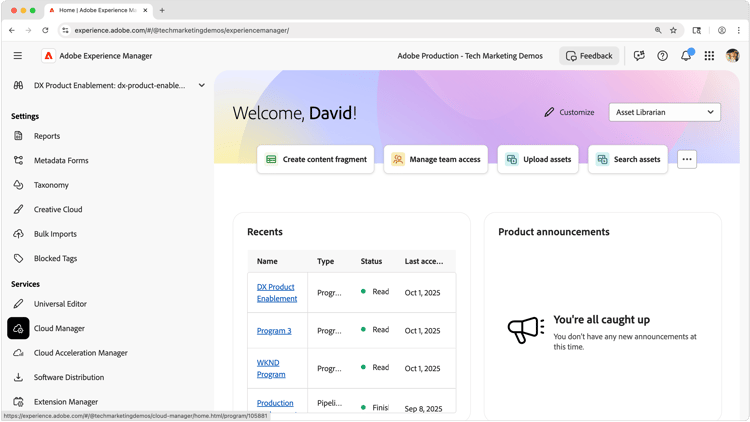
- :callout[Apri Cloud Manager]{type="rectangle" x1="0.34" y1="73.48" x2="12.48" y2="81.08"}
Panoramica del processo di provisioning
Questo tutorial spiega come eseguire il provisioning di funzionalità Dynamic Media OpenAPI in modo che l'organizzazione possa generare e distribuire rappresentazioni Dynamic Media con AEM Assets as a Cloud Service Content Hub. Questa configurazione garantisce risorse veloci, reattive e multicanale, mantiene la coerenza del brand e centralizza il modo in cui i team creano e pubblicano le rappresentazioni.
Il processo di provisioning prevede tre passaggi principali:
-
Abilita le funzionalità Dynamic Media e OpenAPI per AEM Assets as a Cloud Service. Questo passaggio attiva Dynamic Media nell’ambiente.
-
Crea una società Dynamic Media. Questo passaggio definisce il contenitore a cui appartengono le risorse e le impostazioni Dynamic Media.
-
Crea una configurazione Cloud Services di Dynamic Media in AEM Author. Questo passaggio collega AEM Author alla tua azienda Dynamic Media e controlla come vengono pubblicate le risorse.
Accedi a AEM Experience Hub e apri Cloud Manager per avviare il processo di provisioning.
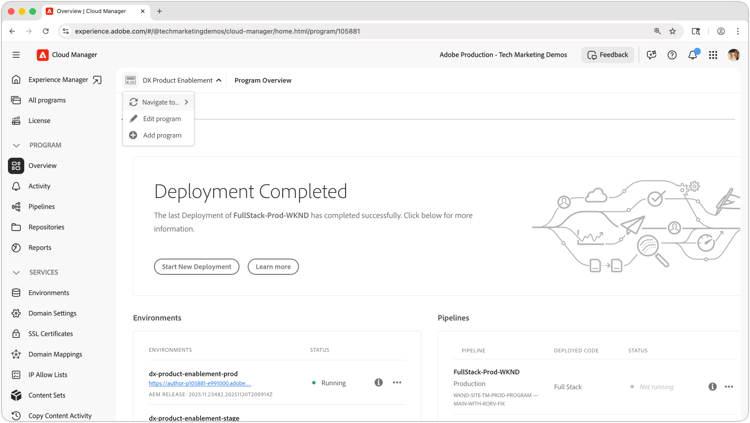
- :callout[Seleziona "Modifica programma" per esaminare la relativa soluzione e i componenti aggiuntivi.]{type="rectangle" x1="15.73" y1="25.2" x2="25.96" y2="30.4"}
- :callout[Assicurati che il programma corretto sia selezionato e attivo in Cloud Manager.]{type="rectangle" x1="15.16" y1="16.08" x2="30.44" y2="20.88"}
Verifica il programma e apri le impostazioni del programma
Confermi innanzitutto di utilizzare il programma AEM Assets as a Cloud Service corretto. Ogni programma include le proprie assegnazioni di soluzioni e componenti aggiuntivi, pertanto la scelta di quello giusto garantisce che Dynamic Media si applichi all’ambiente utilizzato da Content Hub.
In Cloud Manager, utilizzare il selettore di programma per selezionare il programma corretto. Quindi fare clic su Modifica programma per rivedere e modificare le soluzioni e i componenti aggiuntivi.
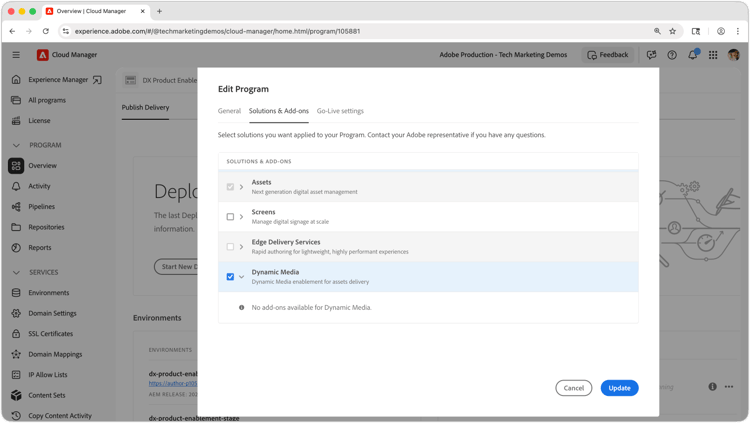
- :callout[]{type="rectangle" x1="32.7" y1="23.28" x2="41.92" y2="29.48"}
- :callout[Assicurati che "Dynamic Media" sia assegnato al programma.]{type="rectangle" x1="28.2" y1="60.6" x2="86.18" y2="68.8"}
- :callout[Assicurati che "Assets" o "Assets Ultimate" sia assegnato al programma.]{type="rectangle" x1="28.65" y1="39" x2="85.28" y2="47.4"}
- :callout[Seleziona Aggiorna per salvare le nuove assegnazioni.]{type="rectangle" x1="79.33" y1="88.2" x2="85.39" y2="94.4"}
Conferma soluzioni e componenti aggiuntivi
Apri la scheda Soluzioni e componenti aggiuntivi e verifica che il programma includa le funzionalità richieste:
- Assets o Assets Ultimate
- Contenuti multimediali dinamici
Il programma deve includere entrambi gli elementi. Se una delle due non viene visualizzata o non è possibile assegnarla, è probabile che non si disponga di una licenza o che non si disponga di licenze rimanenti. Per verificare le licenze disponibili, fai clic su Licenze nell'area di navigazione a sinistra di Cloud Manager.
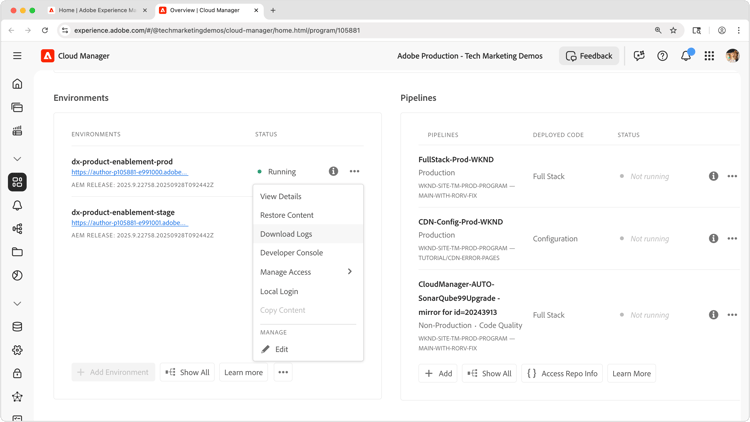
- :callout[Fai clic su "..." e "Visualizza dettagli" per aprire i dettagli dell’ambiente.]{type="rectangle" x1="32.93" y1="42.88" x2="48.43" y2="48.68"}
- :callout[Selezionare "..." per aprire il menu contenente "Visualizza dettagli"]{type="rectangle" x1="45.94" y1="38.48" x2="48.3" y2="41.68"}
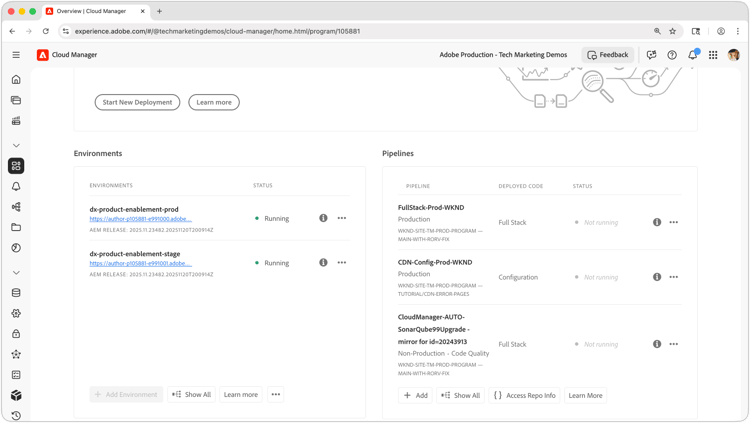
Apri il tuo ambiente AEM as a Cloud Service
Individua l'ambiente AEM as a Cloud Service che supporta la distribuzione Assets e seleziona Visualizza dettagli per aprirne la configurazione.
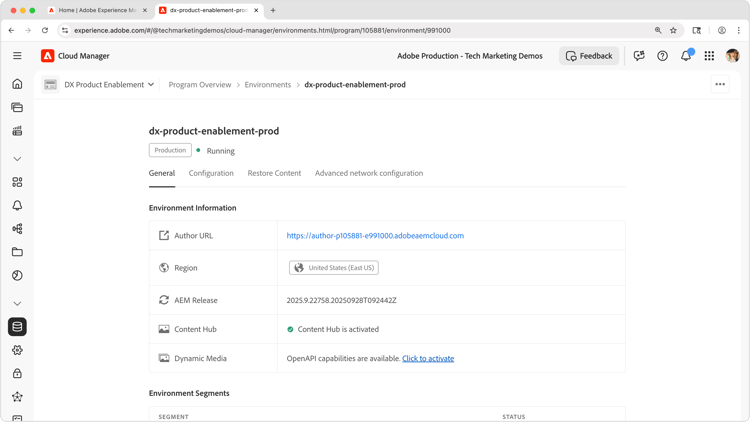
- :callout[Assicurati che le funzionalità OpenAPI di Dynamic Media siano attivate. In caso contrario, selezionare "Click to activate".]{type="rectangle" x1="18.76" y1="80.6" x2="84.04" y2="88.6"}
Verificare e attivare le funzionalità OpenAPI di Dynamic Media
Nei dettagli dell'ambiente, in Informazioni sull'ambiente, individua Dynamic Media e verifica che le funzionalità OpenAPI siano attivate.
Se le funzionalità non vengono visualizzate, selezionare Fare clic per attivare e confermare la selezione. Il provisioning potrebbe richiedere alcuni minuti.
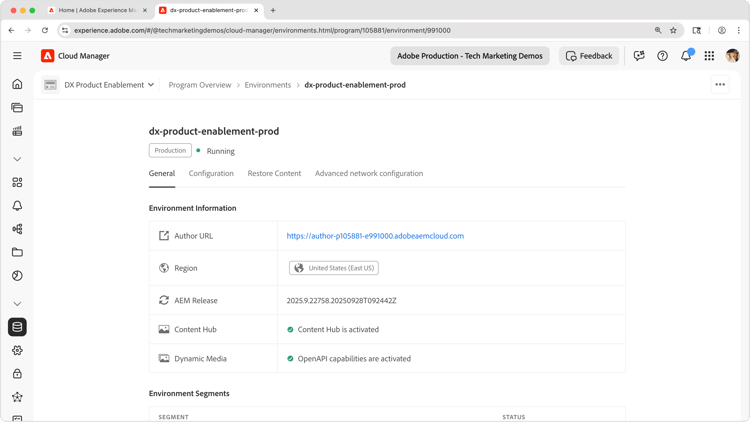
- :callout[]{type="rectangle" x1="18.76" y1="80.8" x2="84.61" y2="88.2"}
Conferma attivazione OpenAPI Dynamic Media
Dopo l'attivazione delle funzionalità OpenAPI, la voce Dynamic Media in informazioni ambiente visualizza "Le funzionalità OpenAPI sono attive". Questa conferma indica che l’ambiente è pronto per i passaggi di configurazione successivi.
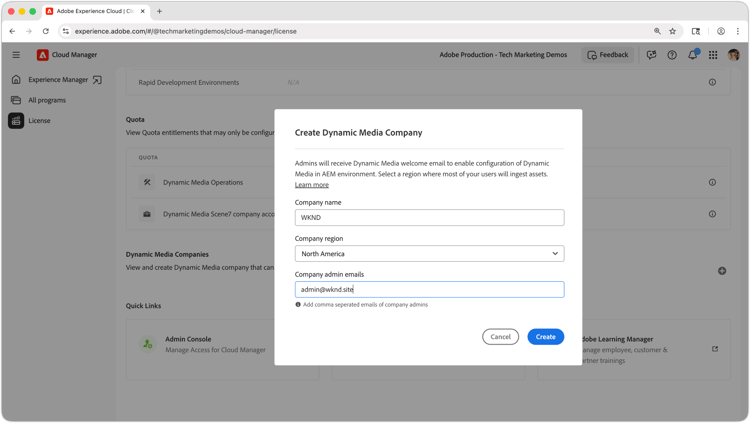
- :callout[Seleziona "Licenza" in Cloud Manager]{type="rectangle" x1="0.34" y1="25.4" x2="14.38" y2="31"}
- :callout[Crea una nuova società Dynamic Media in cui le risorse e i predefiniti verranno pubblicati nell’ambiente AEM Assets.]{type="rectangle" x1="35.39" y1="24" x2="78.09" y2="87"}
- :callout[In "Dynamic Media Companies", premere il pulsante di aggiunta.]{type="circle" x="96.12" y="63.5" r="3.7"}
Crea o seleziona una società Dynamic Media
In Cloud Manager, seleziona Licenza dal menu di navigazione a sinistra e individua la sezione Società Dynamic Media.
Se non hai una società Dynamic Media da utilizzare, creane una nuova. Fai clic sul pulsante Aggiungi società (segno più) e completa i dettagli della società. Immettere informazioni precise, poiché i dettagli della società non possono essere modificati facilmente e le società non possono essere eliminate facilmente.
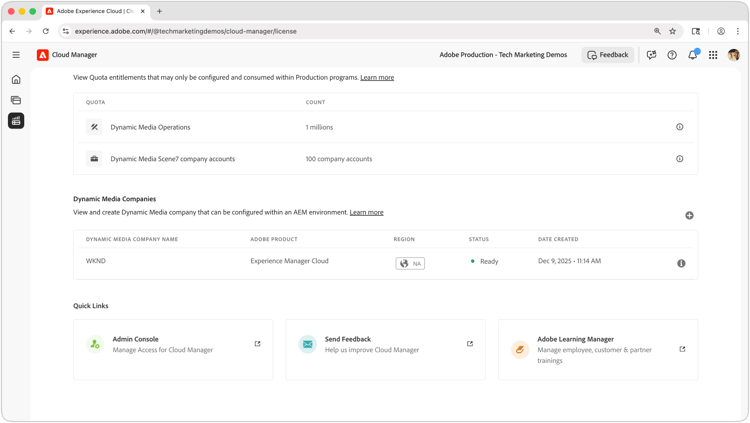
- :callout[]{type="rectangle" x1="8.99" y1="53.2" x2="93.48" y2="66"}
- :callout[Seleziona "Licenza" in Cloud Manager]{type="rectangle" x1="0.34" y1="25.4" x2="14.38" y2="31"}
Crea o seleziona una società Dynamic Media
In Cloud Manager, seleziona Licenza dal menu di navigazione a sinistra e individua la sezione Società Dynamic Media.
Se non hai una società Dynamic Media da utilizzare, creane una nuova. Fai clic sul pulsante Aggiungi società (segno più) e completa i dettagli della società. Immettere informazioni precise, poiché i dettagli della società non possono essere modificati facilmente e le società non possono essere eliminate facilmente.
- :callout[]{type="rectangle" x1="10.67" y1="48.8" x2="27.3" y2="54"}
Creare una configurazione cloud di Dynamic Media in AEM Author
Quindi, crea una configurazione cloud Dynamic Media nel servizio AEM Author e associala alla società Dynamic Media.
Torna a Cloud Manager e seleziona il servizio AEM Author che ha attivato le funzionalità OpenAPI di Dynamic Media.
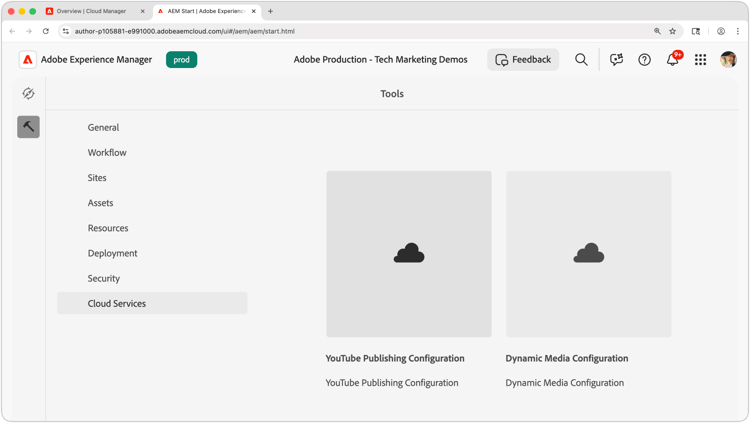
Apri la configurazione Dynamic Media in AEM Author
In AEM Author, seleziona Strumenti nell'area di navigazione a sinistra, quindi scegli Cloud Services e seleziona Configurazione elemento multimediale dinamico per aprire l'interfaccia di configurazione.
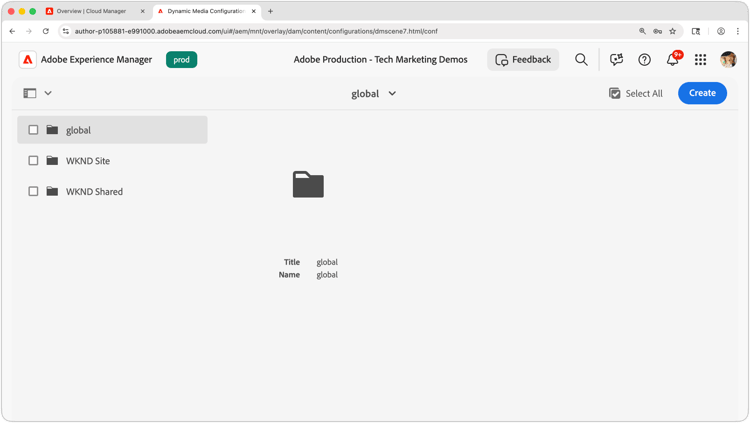
- :callout[Seleziona la configurazione appropriata in cui creare la configurazione di Dynamic Media.]{type="rectangle" x1="1.98" y1="24.68" x2="27.71" y2="50.68"}
- :callout[Seleziona Crea per creare una nuova configurazione di Dynamic Media.]{type="rectangle" x1="89.21" y1="17" x2="98.2" y2="25.2"}
Assegnare la configurazione Dynamic Media
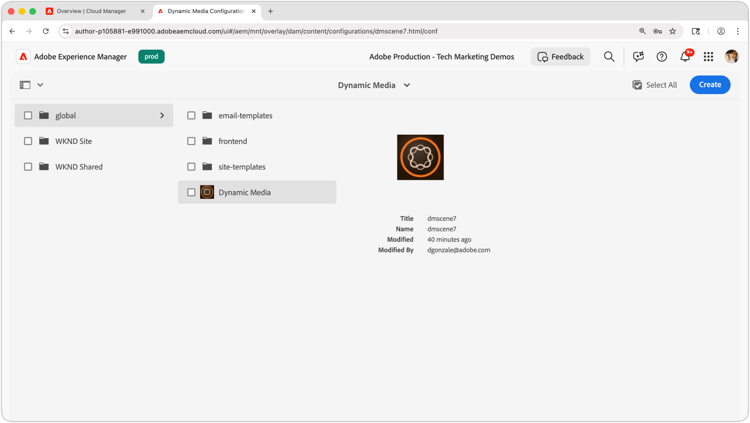
Seleziona la configurazione in cui desideri assegnare la configurazione di Dynamic Media. La scelta dipende da come è organizzato e configurato l’ambiente AEM Assets.
Se una singola entità organizzativa utilizza AEM Assets, crea la configurazione di Dynamic Media nella configurazione global. In questo modo la configurazione viene applicata a tutte le risorse in AEM Assets.
- :callout[]{type="rectangle" x1="29.44" y1="28.4" x2="70.45" y2="83.6"}
Autenticazione in Dynamic Media
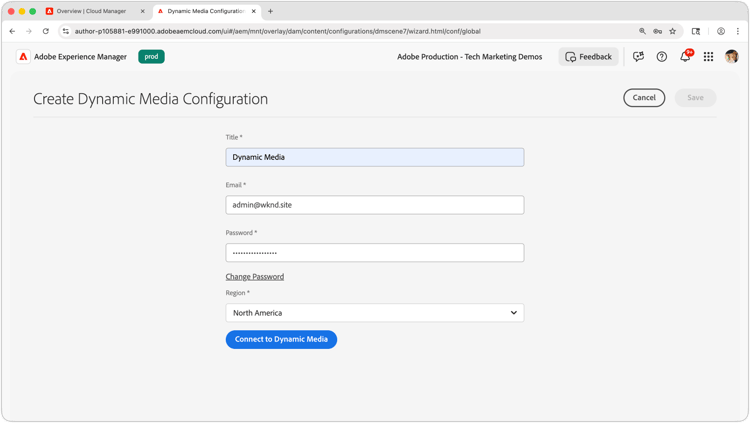
La configurazione di Dynamic Media prevede due passaggi. Il primo passaggio richiede l’autenticazione in Dynamic Media per richiamare le impostazioni corrette.
Utilizza le informazioni di accesso inviate all’e-mail di amministrazione della società Dynamic Media. Se non conosci la password, reimpostala utilizzando la funzionalità Password dimenticata nella app desktop Adobe Dynamic Media Classic.
Dopo aver immesso le informazioni di accesso, seleziona Connetti a Dynamic Media.
- :callout[]{type="rectangle" x1="28.61" y1="29.08" x2="70.52" y2="98.08"}
- :callout[]{type="rectangle" x1="89.17" y1="19.68" x2="95.92" y2="25.88"}
Completare la configurazione di Dynamic Media
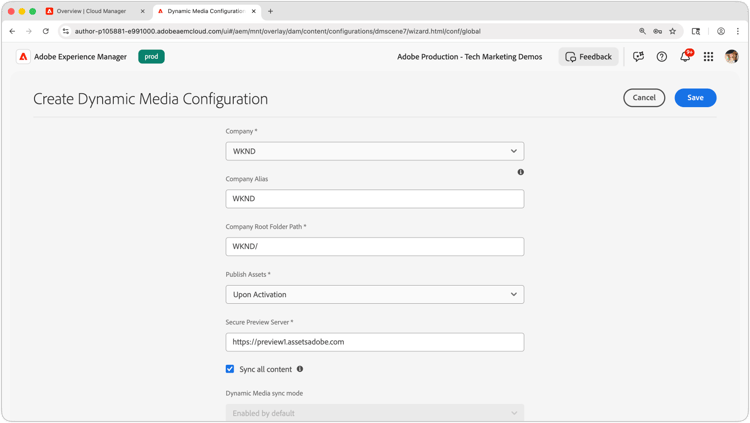
Dopo l’autenticazione in Dynamic Media, diventa disponibile il resto del modulo di configurazione.
Per le descrizioni dettagliate di ciascun campo, consulta la documentazione Creare una configurazione Dynamic Media in Cloud Services.
- Nel campo Società, seleziona la società creata in Società Dynamic Media in Licenze Cloud Manager.
- È possibile impostare un alias.
- Lascia Cartella principale società invariata.
- Regola Pubblica Assets in Dynamic Media in base alle esigenze.
- Mantieni Secure Preview Server invariato.
- Regola Sincronizza tutto il contenuto e modalità di sincronizzazione Dynamic Media in base alle tue esigenze.
Seleziona Salva per completare la configurazione.
Completa la configurazione e utilizza le funzioni di Dynamic Media
Dopo aver creato la configurazione di Dynamic Media, AEM Author esegue la configurazione in background, che potrebbe richiedere alcuni minuti. AEM ti avvisa al termine dell’installazione.
Al termine dell'installazione, crea Predefiniti immagine, Ritagli avanzati e altre funzionalità di Dynamic Media per le risorse. Queste rappresentazioni vengono visualizzate in AEM Assets Content Hub per il download, a condizione che Content Hub sia configurato per consentire i download delle rappresentazioni.