Con il rafforzamento delle regole sulla privacy e l’eliminazione dei cookie di terze parti, Adobe Analytics offre soluzioni per la privacy come il tracciamento CNAME e gli ID dispositivo di prime parti (FPID) per garantire dati accurati e conformi. In questo articolo viene descritto come utilizzare queste strategie con le piattaforme di gestione del consenso per fornire esperienze digitali eccezionali rispettando il consenso degli utenti.
I cookie sono essenziali nell’analisi web per comprendere il comportamento degli utenti. In Adobe Analytics, aiutano a identificare i visitatori, tenere traccia delle sessioni e misurare azioni come viste di pagina, clic e conversioni, consentendo di ottenere informazioni più approfondite, prestazioni migliori e attività di marketing più efficaci.
Tuttavia, le crescenti preoccupazioni relative alla privacy e le restrizioni applicate ai browser hanno limitato l’utilizzo dei cookie, in particolare i cookie di terze parti, e hanno ridotto la durata dei cookie di prime parti. Tali cambiamenti hanno messo in discussione il tracciamento tradizionale e costretto a un cambiamento di strategia.
Per adattarsi, molti team si stanno orientando verso le implementazioni basate su CNAME e agli ID dispositivo di prime parti (FPID) per mantenere un tracciamento sicuro rispettando al contempo la privacy degli utenti.
In questo articolo, esaminiamo il modo in cui le modifiche alla privacy del browser influiscono su Adobe Analytics, confrontiamo i metodi di tracciamento e mostriamo come implementare soluzioni per la privacy come CNAME e FPID.
Sviluppo delle limitazioni in termini di privacy del browser
I principali fornitori di browser hanno implementato aggiornamenti incentrati sulla privacy per limitare i cookie di terze parti e persino limitare la funzionalità dei cookie di prime parti. Le modifiche principali includono:
- Safari (ITP): ha introdotto la funzione ITP (Intelligent Tracking Prevention) per bloccare i cookie di terze parti e limitare la scadenza dei cookie di prime parti a un massimo di 7 giorni.
- Firefox (ETP): la protezione avanzata dal tracciamento (ETP) blocca i cookie di terze parti per impostazione predefinita e impedisce il tracciamento tra siti diversi.
- Chrome (Privacy sandbox): ha lo scopo di eliminare gradualmente i cookie di terze parti con alternative come FLoC (ora Topics API) e il targeting del pubblico protetto.
- Edge (prevenzione del tracciamento): blocca i cookie e i tracker di terze parti per impostazione predefinita, con livelli di privacy (Basic, Balanced, Strict) che offrono diversi livelli di protezione.
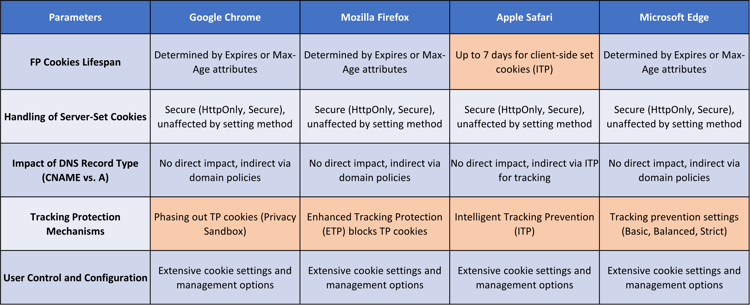
Confronto tra le configurazioni di protezione della privacy e del tracciamento dei principali browser
Di seguito viene riportata una rappresentazione visiva delle principali modifiche relative alla privacy implementate dai principali browser nel corso degli anni.
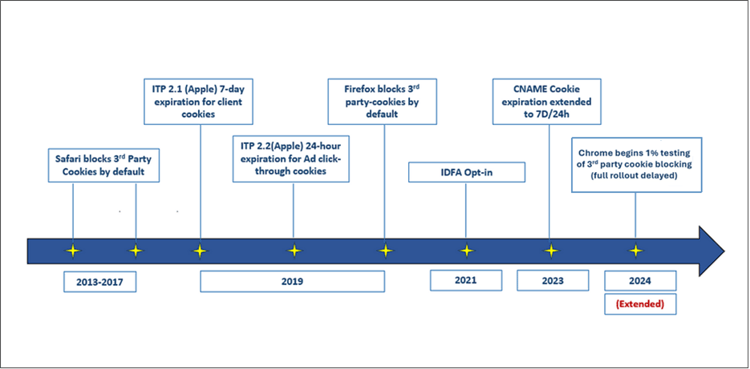
Modifiche principali relative alla privacy da parte dei browser principali
Impatto delle modifiche del browser su Adobe Analytics
Cookie di terze parti
- Cross-domain tracking:
-
- In precedenza, il cross-domain tracking con il cookie demdex consentiva l’unione perfetta dei visitatori tra più domini (ad esempio, i domini A e B), garantendo che un singolo visitatore fosse segnalato con precisione.
- Con le restrizioni sui cookie di terze parti, i visitatori vengono tracciati come utenti separati tra domini diversi, determinando una frammentazione dei dati nei rapporti e informazioni meno precise sul percorso degli utenti. Attribuzione pubblicità/campagna:
- Le restrizioni sui cookie di terze parti interrompono l’attribuzione della conversione, rendendo più difficile per gli esperti di marketing misurare le prestazioni degli annunci e tenere traccia del coinvolgimento in modo accurato.
- Il reporting sulle prestazioni della campagna può essere compromesso, in particolare per interazioni tra siti e dispositivi.
Cookie di prime parti
- Identificazione visitatore:
-
- In Safari e in altri browser che dispongono di criteri di scadenza dei cookie rigidi, i cookie di prime parti per l’identificazione dei visitatori scadono in appena 7 giorni (o anche meno in alcuni scenari).
- Ciò significa che i visitatori di ritorno che visitano nuovamente un sito web dopo la scadenza dei cookie vengono tracciati come nuovi visitatori. Tracking della sessione:
- I criteri di scadenza dei cookie possono anche influire sulla continuità della sessione, portando a conteggi di sessione alterati o a percorsi di utenti incompleti nei rapporti di Analytics.
Approcci di tracciamento in continuo sviluppo in risposta a cambiamenti della privacy
Con l’aumento delle restrizioni del browser sui cookie di terze parti e di prima parte, le implementazioni di Adobe Analytics devono adattarsi per mantenere la continuità dei dati e proteggere la privacy degli utenti. Queste modifiche possono frammentare i dati dei visitatori, interrompere le sessioni e ostacolare l’attribuzione.
Per risolvere questo problema sono emerse strategie di tracciamento conformi alla privacy:
- Tracciamento basato su CNAME
Indirizzando la raccolta dati tramite un sottodominio (ad esempio, smetrics.yourdomain.com), i cookie vengono impostati come di prime parti, ignorando molti blocchi di tracciamento del browser. - Gli ID dispositivo di prime parti (FPID)
FPID sono ID generati dal server memorizzati nel browser e inviati tramite Web SDK per consentire l’istituzione dell’ECID, il tutto nel rispetto della privacy.
Questi approcci migliorano la qualità dei dati ma richiedono il consenso degli utenti per soddisfare normative come il GDPR e il CCPA, rendendo essenziale l’integrazione con la piattaforma di gestione del consenso (CMP, Consent Management Platform).
La sezione successiva spiega come integrare la CMP con Adobe Web SDK per rispettare le preferenze dell’utente e abilitare metodi come CNAME e FPID.
Integrazione della gestione del consenso in Adobe Analytics (implementazione basata su Web SDK)
Le leggi moderne sulla privacy come il GDPR, il CCPA e l’ePrivacy richiedono il consenso degli utenti prima di impostare i cookie o gli ID di tracciamento. Nelle implementazioni di Adobe Analytics che utilizzano Web SDK, CNAME o FPID, la raccolta dati deve essere controllata in base a tale consenso.
Questa sezione indica come integrare le piattaforme di gestione del consenso (CMP) con Adobe Analytics tramite Web SDK per rispettare innanzitutto la privacy e la conformità.
Perché il consenso è importante in Adobe Analytics
-
Gli FPID utilizzati per avviare l’Experience Cloud ID devono essere impostati solo dopo il consenso dell’utente.
-
Anche il tracciamento CNAME deve attendere l’autorizzazione prima di inviare qualsiasi dato.
-
Web SDK include strumenti per ritardare il tracciamento fino alla conferma del consenso.
(Verifica con il tuo team legale quando è possibile impostare gli FPID).
Integrazione passo passo con CMP
-
Carica la CMP prima di Web SDK
Assicurati che la CMP (ad esempio, OneTrust, TrustArc) venga caricata prima di Web SDK in modo che il consenso sia noto prima dell’inizio del tracciamento. -
Configura il consenso nell’estensione Web SDK
Nei tag di Adobe (Launch):-
Imposta lo stato predefinito del consenso su in sospeso per sospendere il tracciamento.
-
Utilizza un elemento di dati per leggere i segnali di consenso dalla CMP e trasmetterli a Web SDK.
-
Questa guida ufficiale, “Implementare il consenso con una piattaforma di gestione del consenso (CMP) tramite l’estensione Web SDK della piattaforma”, illustra i passaggi per configurare il consenso all’interno dei tag Adobe, utilizzando la gestione del consenso incorporata o integrazioni con CMP di terze parti.
Applica il consenso con il comando setConsent()
Una volta che l’utente accetta il tracciamento tramite CMP, attiva il seguente comando Web SDK per applicare lo stato di consenso:
alloy("setConsent", {
consent: [{
standard: "Adobe",
version: "2.0",
value: {
collect: {
val: "y"
}
}
}]
});
Questo abilita il tracciamento e consente l’inizializzazione dei valori FPID e ECID.
Posticipa tutto il tracciamento fino alla concessione del consenso
Configurare le regole dei tag Adobe per:
- Ritardare le chiamate sendEvent fino a quando lo stato del consenso non è attivo.
- Impedire a Web SDK di impostare identificatori (ECID, FPID) fino a quando non viene attivato il consenso da parte della CMP.
L’estensione per la gestione del consenso (basata sul provider CMP scelto) può semplificare questa configurazione in Launch.
Con il consenso correttamente integrato in Adobe Analytics tramite Web SDK e CMP, il passaggio successivo consiste nell’implementare il tracciamento della privacy al primo posto. La sezione seguente illustra come configurare il tracciamento basato su CNAME e i FPID per allinearli alle modifiche alla privacy del browser, mantenendo al contempo la conformità e l’accuratezza dei dati.
Impostazioni di protezione della privacy e del tracciamento del browser: strategie di tracciamento dei cookie di prime parti
1. Implementazione di Analytics basata su CNAME
L’implementazione di Analytics basata su CNAME consente di instradare le chiamate di tracciamento attraverso il dominio invece di utilizzare direttamente i server di Adobe Analytics. Questo approccio assicura che le chiamate di tracciamento abbiano meno probabilità di essere bloccate da meccanismi di prevenzione del tracciamento basati su browser, in quanto i cookie vengono scritti nel proprio dominio (ad esempio, smetrics.yourdomain.com).
Questo metodo è supportato da AppMeasurement.js e AEP WebSDK.
Vantaggi del tracciamento basato su CNAME
- Consente di superare le restrizioni del browser che bloccano i cookie di terze parti.
- Assicura che i cookie di analisi siano trattati come cookie di prime parti.
- Migliora l’affidabilità e la conformità agli standard sulla privacy del browser.
Passaggi di alto livello per implementare il tracciamento CNAME
Passaggio 1: configura il dominio di prime parti e i certificati SSL
-
- Compila il modulo di richiesta per il dominio di prima parte (scaricabile dalla sezione Implementazione della documentazione del programma di certificazione gestito da Adobe), elencando i domini da utilizzare. Puoi utilizzare il seguente formato: smetrics.[yourdomain] per le metriche di tracciamento sicure.[yourdomain] per il tracciamento non sicuro.
-
- Ottieni i certificati SSL per questi domini.
Passaggio 2: crea gli schemi
-
- Collabora con il tuo team IS/IT o Hosting per creare i sottodomini necessari (smetrics.yourdomain.com e metrics.yourdomain.com).
Passaggio 3: invia una richiesta di supporto ad Adobe
-
- Apri un ticket tramite Adobe Admin Console.
- Condividi il modulo di richiesta dominio creato nel passaggio 1.
Passaggio 4: ricevi i dettagli del CNAME SSL da Adobe
-
- Adobe fornisce i dettagli dei record CNAME necessari per inoltrare i dati ai server di Adobe (ad esempio, random-10-character-string.data.adobedc.net).
Aggiorna il DNS (Domain Name Server) con queste informazioni CNAME.
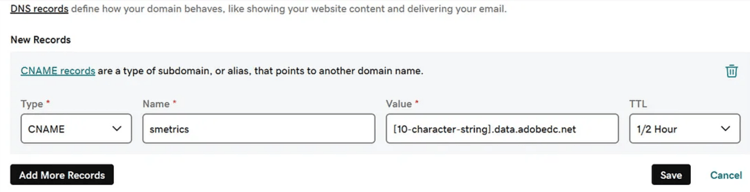
Passaggio 5: convalida il reindirizzamento dell’hostname
-
- Verifica la configurazione CNAME utilizzando:
- Browser: https://smetrics.yourdomain.com/_check
- cURL: curl -k https://smetrics.yourdomain.com/_check
- nslookup: nslookup smetrics.yourdomain.com
- Verifica la configurazione CNAME utilizzando:
Passaggio 6: aggiorna l’implementazione di Adobe Analytics
-
- Per AppMeasurement.js: aggiorna s.trackingServer e s.trackingSecureServer nell’estensione Adobe Analytics.
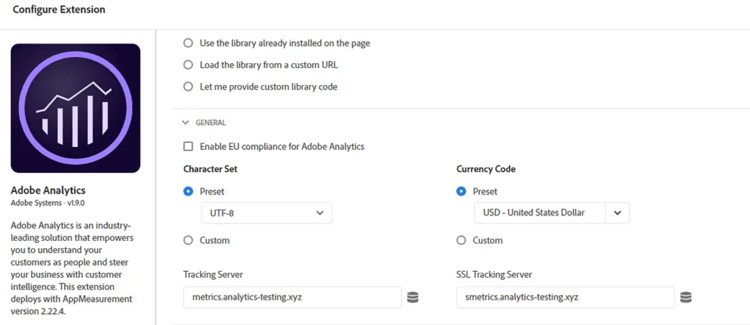
-
- Per AEP WebSDK: aggiorna il campo Dominio Edge nell’estensione Adobe Experience Platform Web SDK.
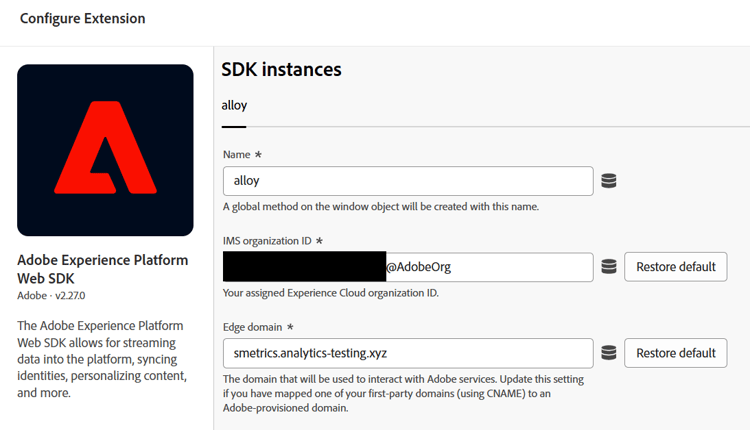
Passaggio 7: richiedi di un periodo di migrazione
-
- Contatta il supporto Adobe per abilitare un periodo di migrazione (30/60/90 giorni).
- Questo consente ai cookie di identificazione dei visitatori esistenti di recuperare gli stessi ID visitatore durante la transizione alla nuova implementazione basata su CNAME.
2. ID dispositivo di prime parti (FPID)
Gli ID dispositivo di prime parti (FPID, First-Party Device ID) offrono un potente meccanismo per l’identificazione dei visitatori, la raccolta dati e la gestione dei dati senza dover ricorrere a cookie di terze parti. WebSDK di Adobe Experience Platform (AEP) consente questo attraverso la sua integrazione con Edge Network di Adobe, fornendo un tracciamento di prime parti sicuro e conforme alla privacy.
In questa sezione viene descritto l’intero processo di configurazione degli FPID tramite un esempio di app Flask, incluse la configurazione DNS, l’integrazione Adobe WebSDK e la configurazione di Adobe Launch per la raccolta dati.
Configurazione demo
Abbiamo impostato un dominio di prova per questa implementazione. Questo ambiente consente di dimostrare la configurazione degli ID dispositivo di prime parti (FPID, First-Party Device ID) con Adobe Experience Platform Web SDK.
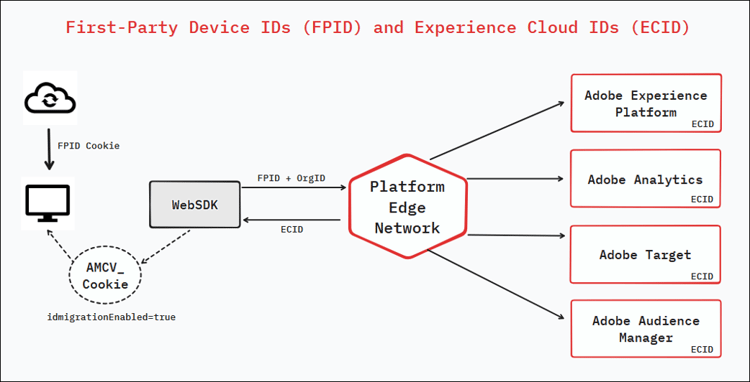
Architettura
Configurazione DNS
Per implementare il tracciamento basato su FPID, aggiorna il record DNS del dominio in modo che utilizzi i record A/AAAA che puntano al server web o al load balancer.
Puoi fare riferimento alle schermate seguenti relative al record DNS e all’IP del server web/load balancer.
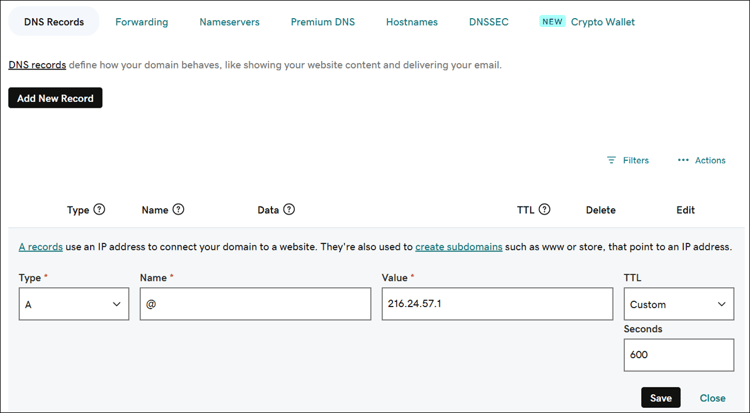
Record DNS
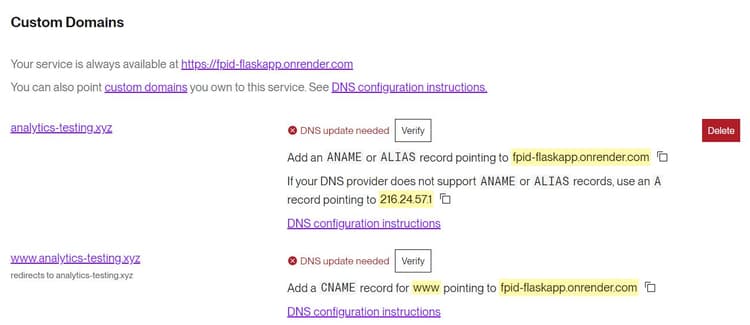
IP servizio di bilanciamento del carico server web
Di seguito vengono riportati i punti chiave da considerare:
- A differenza dei record CNAME, i record A/AAAA garantiscono che i cookie di prime parti siano impostati direttamente dal server web, migliorando l’affidabilità del tracciamento e la conformità alla privacy.
- I cookie abilitati per FPID vengono inviati all’Edge Network di Adobe, dove vengono utilizzati per generare gli Experience Cloud ID (ECID), l’identificatore primario delle applicazioni Adobe Experience Cloud .
Configurazione dell’applicazione Flask per generare FPID
Gli FPID utilizzano i cookie di prime parti impostati meglio tramite un server con record DNS A (IPv4) o AAAA (IPv6), non CNAME o JavaScript. Una volta impostati, gli FPID vengono inviati ad Adobe come dati evento per generare ECID, gli identificatori principali in Adobe Experience Cloud.
Di seguito viene riportato un esempio di applicazione Python Flask che genera FPID utilizzando UUIDv4:
GitHub: https://github.com/appuriabhi/fpid_flaskapp/
from datetime import datetime, timedelta
import uuid
app = Flask(__name__)
@app.before_request
def before_request():
cookie_name = ‘FPID’
cookie_value = request.cookies.get(cookie_name)
if not cookie_value:
cookie_value = str(uuid.uuid4())
expires = datetime.now() + timedelta(days=30*13)
response = make_response()
response.set_cookie(cookie_name, cookie_value,
expires=expires, secure=False, samesite=’Lax’)
return response
#routes below
@app.route(‘/’)
def home():
response = make_response(render_template(‘home.html’))
return response
@app.route(‘/about’)
def about():
response = make_response(render_template(‘about.html’))
return response
if __name__ == ‘__main__’:
app.run(debug=True)
Platform Edge Network accetta solo ID in formato UUIDv4 e tutti gli altri formati vengono rifiutati. UUIDv4 crea ID univoci e casuali che è molto improbabile che si ripetano e che non possono utilizzare informazioni personali come indirizzi IP.
Esistono librerie per la generazione di UUID in quasi tutti i linguaggi di programmazione. Nell’esempio precedente abbiamo utilizzato il pacchetto Python “uuid” per generare l’identificatore.
Aggiornamento dell’implementazione per l’utilizzo del valore del cookie FPID nel valore di inizializzazione ECID
Esistono due modi per aggiornare l’implementazione Web SDK per utilizzare il valore del cookie FPID (uuid) per generare il valore Experience Cloud ID, come illustrato di seguito:
1. Utilizzo di FPID in identityMap
Aggiorna IdentityMap XDM per impostare i valori “FPID” nel formato seguente da includere nelle chiamate di tracciamento /interact
"identityMap": {
"FPID": [
{
"id": "321a7654-b12c-42d3-9456-426614174123,"
"authenticatedState": "ambiguous,"
"primary": true
}
]
}
}
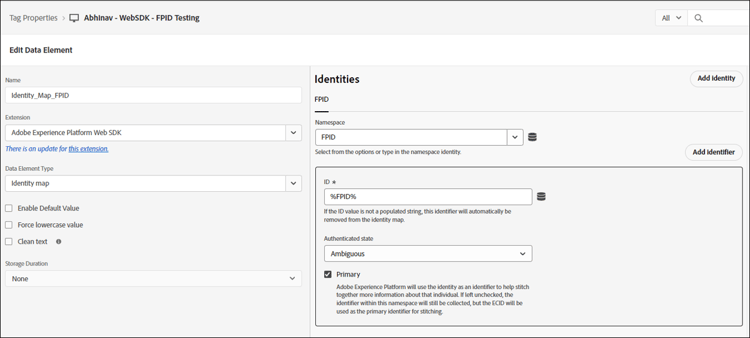
Elemento di dati IdentityMap XDM in Adobe Launch
2. Aggiornamento di CookieName in Data-Stream
Specifica il nome del cookie FPID nell’interfaccia utente dello stream di dati, anziché leggere il valore del cookie e configurarlo in IdentityMap.
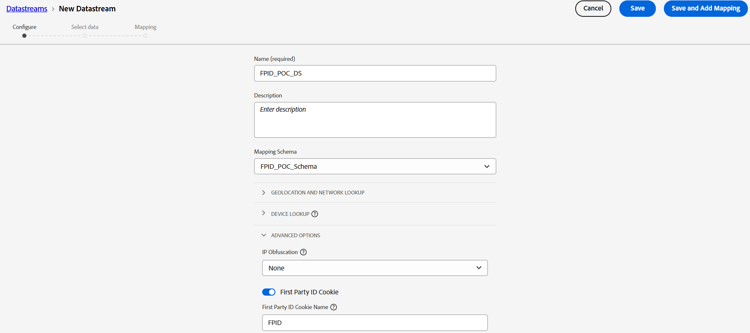
Configurazione dello stream di dati per FPID
Convalidare FPID nelle chiamate di rete
Puoi controllare la chiamata di tracciamento /interact nella scheda di rete del browser per assicurarsi che l’FPID sia incluso nel payload come evidenziato nella schermata seguente.
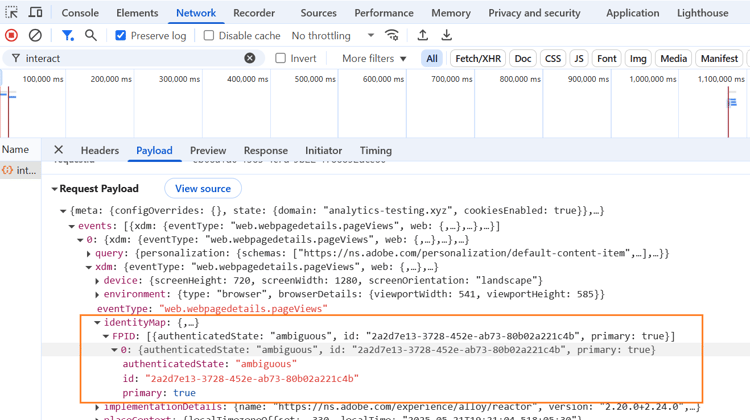
Convalidare la chiamata di tracciamento rete “/interact”
Convalidare il rapporto di Analytics
Possiamo vedere che, poiché il valore del cookie FPID rimane persistente nel browser del visitatore, è possibile eseguire il seeding dello stesso Experience Cloud ID (ECID) in Visite.
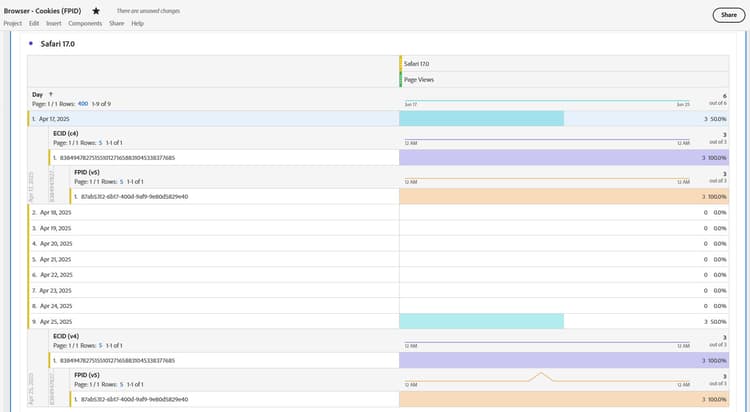
Convalidare il rapporto di Analytics
Conclusioni e best practice
L’integrazione di strategie incentrate sulla privacy per la gestione dei cookie in Adobe Analytics è fondamentale nell’attuale panorama digitale in evoluzione. Poiché le restrizioni sulla privacy del browser si stringono e gli utenti richiedono un maggiore controllo sui propri dati, l’adattamento a queste modifiche è essenziale per mantenere analisi accurate e rispettare la privacy degli utenti.
- Implementa il tracciamento delle analisi basata su CNAME per superare le restrizioni del browser sui cookie Martech.
- Adotta gli FPID per l’identificazione e il tracciamento dei visitatori. Gli FPID sono una soluzione affidabile che aiuta a superare le principali restrizioni di tracciamento del browser e sono completamente conformi alle normative sulla privacy.
- Non perdere alcun aggiornamento sulle normative riguardo alla privacy e agli ultimi aggiornamenti sulla prevenzione del tracciamento dei browser.