In questo articolo, vedremo come raggiungere il pubblico target di campagne e-mail mediante la funzione Smart Lists (Elenchi avanzati), esaminando le opzioni di logica disponibili in Marketo Engage.
Passaggio 0: rivedere attentamente la richiesta per l’invio delle e-mail, inclusi i criteri per il pubblico
Prima di entrare nel vivo di Marketo Engage, è importante leggere attentamente la richiesta della campagna per accertarci di comprendere ciò che viene richiesto e quindi determinare se è effettivamente fattibile sulla base dei dati e della tecnologia a disposizione.
Nel caso di un pubblico per una campagna e-mail, occorre innanzitutto determinare se il pubblico richiesto è di tipo semplice o complesso.
- Pubblico semplice: un singolo pubblico con un numero limitato di campi e punti dati, e combinazioni più semplici di tali campi e punti dati
- Pubblico complesso: più bucket di pubblico o molti campi e punti dati diversi, con una combinazione complessa di tali campi e punti dati
Passaggio 1: creare l’e-mail blast (ovvero come verrà inviata la campagna e-mail)
Prima di passare al pubblico, dobbiamo impostare il programma che gestirà l’invio delle e-mail e l’elenco del pubblico. In genere, esistono due modi per inviare le e-mail in Marketo Engage:
- Mediante un programma e-mail
- Mediante una campagna smart nidificata all’interno di un programma predefinito
La scelta dipenderà principalmente dai modelli di programma disponibili nella tua istanza, da come sono configurati i tag dei canali del programma e da come sono state create in precedenza altre campagne simili con la tua istanza.
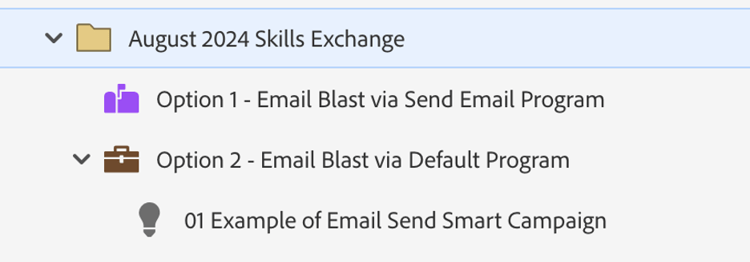
Passaggio 2: selezionare la posizione del pubblico (la posizione in cui il pubblico e-mail sarà attivo)
Una volta creato il programma e-mail, si deve decidere dove verrà creato il pubblico. A tale scopo è importante capire se si tratta di un pubblico semplice o complesso.
Un pubblico semplice (un singolo pubblico con pochi campi) può essere creato:
- nella scheda Smart List (Elenco avanzato) del programma per l’invio delle e-mail;
- nella scheda Smart List (Elenco avanzato) della sezione per l’invio di una campagna smart del programma predefinito.
Un pubblico complesso composto da più tipi di pubblico e molti campi, invece, verrà creato all’interno di un elenco avanzato separato a cui viene poi fatto riferimento nella scheda Smart List (Elenco avanzato) che si trova nel programma per l’invio delle e-mail o nella sezione per l’invio di una campagna smart del programma predefinito.
Questo perché un pubblico complesso spesso richiede più iterazioni e test, che potranno essere gestiti più facilmente in un elenco avanzato indipendente.
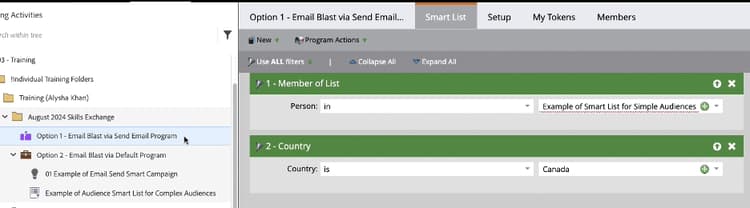
Passaggio 3: creare la logica del pubblico (ovvero a chi verranno inviate le e-mail)
Per comprendere la logica in Marketo Engage, è utile considerarla come composta da 4 livelli. Quando si crea un pubblico semplice (pubblico singolo con pochi campi), in genere si utilizzano 3 livelli:
- Livello 1: operatori per filtri degli elenchi avanzati
- Livello 2: tipi di filtri
- Livello 3: operatori di vincolo dei filtri
Quando si crea un pubblico complesso (più tipi di pubblico e molti campi), si dovrà ricorre a un ulteriore livello:
- Livello 4: membro di elenco avanzato
Livello 1: operatori per filtri degli elenchi avanzati
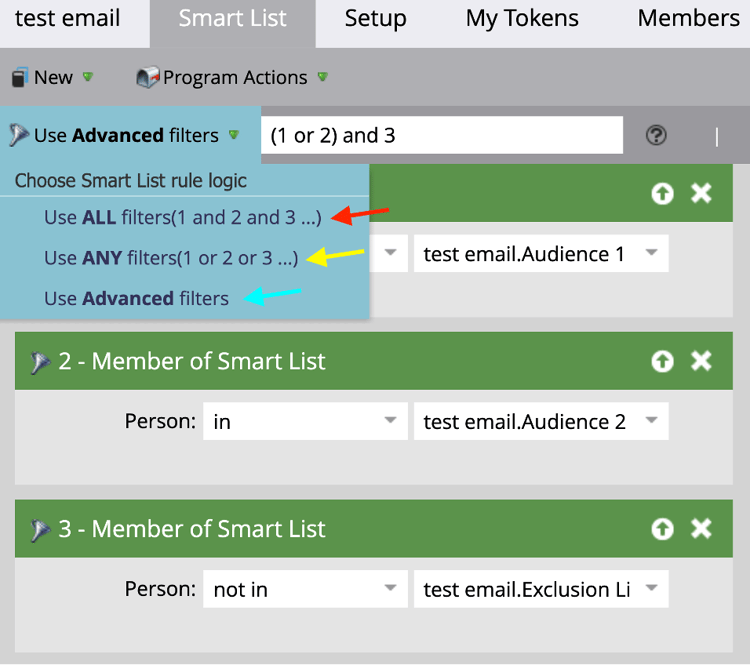
Per ogni elenco avanzato è possibile selezionare la logica delle regole da applicare a tale elenco avanzato. Questo menu a discesa contiene 3 opzioni:
-
ALL - TUTTI i filtri: logica AND (freccia rossa)
- Per essere incluso, un record deve soddisfare i criteri definiti da TUTTI i filtri presenti nell’elenco avanzato.
-
ANY - QUALSIASI filtro: logica OR (freccia gialla)
- Per essere incluso, un record può soddisfare QUALSIASI dei criteri definiti dai filtri presenti nell’elenco avanzato.
- Avanzato: consente di utilizzare logiche AND e OR con parentesi (freccia blu)
Per impostazione predefinita, gli elenchi avanzati utilizzano la logica ALL. In genere è più semplice inserire inizialmente tutti i filtri (come verrà spiegato di seguito) e successivamente regolare la logica delle regole una volta definiti i filtri da usare e il risultato da conseguire.
Livello 2: tipi di filtri
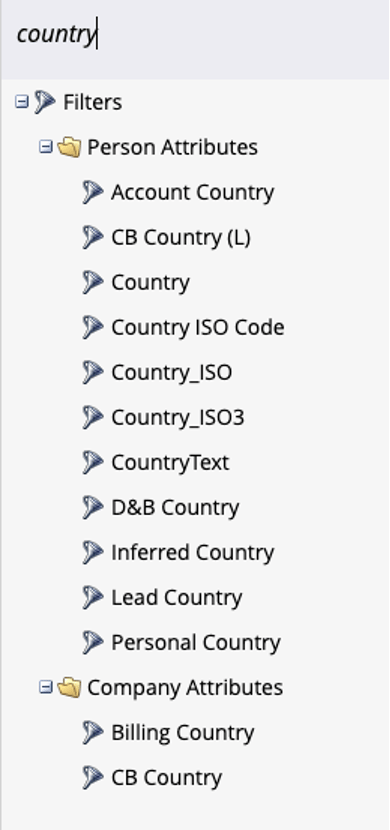
I filtri sono i criteri con cui verrà definito il pubblico. La struttura ad albero dei filtri contiene diverse cartelle ciascuna con un’ampia varietà di opzioni, provenienti dai campi SFDC sincronizzati con i filtri personalizzati di Marketo Engage.
È fondamentale selezionare il filtro corretto. La documentazione disponibile in Experience League ti aiuterà a comprendere i campi dati di Marketo Engage. Per comprendere i campi di SFDC, collabora con le tue controparti in Sales Operations e con gli amministratori di SFDC.
Dopotutto, quando ci sono più di una decina di opzioni solo per “Paese”, è importante assicurarsi di selezionare sempre il filtro giusto per creare il pubblico desiderato.
Nel menu dei filtri trovi anche una cartella Inactivity (Inattività): questa contiene la versione opposta dei filtri presenti altrove nella struttura ad albero.
Per diversi filtri e trigger esistono due versioni opposte:
- WAS e WAS NOT (ERA e NON ERA)
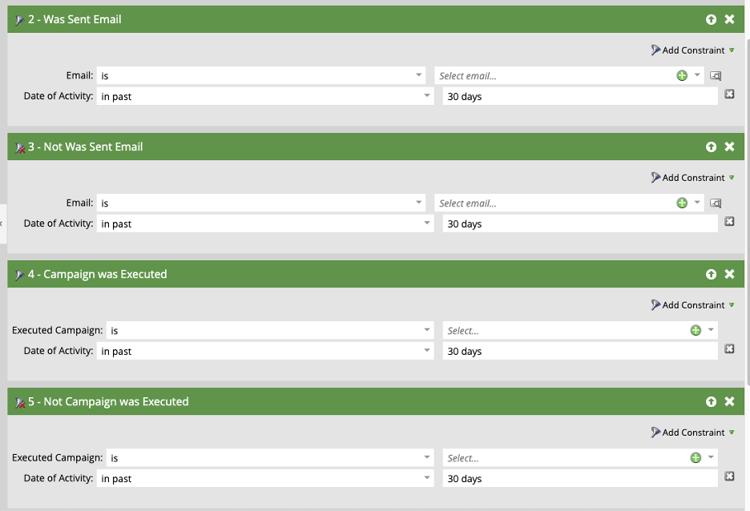
- XYZ e NOT XYZ ( XYZ e NON XYZ)
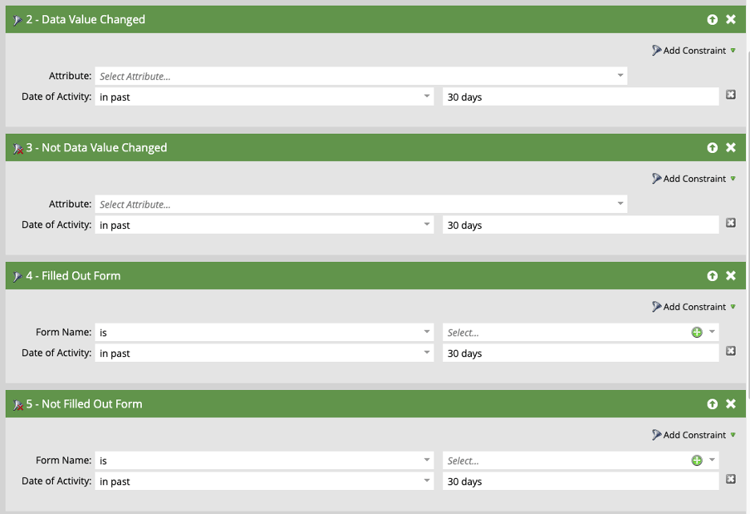
Anche in questo caso, consulta la documentazione disponibile in Experience League per comprendere le differenze tra questi filtri e selezionare quello giusto.
Livello 3: operatori di vincolo dei filtri
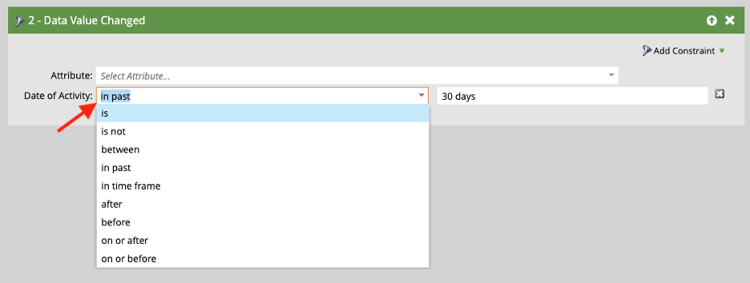
Dopo aver selezionato e trascinato il filtro corretto, è necessario configurarlo. Per ogni filtro è disponibile un operatore (freccia rossa nella schermata seguente) che consente di descriverne ulteriormente il funzionamento. Gli operatori disponibili dipendono dal tipo di campo.
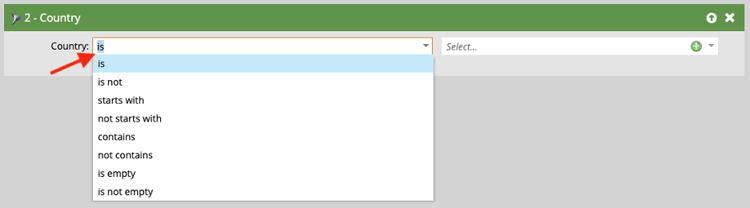
Per informazioni su ciascun operatore, consulta il glossario degli operatori dei filtri degli elenchi avanzati.
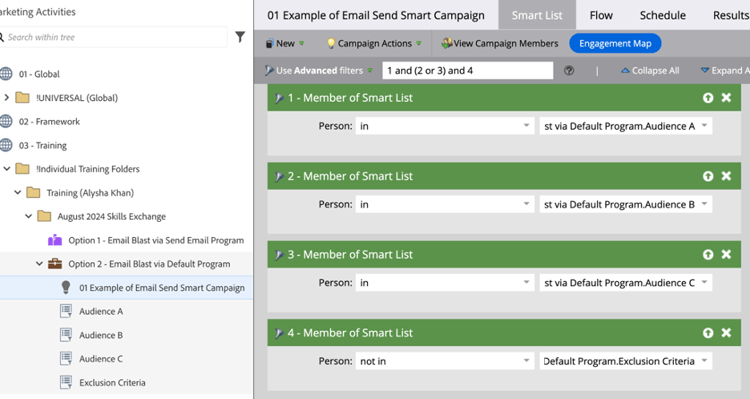
Livello 4: membro di elenco avanzato
Con i primi tre livelli di logica potrai creare un pubblico semplice (un singolo pubblico con pochi campi) nella scheda Smart List (Elenco avanzato) che si trova nel programma per l’invio delle e-mail o nella sezione per l’invio di una campagna smart del programma predefinito.
Se invece hai a che fare con un pubblico complesso (più tipi di pubblico e molti campi), da best practice è preferibile creare ogni bucket di pubblico in un proprio elenco avanzato e quindi fare riferimento a tutti gli elenchi avanzati nella scheda Smart List (Elenco avanzato) che si trova nel programma per l’invio delle e-mail o nella sezione per l’invio di una campagna smart del programma predefinito.
Tuttavia, con questo approccio, viene creato un ulteriore livello di logica: Member of Smart List is (Membro di Elenco avanzato è) o Member of Smart List is not (Membro di Elenco avanzato non è). A seconda del tipo di elenchi avanzati che stai creando (elenchi di inclusione o di esclusione), assicurati di selezionare l’operatore di vincolo dei filtri corretto.
Passaggio 4: eseguire il controllo qualità del pubblico (per verificare di ottenere i contatti giusti)
Dopo aver inserito tutti i filtri, regolato gli operatori di vincolo dei filtri e aggiornato la logica delle regole, è necessario testare il pubblico per assicurarti che includa effettivamente i contatti desiderati.
Il primo passaggio di controllo qualità consiste nell’eseguire l’elenco e verificarne il conteggio. A seconda di dove hai creato l’elenco, il conteggio verrà riportato in aree diverse.
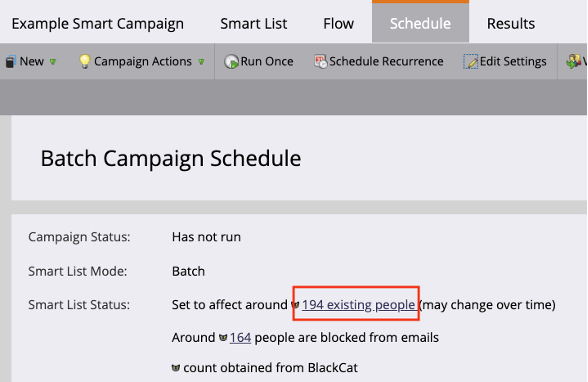
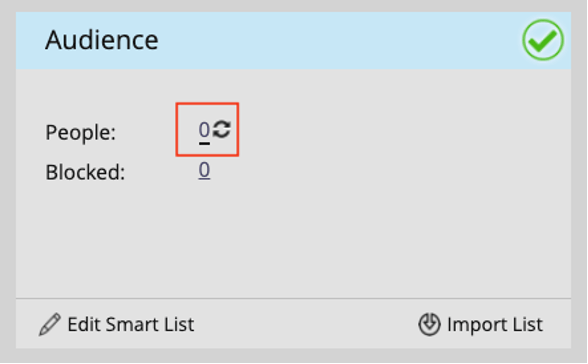
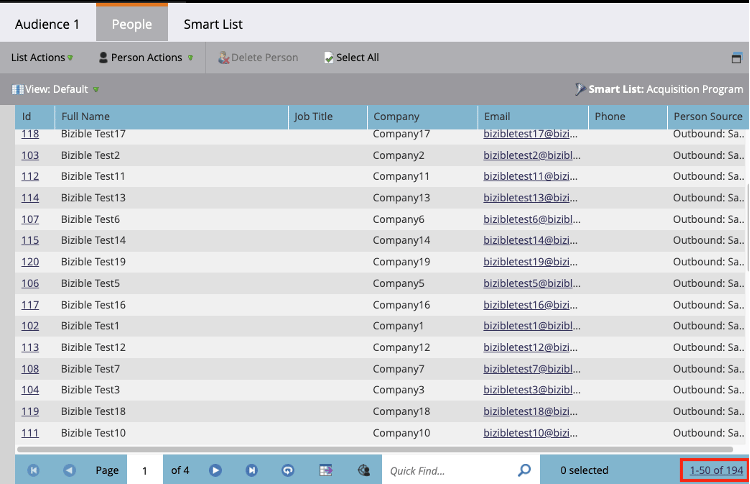
Quando rivedi il conteggio, verifica che corrisponda al numero di contatti previsto. Se il tuo pubblico dovrebbe essere composto da qualche centinaia di contatti ma ne trovi invece qualche migliaia o decina, è probabile che vi sia un errore. Se la dimensione del pubblico risulta essere molto diversa dalla dimensione prevista, sarà bene fare delle verifiche per individuare eventuali errori.
Il passaggio successivo del controllo qualità consiste nel verificare se i record presentano i valori di campo desiderati. A questo scopo, apri l’elenco avanzato, quindi crea una visualizzazione (View) o una visualizzazione predefinita di modifica (Edit Default View) con campi che corrispondono ai filtri inseriti. Esegui l’elenco avanzato, quindi analizza i record per verificare che i contatti abbiano i valori previsti. Se trovi delle discrepanze, regola i filtri e gli operatori di vincolo, quindi esegui di nuovo l’elenco avanzato.
Una volta che la dimensione del pubblico risulta corretta e che i contatti superano il controllo qualità, è il momento di completare la creazione delle e-mail e pianificare la campagna.