Riferimento filtro rapporto per dashboard Canvas
In caso di feedback su un possibile bug o problema tecnico, invia un ticket al supporto Workfront. Per ulteriori informazioni, vedere Contattare l'Assistenza clienti.
In questo articolo vengono descritti i campi, gli operatori, i caratteri jolly e le regole speciali disponibili quando si filtra un report. Per i passaggi necessari per generare o modificare un filtro, vedere Filtrare un report in un dashboard Canvas.
Operatori campo per tipo di campo
| table 0-row-4 1-row-4 2-row-4 3-row-4 4-row-4 5-row-4 html-authored no-header | |||
|---|---|---|---|
| Tipo di campo | Esempio | Operatori | Caratteri jolly |
| Nome oggetto/riferimento | Qualsiasi attributo di nome nativo o ricerca personalizzata |
|
Utente: nome
Gruppo: Nome
Team: Nome
|
| Input stringa/testo | Progetto: Descrizione |
|
|
| Intero/Doppio | Progetto: Lavoro Necessario Attività: percentuale di completamento |
|
|
| Data / Data e ora | Progetto: Data Inizio Pianificata Hour: Data Inserimento |
|
Attivando l'opzione Imposta data relativa, è possibile applicare caratteri jolly per la data relativa per rendere il report più dinamico e adattabile autonomamente in base a periodi di date comuni.
|
| Booleano | Progetto: con documenti Attività: Critica Utente : Attivo |
|
Variabili filtro con caratteri jolly basati sulla data
Le opzioni con caratteri jolly basati sulla data possono essere utilizzate in combinazione con qualsiasi attributo del filtro data. Per informazioni sull’aggiunta di un carattere jolly basato sulla data a un report, vedere Utilizzare caratteri jolly basati sulla data per generalizzare i report.
Puoi scegliere uno dei seguenti caratteri jolly basati sulla data:
Per indicare vari periodi di tempo e vari punti nel tempo (futuri o passati), puoi combinare i caratteri jolly indicati in precedenza con i seguenti:
Ad esempio, il carattere jolly $$TODAYb+2w fa riferimento a “2 settimane dall’inizio di questa settimana”. Il carattere jolly $$NOW+2h si riferisce a “2 ore da ora”.
Variabili filtro con caratteri jolly dell’utente connesso
-
Quando si applica un filtro all’attributo utente
name, verrà visualizzata l’opzione Utente connesso.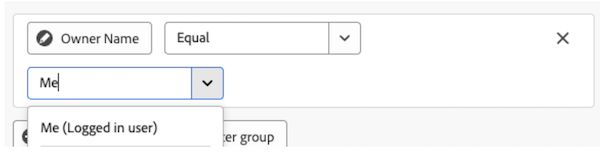
-
Quando si applica un filtro a un attributo gruppo
name, verranno visualizzate le opzioni Gruppo predefinito personale (gruppo utenti connesso) e Altri gruppi personali (gruppi utenti connessi) da utilizzare in una condizione filtro.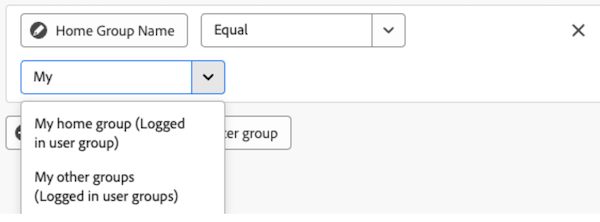
-
Quando si applica un filtro a un attributo del team
name, verranno visualizzate le opzioni Il mio team predefinito (Team utente connesso) e Altri team personali (Team utenti connessi) tra cui scegliere nella condizione del filtro.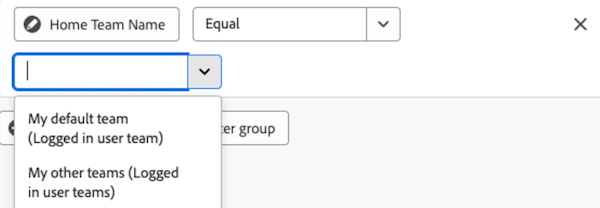
Riferimento a oggetti figlio
Le relazioni disponibili per colonne aggiuntive, opzioni di filtro e attributi di raggruppamento sono in genere limitate agli oggetti più in alto nella gerarchia degli oggetti di Workfront oppure dispongono di una singola selezione sull’oggetto dell’entità di base del report. Esistono alcune eccezioni a questo, tra cui:
- Progetto > Attività
- Approvazione documento > Fasi di approvazione documento
- Fasi di approvazione documento > Partecipanti fase di approvazione documento
Quando si utilizza una delle relazioni padre-figlio elencate sopra, nella tabella viene visualizzata una riga per ogni record figlio connesso all’oggetto padre.
Escludi progetti personali, attività e utenti bot
Nei report Progetto e Attività delle dashboard di Canvas, il filtro isPersonal non viene applicato automaticamente, pertanto i progetti personali e le attività personali vengono inclusi nei risultati per impostazione predefinita. Per escluderli, aggiungere una condizione di filtro come isPersonal=false.
Analogamente, i rapporti utente delle dashboard di Canvas includono tutti gli utenti per impostazione predefinita, inclusi i collaboratori IA (utenti bot). Per escludere gli utenti bot, aggiungere una condizione di filtro come isBot=false.
I report classici per progetti e attività escludono automaticamente i progetti personali e le attività personali, mentre i report classici per utenti escludono automaticamente gli utenti bot. Per includerli in un report classico, aggiungere una condizione di filtro come isPersonal=true (solo elementi personali) o isPersonal_Mod=notnull (elementi personali e non personali).