Filtrare un rapporto in un dashboard di Canvas
In caso di feedback su un possibile bug o problema tecnico, invia un ticket al supporto Workfront. Per ulteriori informazioni, vedere Contattare l'Assistenza clienti.
Puoi filtrare un rapporto per controllare quali dati visualizzare, sia durante la generazione del rapporto che in qualsiasi momento successivo. Le opzioni e il comportamento di filtro sono gli stessi in entrambi i casi.
Requisiti di accesso
| table 0-row-2 1-row-0 2-row-2 3-row-2 4-row-2 layout-auto html-authored no-header | |
|---|---|
| Pacchetto Adobe Workfront | Qualsiasi |
| Licenza di Adobe Workfront |
Standard Piano |
| Configurazioni del livello di accesso | Modificare l’accesso a rapporti, dashboard e calendari |
| Autorizzazioni sugli oggetti | Gestire le autorizzazioni per il dashboard |
Per ulteriori dettagli sulle informazioni contenute in questa tabella, consulta Requisiti di accesso nella documentazione Workfront.
Prerequisiti
Prima di poter filtrare un dashboard, è necessario disporre di un report su di esso o crearne uno. Per ulteriori informazioni, vedere Creare un dashboard Canvas.
Aggiungere o modificare un filtro per la generazione di rapporti
Per aggiungere o modificare un filtro in un report:
-
Apri il pannello dei filtri del rapporto:
- Se stai creando un report, fai clic sull’icona Filtro nel pannello a sinistra della finestra di dialogo Configura.
- Se stai modificando un report esistente, fai clic sull’icona Altro nell’angolo superiore destro, seleziona Modifica, quindi fai clic sul pannello Filtri nella finestra di dialogo Configura.
-
Fare clic su Modifica filtro.
-
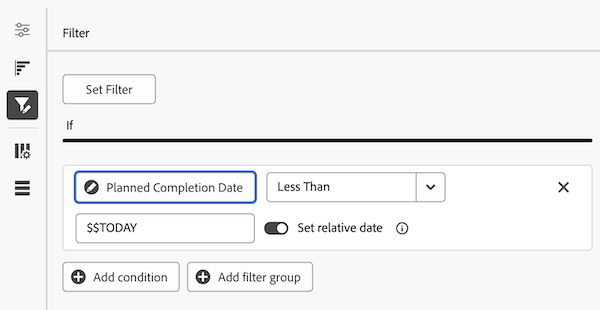
Fai clic su Aggiungi condizione, quindi definisci la condizione:
- Fai clic su Scegli campo, quindi seleziona il campo in base al quale desideri filtrare.
- Seleziona il modificatore che definisce il tipo di condizione che il campo deve soddisfare.
- Digitate o selezionate il valore su cui eseguire la valutazione, se il modificatore ne richiede uno.
-
(Facoltativo) Ripeti il passaggio precedente per aggiungere altre condizioni.
-
(Facoltativo) Fai clic su Aggiungi gruppo di filtri per aggiungere un altro set di criteri di filtro. L’operatore di default tra i set è AND. Fai clic sull’operatore per modificarlo in O.
- Fai clic su Salva.