Filtrare, raggruppare e ordinare il lavoro con Priorità
È possibile utilizzare i filtri per trovare il lavoro che si sta cercando e quindi applicare un raggruppamento per mantenerlo organizzato.
In Priorità vengono visualizzati gli elementi di lavoro assegnati all'utente. Non è possibile visualizzare gli elementi di lavoro assegnati al team nell'elenco Priorità.
Requisiti di accesso
Per eseguire i passaggi descritti in questo articolo, devi disporre dei seguenti diritti di accesso:
| table 0-row-2 1-row-2 2-row-2 3-row-2 layout-auto html-authored no-header | |
|---|---|
| Pacchetto Adobe Workfront | Qualsiasi |
| Licenza di Adobe Workfront |
Richiedente o successiva Collaboratore o successiva |
| Configurazioni del livello di accesso | Accesso di visualizzazione o modifica per l'oggetto su cui si trova l'aggiornamento |
| Autorizzazioni sugli oggetti | Accesso di visualizzazione all'oggetto |
*Per ulteriori informazioni, consulta Requisiti di accesso nella documentazione di Workfront.
Filtrare il lavoro con filtri standard
Puoi filtrare le attività e i problemi assegnati.
-
Fai clic sull'icona Main Menu

-
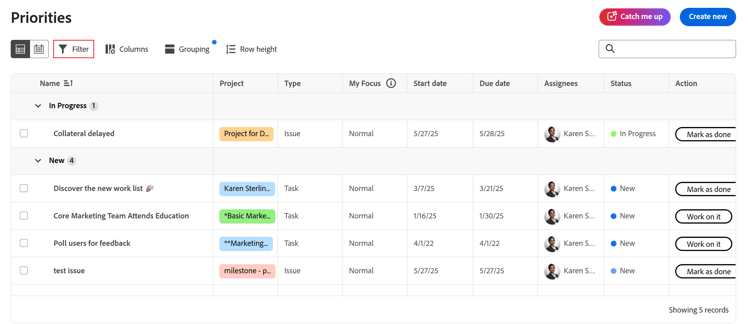
Fai clic su Filtri in alto a sinistra nell'elenco lavori.
-
Nella sezione Filtri standard, seleziona uno o più filtri per limitare gli elementi di lavoro.
| table 0-row-2 1-row-2 2-row-2 3-row-2 4-row-2 5-row-2 6-row-2 7-row-2 8-row-2 9-row-2 html-authored | |
|---|---|
| Filtro | Descrizione |
| Ci sto lavorando | Visualizza gli elementi su cui si sta lavorando |
| È il momento di iniziare? |
Visualizza gli elementi con
|
| Non pronto |
Visualizza gli elementi con
oppure
|
| Richiesto il | Visualizza i problemi per i quali non hai iniziato a lavorare |
| Terminato | Visualizza il lavoro completato nelle ultime due settimane. Questa opzione di filtro non include le approvazioni. |
| Progetto | Visualizza i progetti che contengono le attività o i problemi assegnati |
| Data di scadenza | Visualizza il lavoro per data di completamento pianificata |
| Il mio focus | Visualizza le attività o i problemi a cui sono stati assegnati livelli di attivazione. I livelli di attivazione vengono assegnati e gestiti dal singolo utente. |
| Stato | Visualizza le attività o i problemi in stato Nuovo, In corso e Completato. |
- (Facoltativo) Fai clic su Torna al valore predefinito per ripristinare la selezione.
Filtrare il lavoro con filtri avanzati
Utilizza il linguaggio naturale per filtrare rapidamente il lavoro.
-
Fai clic sull'icona Main Menu
-
Fai clic su Filtri in alto a sinistra nell'elenco lavori.
-
Fare clic su Filtri avanzati.
-
Digitare come si desidera filtrare il lavoro.
Puoi digitare:
- Mostra attività in ritardo
- Mostra le mie priorità principali
- Mostra lavoro in scadenza oggi
Raggruppare il lavoro
-
Fai clic sull'icona Main Menu
-
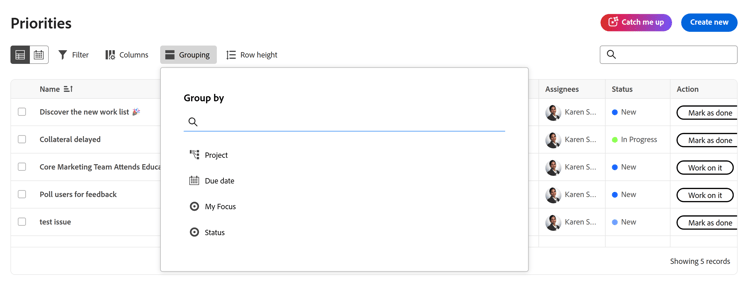
Fai clic su Raggruppamento in alto a sinistra nell'elenco lavori.
-
Selezionare un raggruppamento per organizzare l'elenco lavori.
| table 0-row-2 1-row-2 2-row-2 3-row-2 4-row-2 | |
|---|---|
| Gruppo | Descrizione |
| Progetto | Raggruppa gli elementi per progetto. |
| Data di scadenza | In questo modo gli elementi vengono raggruppati in base alla data di scadenza. Le date di scadenza sono determinate dalla data di completamento pianificata. |
| Il mio focus | Raggruppa gli elementi in base al livello di attivazione assegnato. |
| Stato | Gli elementi vengono raggruppati in base ai seguenti stati: Nuovo, In corso, Completo. Nota: al momento non è possibile utilizzare gli stati personalizzati nelle priorità. |
Trascina gli elementi di lavoro quando si raggruppano per Mia priorità o Stato
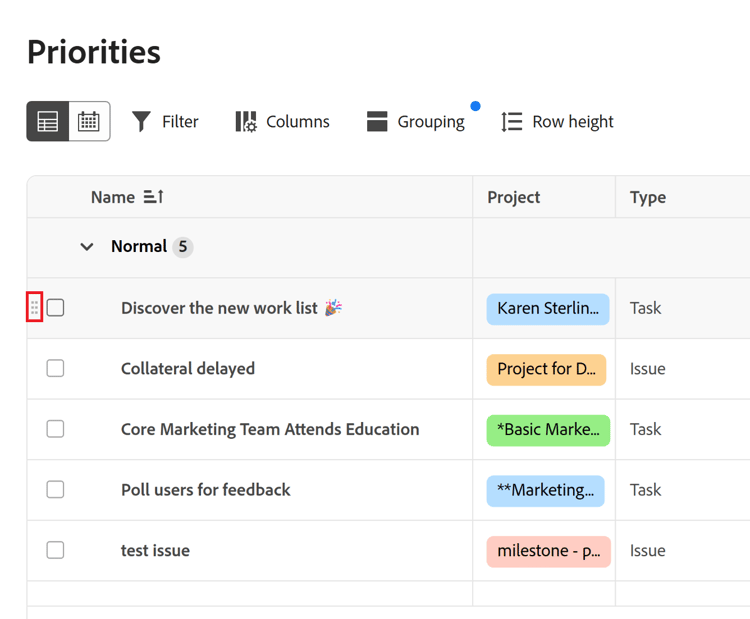
È possibile trascinare singoli elementi di lavoro da una categoria all'altra quando si esegue il raggruppamento in base a Mia priorità o Stato.
- Raggruppa i tuoi lavori per Stato o Stato attivo.
- Passa il puntatore del mouse sull'elemento di lavoro per fare clic sull'icona Trascina e spostarlo nella categoria desiderata.
Ordinare il lavoro
Ordinare in raggruppamenti
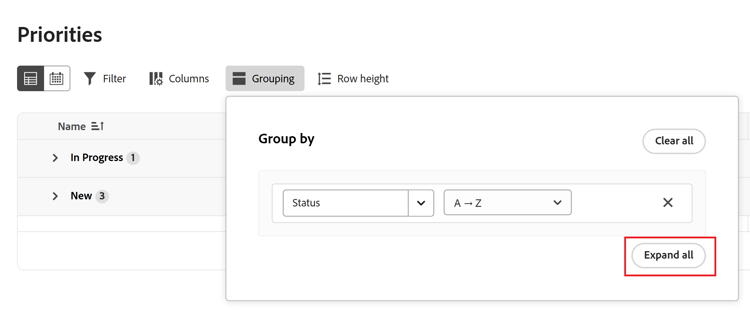
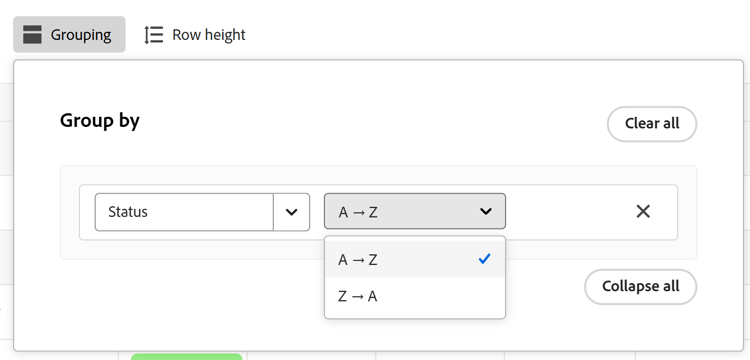
Per ordinare il lavoro all'interno di un raggruppamento, apri Raggruppamento e seleziona se desideri ordinare in ordine crescente o decrescente.
Ordinare le colonne
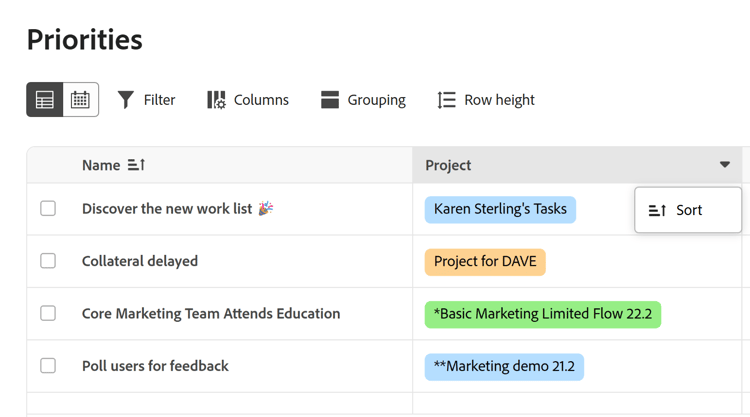
Per ordinare le singole colonne, passare alla colonna e fare clic sulla freccia giù.
Espandere o comprimere tutte le sezioni del gruppo
Per espandere o comprimere tutte le sezioni del gruppo, aprire Gruppo e fare clic su Espandi tutto se i raggruppamenti sono compressi o Comprimi tutto se i raggruppamenti sono espansi.