Moduli Adobe Workfront
- Utilizzare il nuovo connettore durante la creazione o l’aggiornamento di uno scenario.
- Aggiornare i moduli esistenti al nuovo connettore.
Per automatizzare i processi all’interno di Workfront, puoi utilizzare il connettore Adobe Workfront Fusion. È inoltre possibile collegare Workfront ad altre applicazioni e servizi.
Per istruzioni su come creare uno scenario, consulta gli articoli in Creare scenari: indice degli articoli. Per informazioni sui moduli, consulta gli articoli in Moduli: indice degli articoli.
Requisiti di accesso
| table 0-row-2 1-row-2 2-row-2 layout-auto html-authored no-header | |
|---|---|
| Pacchetto Adobe Workfront |
Qualsiasi pacchetto Workflow di Adobe Workfront, e qualsiasi pacchetto Automation and Integration di Adobe Workfront. Workfront Ultimate Pacchetti Workfront Prime e Select, con un ulteriore acquisto di Workfront Fusion. |
| Licenze Adobe Workfront |
Standard Work o successiva |
| Prodotto | Se la tua organizzazione dispone di un pacchetto Workfront Select o Prime che non include Workfront Automation and Integration, dovrà acquistare Adobe Workfront Fusion. |
Per ulteriori dettagli sulle informazioni contenute in questa tabella, consulta Requisiti di accesso nella documentazione.
Connettere Workfront a Workfront Fusion
Il connettore Workfront utilizza OAuth 2.0 per connettersi a Workfront.
Puoi creare una connessione al tuo account Workfront direttamente dall’interno di un modulo Workfront Fusion.
Connettersi a Workfront utilizzando l’ID client e il Segreto client
-
In qualsiasi modulo di Adobe Workfront, fai clic su Aggiungi accanto al campo Connessione.
-
Compila i seguenti campi:
table 0-row-2 1-row-2 2-row-2 3-row-2 4-row-2 5-row-2 layout-auto html-authored no-header Connection type (Tipo di connessione) Seleziona Connessione di autenticazione Adobe Workfront. Connection name (Nome della connessione) Inserisci un nome per la nuova connessione. ID client Inserisci il tuo ID client. Questo è disponibile nell’area Applicazioni OAuth2 in Configurazione di Workfront. Apri l’applicazione specifica a cui ti stai connettendo per visualizzare l’ID client. Client Secret (Segreto client) Inserisci il Segreto client di Workfront. Questo è disponibile nell’area Applicazioni OAuth2 in Configurazione di Workfront. Se non disponi di un Segreto client per l’applicazione OAuth2 in Workfront, puoi generarne un altro. Per istruzioni, consulta la documentazione di Workfront. URL di autenticazione Questo può rimanere il valore predefinito, oppure puoi inserire l’URL dell’istanza Workfront, seguito da
/integrations/oauth2.Esempio:
https://mydomain.my.workfront.com/integrations/oauth2Prefisso host Nella maggior parte dei casi, questo valore deve essere origin. -
Fai clic su Continua per salvare la connessione e tornare al modulo.
Se non hai effettuato l’accesso a Workfront, verrà aperta una schermata di accesso. Dopo aver effettuato l’accesso, puoi autorizzare la connessione.
- Le connessioni OAuth 2.0 all’API Workfront non sono più basate sulle chiavi API.
- Per creare una connessione a un ambiente sandbox di Workfront, è necessario creare un’applicazione OAuth2 in tale ambiente e quindi utilizzare l’ID client e il Segreto client generati da tale applicazione nella connessione.
Connettersi a Workfront utilizzando una connessione da server a server
-
In qualsiasi modulo di Adobe Workfront, fai clic su Aggiungi accanto al campo Connessione.
-
Compila i seguenti campi:
table 0-row-2 1-row-2 2-row-2 3-row-2 4-row-2 5-row-2 6-row-2 7-row-2 layout-auto html-authored no-header Connection type (Tipo di connessione) Seleziona Connessione da server a server Adobe Workfront. Connection name (Nome della connessione) Inserisci un nome per la nuova connessione. Nome istanza Inserisci i il nome dell’istanza, noto anche come dominio.
Esempio: se l’URL è
https://example.my.workfront.com, inserisciexample.Percorso dell’istanza Inserisci il tipo di ambiente della connessione.
Esempio: se l’URL è
https://example.my.workfront.com, inseriscimy.ID client Inserisci il tuo ID client. Questo è disponibile nell’area Applicazioni OAuth2 in Configurazione di Workfront. Apri l’applicazione specifica a cui ti stai connettendo per visualizzare l’ID client. Client Secret (Segreto client) Inserisci il Segreto client di Workfront. Questo è disponibile nell’area Applicazioni OAuth2 in Configurazione di Workfront. Se non disponi di un Segreto client per l’applicazione OAuth2 in Workfront, puoi generarne un altro. Per istruzioni, consulta la documentazione di Workfront. Ambiti Inserisci gli ambiti applicabili per questa connessione. Prefisso host Nella maggior parte dei casi, questo valore deve essere origin. -
Fai clic su Continua per salvare la connessione e tornare al modulo.
Se non hai effettuato l’accesso a Workfront, verrà aperta una schermata di accesso. Dopo aver effettuato l’accesso, puoi autorizzare la connessione.
- Le connessioni OAuth 2.0 all’API Workfront non sono più basate sulle chiavi API.
- Per creare una connessione a un ambiente sandbox di Workfront, è necessario creare un’applicazione OAuth2 in tale ambiente e quindi utilizzare l’ID client e il Segreto client generati da tale applicazione nella connessione.
Moduli Workfront e relativi campi
Quando configuri i moduli di Workfront, Workfront Fusion mostra i campi elencati di seguito. Oltre a questi campi potrebbero essere mostrati campi di Workfront aggiuntivi, in base a fattori quali il tuo livello di accesso nell’app o nel servizio. Un titolo in grassetto in un modulo indica un campo obbligatorio.
Se visualizzi il pulsante Map (Mappa) sopra un campo o una funzione, puoi utilizzarlo per impostare variabili e funzioni per tale campo. Per ulteriori informazioni, consulta Mappare le informazioni da un modulo a un altro.

- Se non visualizzi i campi più aggiornati in un modulo Workfront, potrebbe dipendere da un problema di caching. Attendi un’ora e riprova.
- I codici di stato HTTP 429 di Adobe Workfront non dovrebbero causare disattivazioni, ma piuttosto attivare una breve pausa di esecuzione nello scenario.
Trigger
Questo modulo trigger esegue uno scenario in tempo reale quando in Workfront vengono aggiunti, aggiornati o eliminati oggetti di un tipo specifico.
Il modulo visualizza tutte le sottoscrizioni a eventi correlate al webhook. Sono incluse le sottoscrizioni a eventi create tramite Fusion e quelle create direttamente tramite l’API. Questa vista di sottoscrizione a eventi non è disponibile nella versione legacy del modulo Osserva eventi.
Il modulo restituisce tutti i campi standard associati al record, insieme a tutti i campi e i valori personalizzati a cui accede la connessione. Puoi mappare queste informazioni nei moduli successivi dello scenario.
-
Fai clic su Aggiungi a destra della casella Webhook.
-
Configura il webhook nella casella Aggiungi un webhook visualizzata.
table 0-row-2 1-row-2 2-row-2 3-row-2 4-row-2 5-row-2 6-row-2 layout-auto html-authored no-header Nome webhook Specifica un nome per il webhook. Connessione Per istruzioni sulla connessione dell’app Workfront a Workfront Fusion, consulta Connettere Workfront a Workfront Fusion in questo articolo. Tipo di record Seleziona il tipo di record Workfront che il modulo deve controllare. Stato Seleziona se desideri controllare lo stato precedente o quello nuovo.
-
Nuovo stato
Attiva uno scenario quando il record cambia in un valore specificato.
Se ad esempio lo stato è Nuovo stato e il filtro è impostato su Stato Uguale a In corso, il webhook attiva uno scenario quando Stato diventa In corso, indipendentemente dal valore precedente dello stato.
-
Stato precedente
Attiva uno scenario quando il record cambia da un determinato valore.
Se ad esempio lo stato è Stato precedente e il filtro è impostato su Stato Uguale a In corso, il webhook attiva uno scenario quando Stato attualmente impostato su In corso passa a uno stato diverso.
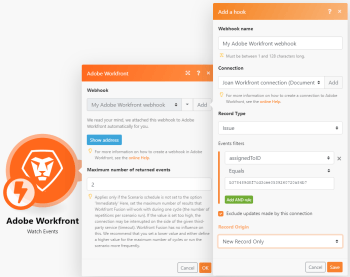
Filtri eventi Puoi impostare filtri per controllare solo i record che soddisfano i criteri da te selezionati.
Per ogni filtro, inserisci il campo che desideri venga valutato dal filtro, l’operatore e il valore che desideri sia consentito dal filtro. Puoi utilizzare più di un filtro aggiungendo regole di tipo AND.
NOTA: non puoi modificare filtri nei webhook di Workfront esistenti. Per impostare filtri diversi per le sottoscrizioni eventi Workfront, rimuovi il webhook corrente e creane uno nuovo.
Per ulteriori informazioni sui filtri degli eventi, consulta Filtri per le sottoscrizioni eventi nei moduli Workfront > Osserva eventi in questo articolo.
Escludi eventi creati da questa connessione Abilita questa opzione per escludere gli eventi creati o aggiornati con lo stesso connettore utilizzato da questo modulo trigger. Questo può evitare situazioni in cui uno scenario potrebbe attivarsi da solo e ripetersi in un ciclo infinito.
NOTA: il tipo di record Assegnazione non include questa opzione.
Origine record Scegli se desideri che lo scenario controlli Solo i record nuovi, Solo i record aggiornati, Record nuovi e aggiornati oppure Deleted Records Only.
NOTA: se scegli Record nuovi e aggiornati, la creazione del webhook crea due sottoscrizioni eventi (per lo stesso indirizzo del webhook).
-
Dopo la creazione del webhook puoi visualizzare l’indirizzo dell’endpoint al quale vengono inviati gli eventi.
Per ulteriori informazioni, consulta la sezione Esempi di payload di eventi nell’articolo API sottoscrizione eventi della documentazione di Workfront.
Per un elenco dei tipi di oggetto Workfront per i quali puoi utilizzare questo modulo, consulta Tipi di oggetto Workfront disponibili per ciascun modulo di Workfront.
Questo modulo trigger esegue uno scenario quando viene aggiornato un campo che hai specificato. Il modulo restituisce sia il valore precedente sia il nuovo valore del campo specificato. Puoi mappare queste informazioni nei moduli successivi dello scenario.
Durante la configurazione di questo modulo, vengono visualizzati i seguenti campi.
| table 0-row-2 1-row-2 2-row-2 3-row-2 4-row-2 layout-auto html-authored no-header | |
|---|---|
| Connessione | Per istruzioni sulla connessione dell’app Workfront a Workfront Fusion, consulta Connettere Workfront a Workfront Fusion in questo articolo. |
| Tipo di record |
Seleziona il tipo di record Workfront che il modulo deve controllare. Seleziona ad esempio Attività se desideri avviare l’esecuzione dello scenario ogni volta che un campo record viene aggiornato in un’attività. |
| Campo | Seleziona il campo che il modulo deve controllare per gli aggiornamenti. Questi campi riflettono i campi impostati per il tracciamento dall’amministratore di Workfront. |
| Output | Seleziona i campi oggetto da includere nel bundle di output per questo modulo. |
| Limite | Inserisci oppure mappa il numero massimo di record che il modulo potrà restituire durante ciascun ciclo di esecuzione dello scenario. |
Per un elenco dei tipi di oggetto Workfront per i quali puoi utilizzare questo modulo, consulta Tipi di oggetto Workfront disponibili per ciascun modulo di Workfront.
Questo modulo trigger esegue uno scenario quando gli oggetti di un tipo specifico vengono aggiunti, aggiornati o entrambi. Il modulo restituisce tutti i campi standard associati al record oppure ai record, insieme a tutti i campi e i valori personalizzati a cui accede la connessione. Puoi mappare queste informazioni nei moduli successivi dello scenario.
Nell’output, il modulo indica se ciascun record è nuovo o aggiornato.
I record aggiunti o aggiornati dall’ultima esecuzione dello scenario vengono restituiti come record nuovi.
Durante la configurazione di questo modulo, vengono visualizzati i seguenti campi.
| table 0-row-2 1-row-2 2-row-2 3-row-2 4-row-2 5-row-2 6-row-2 7-row-2 layout-auto html-authored no-header | |
|---|---|
| Connessione | Per istruzioni sulla connessione dell’app Workfront a Workfront Fusion, consulta Connettere Workfront a Workfront Fusion in questo articolo. |
| Filtro | Scegli se desideri che lo scenario controlli Solo i record nuovi, Solo i record aggiornati, Record nuovi e aggiornati. |
| Tipo di record |
Seleziona il tipo di record Workfront che il modulo deve controllare. Se ad esempio desideri avviare lo scenario ogni volta che viene creato un nuovo progetto, seleziona Progetto |
| Output | Seleziona i campi da includere nel bundle di output per questo modulo. |
| Riferimento | Seleziona i campi di riferimento da includere nel bundle di output per questo modulo. |
| Output | Seleziona i campi raccolta da includere nel bundle di output per questo modulo. |
| Filtro opzionale | (Avanzato) Digita una stringa di codice API per definire eventuali parametri o codice aggiuntivo che definiranno ulteriormente i criteri. |
| Limite | Inserisci oppure mappa il numero massimo di record che il modulo potrà restituire durante ciascun ciclo di esecuzione dello scenario. |
Per un elenco dei tipi di oggetto Workfront per i quali puoi utilizzare questo modulo, consulta Tipi di oggetto Workfront disponibili per ciascun modulo di Workfront.
Azioni
Questo modulo di azione effettua una delle seguenti conversioni:
- Converti problema in progetto
- Converti problema in attività
- Converti attività in progetto
| note note |
|---|
| NOTE |
| A partire da luglio 2024, i moduli personalizzati possono essere inclusi durante la conversione di un oggetto. |
| table 0-row-2 1-row-2 2-row-2 3-row-2 4-row-2 5-row-2 6-row-2 7-row-2 8-row-2 layout-auto html-authored no-header | |
|---|---|
| Connessione | Per istruzioni sulla connessione dell’app Workfront a Workfront Fusion, consulta Connettere Workfront a Workfront Fusion in questo articolo. |
| Tipo di oggetto | Seleziona il tipo di oggetto da convertire. Questo è il tipo dell’oggetto prima della conversione. |
| Converti in | Seleziona l’oggetto che desideri convertire. Questo è il tipo dell’oggetto dopo la conversione. |
| ID <Object> |
Inserisci l’ID dell’oggetto. Nota: quando inserisci l’ID di un oggetto, puoi iniziare a digitare il nome dell’oggetto, quindi selezionarlo dall’elenco. Il modulo inserisce quindi l’ID appropriato nel campo. |
| ID modello |
Se stai eseguendo la conversione a un progetto, seleziona l’ID modello da utilizzare per il progetto. Nota: quando inserisci l’ID di un oggetto, puoi iniziare a digitare il nome dell’oggetto, quindi selezionarlo dall’elenco. Il modulo inserisce quindi l’ID appropriato nel campo. |
| Moduli personalizzati | Seleziona i moduli personalizzati da aggiungere all’oggetto appena convertito, quindi inserisci i valori per i campi del modulo personalizzato. |
| Opzioni | Abilita le opzioni desiderate per la conversione dell’oggetto. Le opzioni disponibili dipendono dall’oggetto da o verso il quale stai eseguendo la conversione. |
| Copia campi nativi | Abilita questa opzione per copiare tutti i campi nativi dall’oggetto originale al nuovo oggetto. |
| Copia moduli personalizzati | Abilita questa opzione per copiare tutti i campi nativi dall’oggetto originale al nuovo oggetto. |
Questo modulo di azione crea un oggetto, tra cui un progetto, un’attività o un problema in Workfront, e ti consente di aggiungere un modulo personalizzato al nuovo oggetto. Il modulo ti consente di selezionare i campi dell’oggetto disponibili nel modulo.
Specifica l’ID del record.
Il modulo restituisce l’ID del record e gli eventuali campi associati, insieme a eventuali campi e valori personalizzati a cui ha accesso la connessione. Puoi mappare queste informazioni nei moduli successivi dello scenario.
Assicurati di fornire il numero minimo di campi di input. Se ad esempio desideri creare un problema, devi fornire un ID progetto principale valido nel campo ID progetto per indicare la posizione del problema in Workfront. Per mappare queste informazioni da un altro modulo allo scenario puoi utilizzare il pannello di mappatura, oppure puoi inserirle manualmente digitando il nome e selezionandolo nell’elenco.
Durante la configurazione di questo modulo, vengono visualizzati i seguenti campi.
| table 0-row-2 1-row-2 2-row-2 3-row-2 layout-auto html-authored no-header | |
|---|---|
| Connessione | Per istruzioni sulla connessione dell’app Workfront a Workfront Fusion, consulta Connettere Workfront a Workfront Fusion in questo articolo. |
| Tipo di record |
Seleziona il tipo di record di Workfront che il modulo deve creare. Se ad esempio desideri creare un progetto, seleziona Progetto dall’elenco a discesa. |
| Seleziona i campi da mappare |
Seleziona i campi che desideri rendere disponibili per l’input di dati. Questo ti consente di utilizzare tali campi senza dover scorrere quelli non necessari. Quindi puoi inserire o mappare i dati in questi campi. Per i campi nei moduli personalizzati, utilizza il campo Allega modulo personalizzato. |
| Allega modulo personalizzato | Seleziona i moduli personalizzati da aggiungere al nuovo oggetto, seleziona i campi per i quali inserire i valori, quindi inserisci oppure mappa i valori per tali campi. |
Per un elenco dei tipi di oggetto Workfront per i quali puoi utilizzare questo modulo, consulta Tipi di oggetto Workfront disponibili per ciascun modulo di Workfront.
| note note |
|---|
| NOTE |
|
| note note | ||
|---|---|---|
| NOTE | ||
| Gli utenti vengono creati con gli stati Disattivato e In attesa di approvazione. Se la tua organizzazione ha effettuato la migrazione ad Adobe Admin Console e il badge In attesa di approvazione non viene rimosso entro pochi minuti, puoi approvare l’utente. | ||
|
Questo modulo di azione ti consente di effettuare una chiamata autenticata personalizzata all’API Workfront. In questo modo puoi creare un’automazione del flusso di dati che non è possibile ottenere con gli altri moduli di Workfront.
Il modulo restituisce le informazioni seguenti:
-
Codice di stato (numero): indica il completamento o il mancato completamento della richiesta HTTP. I valori restituiti sono codici standard che puoi cercare su Internet.
-
Intestazioni (oggetto): un contesto più dettagliato per il codice di risposta/stato non correlato al corpo dell’output. Non tutte le intestazioni visualizzate in una risposta sono intestazioni di risposta, pertanto alcune potrebbero non risultarti utili.
Le intestazioni di risposta dipendono dalla richiesta HTTP che hai scelto durante la configurazione del modulo.
-
Corpo (oggetto): a seconda della richiesta HTTP che hai scelto al momento della configurazione del modulo, potresti ricevere alcuni dati. Tali dati, ad esempio i dati di una richiesta GET, sono contenuti in questo oggetto.
Puoi mappare queste informazioni nei moduli successivi dello scenario.
Durante la configurazione di questo modulo, vengono visualizzati i seguenti campi.
| table 0-row-2 1-row-2 2-row-2 3-row-2 4-row-2 5-row-2 6-row-2 layout-auto html-authored no-header | |
|---|---|
| Connessione | Per istruzioni sulla connessione dell’app Workfront a Workfront Fusion, consulta Connettere Workfront a Workfront Fusion in questo articolo. |
| URL | Inserisci un percorso relativo a https://<WORKFRONT_DOMAIN>/attask/api/<API_VERSION>/. |
| Versione API | Seleziona la versione dell’API Workfront che il modulo deve utilizzare. |
| Metodo | Seleziona il metodo di richiesta HTTP necessario per configurare la chiamata API. Per ulteriori informazioni, consulta Metodi di richiesta HTTP in Adobe Workfront Fusion. |
| Intestazioni |
Aggiungi le intestazioni della richiesta sotto forma di oggetto JSON standard. Questo determina il tipo di contenuto della richiesta. Ad esempio: Nota: se vengono restituiti errori ed è difficile determinarne l’origine, prendi in considerazione la modifica delle intestazioni in base alla documentazione di Workfront. Se la chiamata API personalizzata restituisce un errore di richiesta HTTP 422, prova a utilizzare un’intestazione |
| Stringa di query |
Aggiungi la query per la chiamata API come oggetto JSON standard. Ad esempio: Suggerimento: è consigliabile inviare informazioni tramite il corpo JSON anziché come parametri di query. |
| Corpo |
Aggiungi il contenuto del corpo della chiamata API sotto forma di oggetto JSON standard. Nota: Quando utilizzi istruzioni condizionali come
|

Per un elenco dei tipi di oggetto Workfront per i quali puoi utilizzare questo modulo, consulta Tipi di oggetto Workfront disponibili per ciascun modulo di Workfront.
Questo modulo di azione elimina un oggetto, ad esempio un progetto, un’attività o un problema in Workfront.
Specifica l’ID del record.
Il modulo restituisce l’ID del record e gli eventuali campi associati, insieme a eventuali campi e valori personalizzati a cui ha accesso la connessione. Puoi mappare queste informazioni nei moduli successivi dello scenario.
Durante la configurazione di questo modulo, vengono visualizzati i seguenti campi.
| table 0-row-2 1-row-2 2-row-2 3-row-2 4-row-2 layout-auto html-authored no-header | |
|---|---|
| Connessione | Per istruzioni sulla connessione dell’app Workfront a Workfront Fusion, consulta Connettere Workfront a Workfront Fusion in questo articolo. |
| Forza eliminazione | Abilita questa opzione per garantire che il record venga eliminato, anche nel caso in cui l’interfaccia utente di Workfront richieda conferma dell’eliminazione. |
| Eliminazione asincrona | Abilita questa opzione per consentire al modulo l’eliminazione in modo asincrono. |
| ID |
Inserisci l’ID Workfront univoco del record che il modulo deve eliminare. Per ottenere l’ID, apri l’oggetto Workfront nel browser e copia il testo alla fine dell’URL, dopo “ID=”. Ad esempio: https://my.workfront.com/project/view?ID=5e43010c03286a2a555e1d0a75d6a86e |
| Tipo di record | Seleziona il tipo di record Workfront che il modulo deve eliminare. |
Per un elenco dei tipi di oggetto Workfront per i quali puoi utilizzare questo modulo, consulta Tipi di oggetto Workfront disponibili per ciascun modulo di Workfront.
| note note |
|---|
| NOTE |
| Per evitare che i record non vengano eliminati a causa di operazioni asincrone, consigliamo la configurazione dello scenario seguente. |
|
Questo modulo di azione scarica un documento da Workfront.
Specifica l’ID del record.
Il modulo restituisce il contenuto, il nome, l’estensione e la dimensione del file del documento. Puoi mappare queste informazioni nei moduli successivi dello scenario.
Durante la configurazione di questo modulo, vengono visualizzati i seguenti campi.
| table 0-row-2 1-row-2 layout-auto html-authored no-header | |
|---|---|
| Connessione | Per istruzioni sulla connessione dell’app Workfront a Workfront Fusion, consulta Connettere Workfront a Workfront Fusion in questo articolo. |
| ID documento |
Mappa oppure inserisci manualmente l’ID Workfront univoco del documento che il modulo deve scaricare. Per ottenere l’ID, apri l’oggetto Workfront nel browser e copia il testo alla fine dell’URL, dopo “ID=”. Ad esempio: https://my.workfront.com/project/view?ID=5e43010c03286a2a555e1d0a75d6a86e |
Per un elenco dei tipi di oggetto Workfront per i quali puoi utilizzare questo modulo, consulta Tipi di oggetto Workfront disponibili per ciascun modulo di Workfront.
Questo modulo di azione ottiene URL prefirmati di file che possono essere utilizzati successivamente da altre API.
| table 0-row-2 1-row-2 2-row-2 layout-auto html-authored no-header | |
|---|---|
| Connessione | Per istruzioni sulla connessione dell’app Workfront a Workfront Fusion, consulta Connettere Workfront a Workfront Fusion in questo articolo. |
| ID documento |
Mappa oppure inserisci manualmente l’ID Workfront univoco del documento per il quale desideri ottenere un URL prefirmato. Per ottenere l’ID, apri l’oggetto Workfront nel browser e copia il testo alla fine dell’URL, dopo “ID=”. Ad esempio: https://my.workfront.com/project/view?ID=5e43010c03286a2a555e1d0a75d6a86e |
| Tempo alla scadenza dell’URL |
Inserisci oppure mappa il numero di minuti di esistenza dell’URL prima della scadenza. Il valore predefinito è 1 minuto. Per cambiare questo valore, è necessario che il team di Workfront Fusion abiliti questo parametro. Se non è abilitato, il valore rimarrà 1 minuto indipendentemente dal numero che inserisci. |
Questo modulo di azione consente di eseguire azioni sull’API.
| note note |
|---|
| NOTE |
A partire da luglio 2024, l’azione convertToProject include il campo copyCategories. Se è impostata su TRUE, tutti i moduli personalizzati verranno inclusi nel progetto in cui viene convertito il problema. |
Durante la configurazione di questo modulo, vengono visualizzati i seguenti campi.
| table 0-row-2 1-row-2 2-row-2 3-row-2 layout-auto html-authored no-header | |
|---|---|
| Connessione | Per istruzioni sulla connessione dell’app Workfront a Workfront Fusion, consulta Connettere Workfront a Workfront Fusion in questo articolo. |
| Tipo di record | Seleziona il tipo di record Workfront con cui il modulo deve interagire. |
| Azione |
Seleziona l’azione che il modulo deve eseguire. Potresti dover compilare altri campi, a seconda di Tipo di record e Azione che hai scelto. Alcune combinazioni di queste due impostazioni possono richiedere solo un ID record, mentre altre (come Progetto per Tipo di record e Allega modello per Azione) richiedono informazioni aggiuntive quali un ID oggetto e un ID modello. Per le opzioni disponibili per alcune azioni, consulta Opzioni per azioni varie in questo articolo. Per informazioni dettagliate sui singoli campi, consulta la documentazione per gli sviluppatori di Workfront. Nota: il sito della documentazione per gli sviluppatori include informazioni solo fino alla versione 14 dell’API, ma contiene comunque informazioni importanti sulle chiamate API.
Nota: Quando crei una bozza tramite il modulo Azioni varie di Workfront, la best practice prevede di creare una bozza senza opzioni avanzate, quindi di aggiornarla utilizzando l’API SOAP Workfront Proof. Per ulteriori informazioni sulla creazione di una bozza con l’API Workfront (utilizzata da questo modulo), consulta Aggiungere opzioni di bozza avanzate durante la creazione di una bozza con l’API Adobe Workfront |
| ID |
Inserisci oppure mappa l’ID Workfront univoco del record con cui il modulo deve interagire. Per ottenere l’ID, apri l’oggetto Workfront nel browser e copia il testo alla fine dell’URL, dopo “ID=”. Ad esempio: https://my.workfront.com/project/view?ID=5e43010c03286a2a555e1d0a75d6a86e |
Per un elenco dei tipi di oggetto Workfront per i quali puoi utilizzare questo modulo, consulta Tipi di oggetto Workfront disponibili per ciascun modulo di Workfront.
Opzioni per azioni varie
Attività
| table 0-row-2 1-row-2 2-row-2 layout-auto html-authored | |
|---|---|
| Azione | Opzioni |
| Copia |
|
| Sposta |
|
Problema
| table 0-row-2 1-row-2 2-row-2 3-row-2 layout-auto html-authored | |
|---|---|
| Azione | Opzioni |
| Copia |
|
| Converti in attività |
|
| Converti in progetto |
|
Progetto
| table 0-row-2 1-row-2 2-row-2 layout-auto html-authored | |
|---|---|
| Azione | Opzioni |
| Copia |
|
| Allega modello/Salva come modello |
|
Questo modulo di azione recupera i dati da un singolo record.
Specifica l’ID del record. Puoi anche specificare quali record correlati deve leggere il modulo.
Ad esempio, se il record che il modulo sta leggendo è un progetto, puoi specificare che ne vengano lette le attività.
Il modulo restituisce un array di dati dai campi di output specificati.
Durante la configurazione di questo modulo, vengono visualizzati i seguenti campi.
| table 0-row-2 1-row-2 2-row-2 3-row-2 4-row-2 5-row-2 6-row-2 layout-auto html-authored no-header | |
|---|---|
| Connessione | Per istruzioni sulla connessione dell’app Workfront a Workfront Fusion, consulta Connettere Workfront a Workfront Fusion in questo articolo. |
| Tipo di record | Scegli il tipo di oggetto Workfront che il modulo deve leggere. |
| Output | Seleziona le informazioni che desideri includere nel bundle di output per questo modulo. |
| Modulo di output personalizzato | Seleziona i moduli personalizzati che desideri includere nel bundle di output per questo modulo, quindi i campi specifici dei moduli personalizzati da includere nell’output. |
| Riferimenti | Seleziona i campi di riferimento che desideri includere nell’output. |
| Raccolte | Seleziona i campi di riferimento che desideri includere nell’output. |
| ID |
Inserisci l’ID Workfront univoco del record che il modulo deve leggere. Per ottenere l’ID, apri l’oggetto Workfront nel browser e copia il testo alla fine dell’URL, dopo “ID=”. Ad esempio: https://my.workfront.com/project/view?ID=5e43010c03286a2a555e1d0a75d6a86e |
Per un elenco dei tipi di oggetto Workfront per i quali puoi utilizzare questo modulo, consulta Tipi di oggetto Workfront disponibili per ciascun modulo di Workfront.
Workfront ha recentemente rilasciato una nuova versione del servizio di sottoscrizione eventi. Questa nuova versione non cambia l’API Workfront, ma la funzionalità di sottoscrizione eventi. Questo modulo di azione aggiorna la versione del payload dell’evento utilizzata per questo scenario.
Per ulteriori informazioni sulla nuova versione di sottoscrizione eventi, consulta Controllo delle versioni per sottoscrizione eventi nella documentazione di Workfront
Per le risorse sulla conservazione degli scenari di Workfront Fusion durante l’aggiornamento di sottoscrizione eventi, inclusa la registrazione di un webinar, consulta Conservazione degli scenari di Fusion durante l’aggiornamento alla versione 2 di sottoscrizione eventi.
| table 0-row-2 1-row-2 layout-auto html-authored no-header | |
|---|---|
| Connessione | Per istruzioni sulla connessione dell’app Workfront a Workfront Fusion, consulta Connettere Workfront a Workfront Fusion in questo articolo. |
| Versione | Seleziona la versione di sottoscrizione evento che desideri utilizzare per questo payload. |
Questo modulo di azione aggiorna un oggetto, ad esempio un progetto, un’attività o un problema. Il modulo ti consente di selezionare i campi dell’oggetto disponibili nel modulo.
Specifica l’ID del record.
Il modulo restituisce l’ID dell’oggetto ed eventuali campi associati, insieme a eventuali campi e valori personalizzati a cui ha accesso la connessione. Puoi mappare queste informazioni nei moduli successivi dello scenario.
Durante la configurazione di questo modulo, vengono visualizzati i seguenti campi.
| table 0-row-2 1-row-2 2-row-2 3-row-2 4-row-2 layout-auto html-authored no-header | |
|---|---|
| Connessione | Per istruzioni sulla connessione dell’app Workfront a Workfront Fusion, consulta Connettere Workfront a Workfront Fusion in questo articolo. |
| ID |
Inserisci l’ID Workfront univoco del record che deve aggiornare il modulo. Per ottenere l’ID, apri l’oggetto Workfront nel browser e copia il testo alla fine dell’URL, dopo “ID=”. Ad esempio: https://my.workfront.com/project/view?ID=5e43010c03286a2a555e1d0a75d6a86e |
| Record Type | Seleziona il tipo di record Workfront che il modulo deve aggiornare. |
| Select fields to map | Seleziona i campi che desideri rendere disponibili per l’input di dati. Questo ti consente di utilizzare tali campi senza dover scorrere quelli non necessari. Quindi puoi inserire o mappare i dati in questi campi. |
| Attach Custom Form |
Seleziona i moduli personalizzati per i quali desideri specificare i valori dei campi nel nuovo record. Dopo aver selezionato il modulo, inserisci i dati per i campi del modulo. Per fornire i valori dei campi di un modulo che stai allegando in questo modulo, includi l’ID del modulo personalizzato nella sezione dei campi da mappare. |
Per un elenco dei tipi di oggetto Workfront per i quali puoi utilizzare questo modulo, consulta Tipi di oggetto Workfront disponibili per ciascun modulo di Workfront.
| note note |
|---|
| NOTE |
| Quando inserisci il testo per un campo personalizzato o un oggetto Nota (Commento o risposta), puoi utilizzare i tag di HTML nel campo Testo nota per creare testo formattato, ad esempio in grassetto o in corsivo. |
Questo modulo di azione carica un documento in un oggetto Workfront, ad esempio un progetto, un’attività o un problema. Questo modulo carica il documento suddiviso in blocchi, rendendo il processo di caricamento più semplice per Workfront.
Questo modulo può gestire file di dimensioni maggiori rispetto al modulo legacy e fa parte di un rollout graduale per le organizzazioni che dispongono di un pacchetto Workfront Ultimate.
Puoi specificare la posizione del documento, il file che desideri caricare e un nuovo nome facoltativo per il file.
Il modulo restituisce l’ID del documento e dei campi associati, insieme a eventuali campi e valori personalizzati a cui ha accesso la connessione. Puoi mappare queste informazioni nei moduli successivi dello scenario.
Durante la configurazione di questo modulo, vengono visualizzati i seguenti campi.
| table 0-row-2 1-row-2 2-row-2 3-row-2 4-row-2 layout-auto html-authored no-header | |
|---|---|
| Connessione | Per istruzioni sulla connessione dell’app Workfront a Workfront Fusion, consulta Connettere Workfront a Workfront Fusion in questo articolo. |
| ID record correlato | Inserisci l’ID Workfront univoco del record su cui desideri caricare il documento. |
| Tipo di record correlato | Seleziona il tipo di record Workfront su cui il modulo deve caricare il documento. |
| ID cartella | A seconda del tipo di record correlato, potrebbe essere necessario inserire oppure mappare un ID cartella. |
| File di origine | Seleziona un file di origine da un modulo precedente oppure mappa il nome e i dati del file di origine. |
Per un elenco dei tipi di oggetto Workfront per i quali puoi utilizzare questo modulo, consulta Tipi di oggetto Workfront disponibili per ciascun modulo di Workfront.
Ricerche
Questo modulo di ricerca legge i record che corrispondono alla query di ricerca specificata, in un determinato oggetto principale.
Puoi specificare quali campi includere nell’output. Puoi mappare queste informazioni nei moduli successivi dello scenario.
Durante la configurazione di questo modulo, vengono visualizzati i seguenti campi.
| table 0-row-2 1-row-2 2-row-2 3-row-2 4-row-2 layout-auto html-authored no-header | |
|---|---|
| Connessione | Per istruzioni sulla connessione dell’app Workfront a Workfront Fusion, consulta Connettere Workfront a Workfront Fusion in questo articolo. |
| Tipo di record |
Seleziona il tipo di record principale (oggetto Workfront) di cui desideri leggere i record associati. Per un elenco dei tipi di oggetto Workfront per i quali puoi utilizzare questo modulo, consulta Tipi di oggetto Workfront disponibili per ciascun modulo di Workfront. |
| ID record principale |
Inserisci oppure mappa l’ID del record principale di cui desideri leggere i record associati. Per ottenere l’ID, apri l’oggetto Workfront nel browser e copia il testo alla fine dell’URL, dopo “ID=”. Ad esempio: https://my.workfront.com/project/view?ID=5e43010c03286a2a555e1d0a75d6a86e |
| Raccolte | Seleziona o mappa il tipo di record secondario che il modulo deve leggere. |
| Output | Seleziona le informazioni che desideri includere nel bundle di output per questo modulo. |
Questo modulo di ricerca cerca i record in un oggetto in Workfront che corrispondono alla query di ricerca specificata.
Puoi mappare queste informazioni nei moduli successivi dello scenario.
Durante la configurazione di questo modulo, vengono visualizzati i seguenti campi.
| table 0-row-2 1-row-2 2-row-2 3-row-2 4-row-2 5-row-2 6-row-2 7-row-2 8-row-2 9-row-2 layout-auto html-authored no-header | |
|---|---|
| Connessione | Per istruzioni sulla connessione dell’app Workfront a Workfront Fusion, consulta Connettere Workfront a Workfront Fusion in questo articolo. |
| Tipo di record | Seleziona il tipo di record Workfront che deve ricercare il modulo. |
| Elenco moduli personalizzati | Seleziona almeno un modulo personalizzato. I campi di questi moduli personalizzati saranno disponibili per la query di ricerca. |
| Set di risultati | Seleziona un’opzione per specificare se il modulo deve ottenere il primo risultato che corrisponde ai criteri di ricerca o tutti i risultati corrispondenti. |
| Massimo | Inserisci oppure mappa il numero massimo di record che il modulo potrà restituire durante ciascun ciclo di esecuzione dello scenario. |
| Campi dei criteri di ricerca | Seleziona i campi che desideri utilizzare per i criteri di ricerca. Questi campi saranno quindi disponibili nel menu a discesa Criteri di ricerca. |
| Criteri di ricerca |
Inserisci il campo in base al quale desideri eseguire la ricerca, l’operatore da utilizzare nella query e il valore ricercato nel campo. Nota: non utilizzare Nota: |
| Output | Seleziona i campi che desideri includere nell’output per questo modulo. |
| Riferimenti | Seleziona i campi di riferimento che desideri includere nella ricerca. |
| Raccolte | Seleziona le raccolte che desideri aggiungere alla ricerca. |
| note important |
|---|
| IMPORTANT |
| Questo modulo è stato sostituito con il modulo Cerca record. È consigliato utilizzare tale modulo nei nuovi scenari. Gli scenari esistenti che utilizzano questo modulo continueranno a funzionare come previsto. Questo modulo verrà rimosso dal selettore di moduli a maggio 2025. |
Questo modulo di ricerca cerca i record in un oggetto in Workfront che corrispondono alla query di ricerca specificata.
Puoi mappare queste informazioni nei moduli successivi dello scenario.
Durante la configurazione di questo modulo, vengono visualizzati i seguenti campi.
| table 0-row-2 1-row-2 2-row-2 3-row-2 4-row-2 5-row-2 6-row-2 7-row-2 8-row-2 layout-auto html-authored no-header | |
|---|---|
| Connessione | Per istruzioni sulla connessione dell’app Workfront a Workfront Fusion, consulta Connettere Workfront a Workfront Fusion in questo articolo. |
| Tipo di record | Seleziona il tipo di record Workfront che deve ricercare il modulo. |
| Set di risultati | Seleziona un’opzione per specificare se il modulo deve ottenere il primo risultato che corrisponde ai criteri di ricerca o tutti i risultati corrispondenti. |
| Massimo | Inserisci oppure mappa il numero massimo di record che il modulo potrà restituire durante ciascun ciclo di esecuzione dello scenario. |
| Campi dei criteri di ricerca | Seleziona i campi che desideri utilizzare per i criteri di ricerca. Questi campi saranno quindi disponibili nel menu a discesa Criteri di ricerca. |
| Criteri di ricerca |
Inserisci il campo in base al quale desideri eseguire la ricerca, l’operatore da utilizzare nella query e il valore ricercato nel campo. Nota: non utilizzare Nota: |
| Output | Seleziona i campi che desideri includere nell’output per questo modulo. |
| Riferimenti | Seleziona i campi di riferimento che desideri includere nella ricerca. |
| Raccolte | Seleziona le raccolte che desideri aggiungere alla ricerca. |
Tipi di oggetto Workfront disponibili per ciascun modulo di Workfront
| table 0-row-4 1-row-4 2-row-4 3-row-4 4-row-4 5-row-4 6-row-4 7-row-4 8-row-4 9-row-4 10-row-4 11-row-4 12-row-4 13-row-4 14-row-4 15-row-4 16-row-4 17-row-4 18-row-4 19-row-4 20-row-4 21-row-4 22-row-4 23-row-4 24-row-4 25-row-4 26-row-4 27-row-4 28-row-4 29-row-4 30-row-4 31-row-4 32-row-4 33-row-4 34-row-4 35-row-4 36-row-4 37-row-4 38-row-4 39-row-4 40-row-4 41-row-4 layout-auto | |||
|---|---|---|---|
| Osserva record | Osserva campo | Osserva eventi | |
| Processo di approvazione | ✓ | ||
| Assegnazione | ✓ | ✓ | |
| Linea di base | ✓ | ||
| Record della fatturazione | ✓ | ||
| Tariffa di fatturazione | ✓ | ||
| Azienda | ✓ | ✓ | ✓ |
| Dashboard | ✓ | ||
| Documento | ✓ | ✓ | ✓ |
| Cartella documenti | ✓ | ✓ | |
| Richiesta documento | ✓ | ||
| Versione documento | ✓ | ✓ | |
| Spesa | ✓ | ✓ | ✓ |
| Tipo di spesa | |||
| Gruppo | ✓ | ✓ | |
| Ora | ✓ | ✓ | |
| Tipo di ora | ✓ | ||
| Problema | ✓ | ✓ | ✓ |
| Iterazione | ✓ | ✓ | |
| Mansione | ✓ | ✓ | |
| Voce diario | ✓ | ||
| Milestone | ✓ | ||
| Percorso milestone | ✓ | ✓ | |
| Nota | ✓ | ✓ | ✓ |
| Tag nota | ✓ | ||
| Portfolio | ✓ | ✓ | ✓ |
| Programma | ✓ | ✓ | ✓ |
| Progetto | ✓ | ✓ | ✓ |
| Utente progetto | ✓ | ||
| Approvazione bozza | ✓ | ||
| Tempo riservato* | ✓ | ||
| Rapporto | ✓ | ||
| Rischio | |||
| Tipo di rischio | |||
| Approvatore passaggio | ✓ | ||
| Attività | ✓ | ✓ | ✓ |
| Team | ✓ | ||
| Modello | ✓ | ✓ | ✓ |
| Attività modello | ✓ | ✓ | |
| Scheda orario | ✓ | ✓ | ✓ |
| Utente | ✓ | ✓ | ✓ |
| Aggiorna |
| note note |
|---|
| NOTE |
| Il modulo Scarica documento non è incluso in questa tabella perché i tipi di oggetto Workfront non fanno parte della sua configurazione. |
| table 0-row-8 1-row-8 2-row-8 3-row-8 4-row-8 5-row-8 6-row-8 7-row-8 8-row-8 9-row-8 10-row-8 11-row-8 12-row-8 13-row-8 14-row-8 15-row-8 16-row-8 17-row-8 18-row-8 19-row-8 20-row-8 21-row-8 22-row-8 23-row-8 24-row-8 25-row-8 26-row-8 27-row-8 28-row-8 29-row-8 30-row-8 31-row-8 32-row-8 33-row-8 34-row-8 35-row-8 36-row-8 37-row-8 38-row-8 39-row-8 layout-auto | |||||||
|---|---|---|---|---|---|---|---|
| Crea un record | Aggiorna un record | Elimina un record | Carica documento | Leggi un record | Chiamata API personalizzata | Azioni varie | |
| Processo di approvazione | ✓ | ✓ | ✓ | ✓ | ✓ | ✓ | ✓ |
| Assegnazione | ✓ | ✓ | ✓ | ✓ | ✓ | ✓ | |
| Linea di base | ✓ | ✓ | ✓ | ✓ | |||
| Record della fatturazione | ✓ | ✓ | ✓ | ✓ | |||
| Tariffa di fatturazione | ✓ | ✓ | ✓ | ✓ | ✓ | ||
| Azienda | ✓ | ✓ | ✓ | ✓ | ✓ | ✓ | ✓ |
| Documento | ✓ | ✓ | ✓ | ✓ | ✓ | ✓ | ✓ |
| Cartella documenti | ✓ | ✓ | ✓ | ✓ | ✓ | ✓ | ✓ |
| Versione documento | ✓ | ✓ | ✓ | ✓ | ✓ | ✓ | |
| Tasso di cambio | ✓ | ✓ | ✓ | ✓ | |||
| Spesa | ✓ | ✓ | ✓ | ✓ | ✓ | ✓ | ✓ |
| Tipo di spesa | ✓ | ✓ | ✓ | ✓ | |||
| Documento esterno | ✓ | ||||||
| Gruppo | ✓ | ✓ | ✓ | ✓ | ✓ | ✓ | ✓ |
| Ora | ✓ | ✓ | ✓ | ✓ | ✓ | ||
| Tipo di ora | ✓ | ✓ | ✓ | ✓ | |||
| Problema | ✓ | ✓ | ✓ | ✓ | ✓ | ✓ | ✓ |
| Iterazione | ✓ | ✓ | ✓ | ✓ | ✓ | ||
| Mansione | ✓ | ✓ | ✓ | ✓ | ✓ | ||
| Voce diario | ✓ | ✓ | ✓ | ✓ | ✓ | ✓ | |
| Milestone | ✓ | ✓ | ✓ | ✓ | ✓ | ||
| Percorso milestone | ✓ | ✓ | ✓ | ✓ | ✓ | ||
| Nota | ✓ | ✓ | ✓ | ✓ | ✓ | ✓ | ✓ |
| Tag nota | ✓ | ✓ | ✓ | ✓ | ✓ | ||
| Portfolio | ✓ | ✓ | ✓ | ✓ | ✓ | ✓ | ✓ |
| Programma | ✓ | ✓ | ✓ | ✓ | ✓ | ✓ | ✓ |
| Progetto | ✓ | ✓ | ✓ | ✓ | ✓ | ✓ | ✓ |
| Utente progetto | ✓ | ✓ | ✓ | ✓ | ✓ | ||
| Tempo riservato* | ✓ | ✓ | ✓ | ✓ | ✓ | ||
| Rischio | ✓ | ✓ | ✓ | ✓ | ✓ | ||
| Tipo di rischio | ✓ | ✓ | ✓ | ✓ | |||
| Approvatore passaggio | ✓ | ✓ | ✓ | ✓ | ✓ | ||
| Attività | ✓ | ✓ | ✓ | ✓ | ✓ | ✓ | ✓ |
| Team | ✓ | ✓ | ✓ | ✓ | |||
| Modello | ✓ | ✓ | ✓ | ✓ | ✓ | ||
| Attività modello | ✓ | ✓ | ✓ | ✓ | ✓ | ✓ | ✓ |
| Scheda orario | ✓ | ✓ | ✓ | ✓ | ✓ | ||
| Utente | ✓ | ✓ | ✓ | ✓ | ✓ | ✓ | ✓ |
| Aggiorna | ✓ |
| table 0-row-3 1-row-3 2-row-3 3-row-3 4-row-3 5-row-3 6-row-3 7-row-3 8-row-3 9-row-3 10-row-3 11-row-3 12-row-3 13-row-3 14-row-3 15-row-3 16-row-3 17-row-3 18-row-3 19-row-3 20-row-3 21-row-3 22-row-3 23-row-3 24-row-3 25-row-3 26-row-3 27-row-3 28-row-3 29-row-3 30-row-3 31-row-3 32-row-3 33-row-3 34-row-3 35-row-3 36-row-3 layout-auto | ||
|---|---|---|
| Ricerca | Leggi record correlati | |
| Processo di approvazione | ✓ | ✓ |
| Assegnazione | ✓ | ✓ |
| Record della fatturazione | ✓ | |
| Tariffa di fatturazione | ✓ | |
| Azienda | ✓ | ✓ |
| Documento | ✓ | ✓ |
| Cartella documenti | ✓ | ✓ |
| Versione documento | ✓ | |
| Spesa | ✓ | |
| Tipo di spesa | ✓ | |
| Gruppo | ✓ | ✓ |
| Ora | ✓ | |
| Tipo di ora | ✓ | |
| Problema | ✓ | ✓ |
| Iterazione | ✓ | |
| Mansione | ✓ | |
| Voce diario | ✓ | |
| Milestone | ✓ | |
| Percorso milestone | ✓ | |
| Nota | ✓ | |
| Tag nota | ✓ | |
| Portfolio | ✓ | ✓ |
| Programma | ✓ | |
| Progetto | ✓ | ✓ |
| Utente progetto | ✓ | |
| Tempo riservato* | ✓ | |
| Rischio | ✓ | |
| Tipo di rischio | ✓ | |
| Approvatore passaggio | ✓ | |
| Attività | ✓ | ✓ |
| Team | ✓ | |
| Modello | ✓ | |
| Attività modello | ✓ | |
| Scheda orario | ✓ | ✓ |
| Utente | ✓ | ✓ |
| Delega utente | ✓ |
È consigliabile verificare che questo funzioni come previsto.
Filtri per sottoscrizione a eventi nei moduli Workfront > Osserva eventi
-
È fortemente consigliato utilizzare i filtri di sottoscrizione a eventi nei moduli Osserva eventi.
-
Workfront ha recentemente rilasciato una nuova versione del servizio di sottoscrizione eventi. Questa nuova versione non cambia l’API Workfront, ma la funzionalità di sottoscrizione eventi. Questo modulo di azione aggiorna la versione del payload dell’evento utilizzata per questo scenario.
Per ulteriori informazioni sulla nuova versione di sottoscrizione a eventi, consulta Controllo delle versioni per sottoscrizioni a eventi nella documentazione di Workfront
Per le risorse si come conservare gli scenari di Workfront Fusion durante l’aggiornamento della sottoscrizione a eventi, inclusa la registrazione di un webinar, consulta [Conservazione degli scenari di Fusion durante l’aggiornamento V2 delle sottoscrizioni a eventi(https://experienceleaguecommunities.adobe.com/t5/workfront-discussions/event-follow-up-preserving-your-fusion-scenarios-during-the/td-p/754182?profile.language=it)].
Il modulo Osserva eventi di Workfront attiva scenari basati su un webhook che crea una sottoscrizione a eventi nell’API Workfront. La sottoscrizione a eventi consiste in un set di dati che determina quali eventi vengono inviati al webhook. Ad esempio, se imposti un modulo Osserva eventi per rilevare eventuali problemi, la sottoscrizione a eventi invia solo eventi relativi ai problemi.
Utilizzando i filtri per le sottoscrizioni a eventi, gli utenti di Fusion possono creare sottoscrizioni a eventi più specifiche per i propri casi d’uso. Ad esempio, puoi impostare una sottoscrizione a eventi nell’API di Workfront per inviare al webhook solo i problemi che si verificano in un progetto specifico, assicurandoti che il modulo Osserva eventi venga attivato solo per i problemi di quel progetto. La possibilità di creare trigger più limitati migliora la progettazione degli scenari riducendo il numero di trigger irrilevanti.
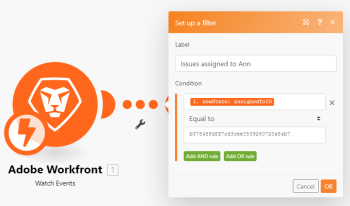
Questa operazione è diversa dalla configurazione di un filtro nello scenario Workfront Fusion. Senza un filtro per la sottoscrizione a eventi, il webhook riceverebbe tutti gli eventi relativi al tipo di oggetto selezionato. La maggior parte di questi eventi sarebbe irrilevante per lo scenario in question e deve quindi essere filtrata prima che lo scenario possa continuare.
Nel filtro Workfront > Osserva eventi sono disponibili i seguenti operatori:
-
Uguale a
-
Non uguale a
-
Maggiore di
-
Minore di
-
È maggiore di o uguale a
-
È minore di o uguale a
-
Contiene
-
Esiste
- Questo operatore non richiede un valore e il campo del valore è assente.
-
Non esiste
- Questo operatore non richiede un valore e il campo del valore è assente.
-
Cambiato
- Questo operatore non richiede un valore e il campo del valore è assente.
- Questo operatore ignora il campo Stato.
- Quando utilizzi
Changed, seleziona Solo eventi aggiornati nel campo Origine record.
Filtrare gli eventi utilizzando un filtro per la sottoscrizione a eventi (consigliato) filtrare-gli-eventi-utilizzando-un-filtro-per-la-sottoscrizione-a-eventi-(consigliato)
Filtrare gli eventi all’interno dello scenario (non consigliato) filtrare-gli-eventi-all%E2%80%99interno-dello-scenario-(non-consigliato)
Per ulteriori informazioni sulle sottoscrizioni a eventi di Workfront, consulta Domande frequenti: sottoscrizioni a eventi.
Per ulteriori informazioni sui webhook, consulta Trigger istantanei (webhook) in Adobe Workfront Fusion
Per ulteriori informazioni sui filtri negli scenari, consulta Aggiungere un filtro a uno scenario.