Sincronizza attività di vendita con Salesforce sync-sales-activities-to-salesforce
Puoi configurare le impostazioni di sincronizzazione di Actions Salesforce per registrare le attività e-mail e chiamate a Salesforce. Questo offre una migliore visibilità ai team che lavorano fuori dal CRM e consente ai manager di utilizzare queste attività per creare rapporti Salesforce personalizzati per tenere traccia delle prestazioni dei team.
Registrazione dell’attività e-mail a Salesforce tramite API logging-email-activity-to-salesforce-via-api
Questa funzionalità richiede di essere nell'edizione Enterprise/Unlimited di Salesforce o nell'edizione Professional se hai acquistato Integration tramite API di servizi Web.
-
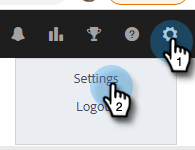
In Azioni approfondimento vendite, fai clic sull'icona a forma di ingranaggio e seleziona Impostazioni.
-
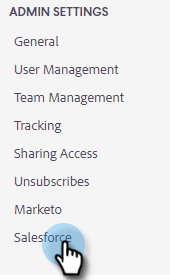
In Impostazioni amministratore (o "Il mio account" se non sei un amministratore), fai clic su Salesforce.
-
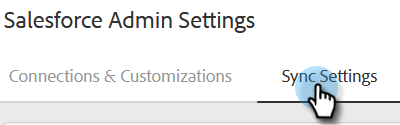
Fare clic sulla scheda Impostazioni sincronizzazione.
-
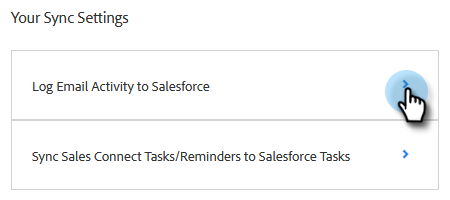
Fai clic sulla freccia accanto a Registra attività e-mail in Salesforce.
-
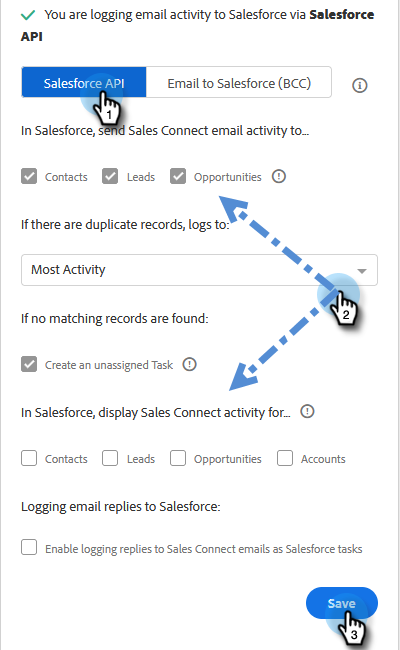
Fare clic sulla scheda API Salesforce. In questa scheda puoi impostare le tue preferenze per la registrazione delle informazioni in Salesforce. Al termine, fai clic su Salva.
Registrazione dell’attività e-mail a Salesforce tramite e-mail a Salesforce (BCC) logging-email-activity-to-salesforce-via-email-to-salesforce-bcc
Dopo aver attivato "E-mail a Salesforce (BCC)", riceverai un CCN delle e-mail di vendita e le e-mail verranno registrate come attività su opportunità, lead e contatti.
Per registrare le e-mail in Salesforce tramite e-mail (CCN)
-
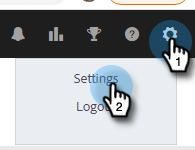
In Marketo Sales, fai clic sull'icona a forma di ingranaggio e seleziona Impostazioni.
-
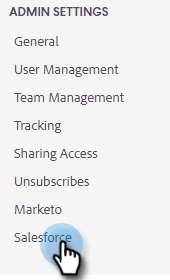
In Impostazioni amministratore (o "Il mio account" se non sei un amministratore), fai clic su Salesforce.
-
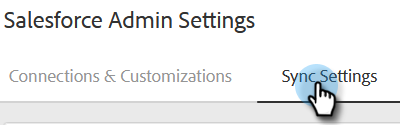
Fare clic sulla scheda Impostazioni sincronizzazione.
-
Fai clic sulla scheda Invia e-mail a Salesforce (BCC) e fai clic su Attiva.
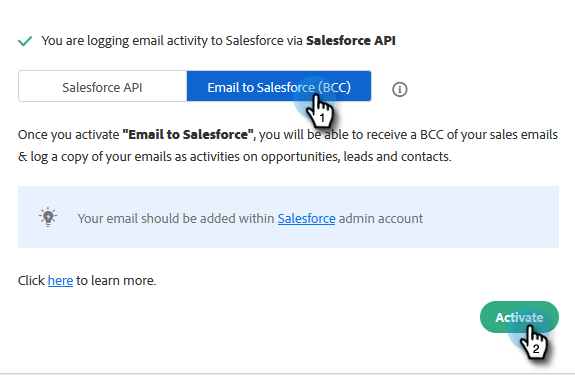
Se per qualche motivo il tuo indirizzo e-mail Salesforce non effettua il pull-in, segui questi passaggi per attivare la funzione Ccn nel tuo account Salesforce:
- Accedi all’istanza Salesforce.
- Trova il tuo nome utente nell’angolo in alto a destra e seleziona la barra a discesa.
- Seleziona Impostazioni personali.
- Seleziona E-mail.
- Seleziona La mia e-mail a Salesforce.
- In questa pagina viene visualizzato il campo "E-mail all’indirizzo Salesforce". Se non è presente alcun elemento popolato accanto a esso, scorri verso il basso fino a "I miei indirizzi e-mail accettabili".
- Immettere gli indirizzi e-mail che si desidera impostare come CCN.
- Fai clic su Salva modifiche.
Impossibile trovare il mio indirizzo e-mail a Salesforce nelle mie impostazioni
Se nelle tue Impostazioni non trovi La mia e-mail a Salesforce, l’Amministratore potrebbe non averla abilitata. Ciò può accadere se il tuo team non ha mai utilizzato Salesforce o se non hai mai utilizzato l’indirizzo in Ccn fornito da Salesforce.
- Fare clic su Configurazione.
- Fare clic su Amministrazione e-mail.
- Fai clic su Invia e-mail a Salesforce.
- Fai clic su Modifica.
- Seleziona la casella accanto a "Attivo".
- Fai clic su Salva.
Sincronizza attività/promemoria di Sales Insight con le attività Salesforce sync-sales-insight-actions-tasks-reminders-to-salesforce-tasks
-
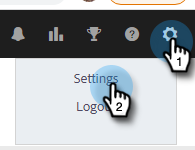
In Azioni approfondimento vendite, fai clic sull'icona a forma di ingranaggio e seleziona Impostazioni.
-
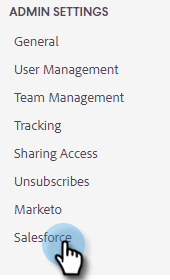
In Impostazioni amministratore (o "Il mio account" se non sei un amministratore), fai clic su Salesforce.
-
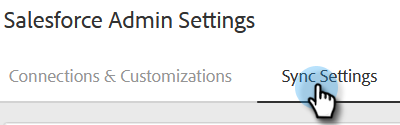
Fare clic sulla scheda Impostazioni sincronizzazione.
-
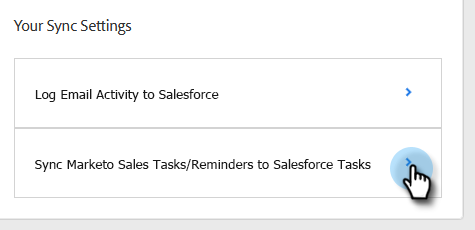
Fare clic sulla freccia accanto a Sincronizza attività/promemoria vendite Marketo con attività Salesforce.
-
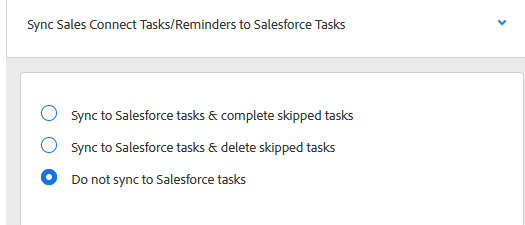
Scegli l’opzione desiderata (l’opzione "Do not sync to Salesforce tasks" (Non sincronizzare con le attività Salesforce) è selezionata per impostazione predefinita).
Sincronizzazione delle attività di Sales Insight con Salesforce per la prima volta syncing-sales-insight-ations-tasks-with-salesforce-for-the-first-time
Quando attivi per la prima volta la sincronizzazione tra le azioni di approfondimento sulle vendite e le attività di Salesforce, importiamo le attività di Salesforce. Non trasferiremo a Salesforce nessuna delle attività attuali che hai in Azioni approfondimenti vendite. Per ridurre l'ingombro e i duplicati, le uniche attività sincronizzate da Sales Insight Actions in Salesforce sono quelle create dopo la sincronizzazione di Sales Insight Actions con SFDC.
Ecco cosa accade quando si sincronizzano le azioni Sales Insight e le attività SFDC:
-
Non appena si fa clic su Salva durante la sincronizzazione delle attività, queste vengono sincronizzate. Inizialmente questo richiederà del tempo.
-
Tutti i promemoria aggiornati o creati nelle ultime 24 ore verranno inseriti da SFDC in Sales Insight Actions. La sincronizzazione è basata sulla data di scadenza e tutte queste attività verranno sincronizzate nel back-end, ma in Centro comandi verranno visualizzate solo le attività in scadenza oggi e domani.
-
Se la sincronizzazione è stata attivata in precedenza ed è stata eliminata qualsiasi attività in SFDC, qualsiasi elemento eliminato negli ultimi 15 giorni verrà eliminato da Centro comandi.
-
Sincronizzeremo costantemente le attività tra Sales Insight Actions e SFDC, purché la sincronizzazione sia abilitata.
-
Dopo la sincronizzazione iniziale, tutte le attività create, modificate, completate o eliminate in Azioni approfondimenti vendite verranno sincronizzate con l’elenco delle attività in Salesforce. E qualsiasi cosa creata, modificata, completata o eliminata in Salesforce aggiornerà l’elenco delle attività in Azioni approfondimento vendite.
-
Per attivare questa sincronizzazione, seleziona la casella di sincronizzazione nella pagina Impostazioni dell’applicazione web.