Connessione e-mail per gli utenti di Outlook email-connection-for-outlook-users
Scopri come collegare l’account Sales Connect a Outlook.
Connessione a Outlook Online connecting-to-outlook-online
La connessione a Outlook ti consente di ricevere il tracciamento delle risposte, di accedere al canale di consegna di Outlook, di pianificare le e-mail in Outlook e di inviare messaggi di conformità.
-
In Sales Connect, fare clic sull'icona a forma di ingranaggio e selezionare Impostazioni.

-
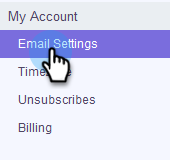
In Il mio account, seleziona Impostazioni e-mail.
-
Fare clic sulla scheda Connessione e-mail.

-
Fai clic su Inizia.

-
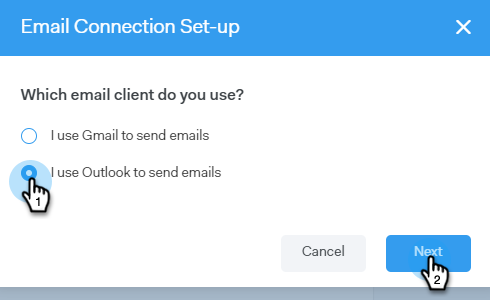
Seleziona Utilizzo Outlook per inviare e-mail e fai clic su Avanti.
-
Selezionare la versione di Outlook in uso e fare clic su Avanti. In questo esempio si sta scegliendo Outlook Online.
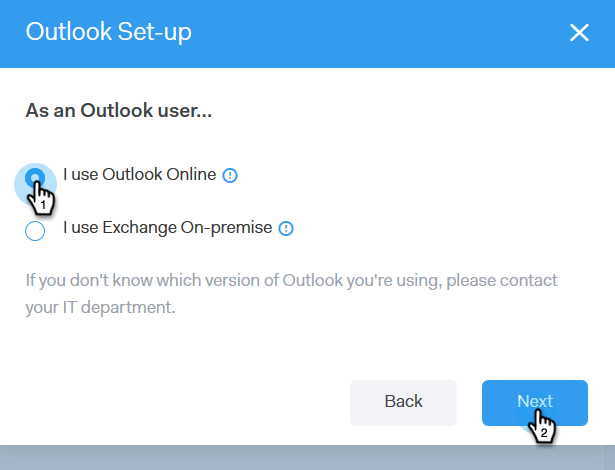
table 0-row-2 1-row-2 html-authored no-header Outlook Online Anche noto come Exchange Online Exchange On-Premise Include Exchange 2013 e 2016 note note NOTE Al momento, Marketo non supporta gli account ibridi di Exchange. -
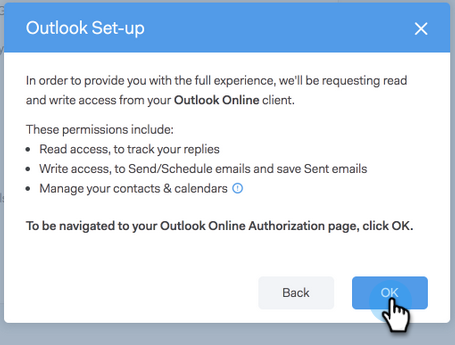
Fare clic su OK.
-
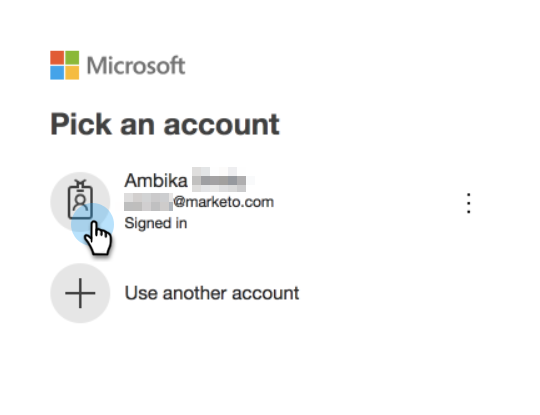
Se non hai effettuato l'accesso a Outlook, immetti le tue informazioni di accesso e fai clic su Avanti. In caso affermativo, scegliere l'account a cui connettersi e fare clic su Avanti. In questo esempio, abbiamo già effettuato l’accesso.
-
Fare clic su Accetta.
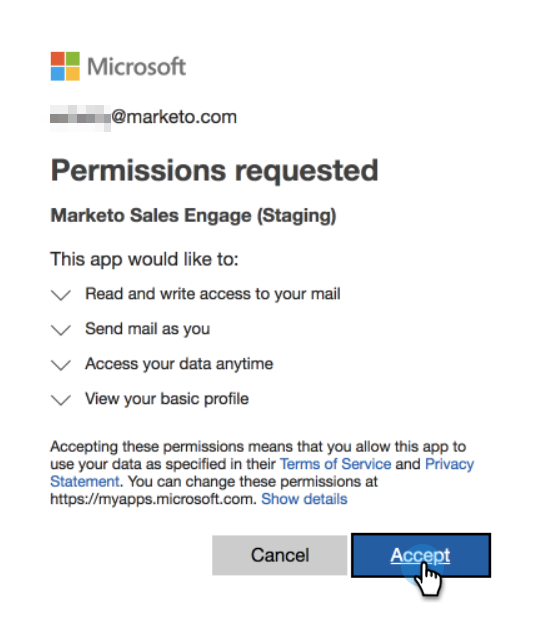
Puoi utilizzare questa connessione per tenere traccia delle e-mail e anche come canale di consegna.
note note NOTE Outlook Online (Office365) applica i propri limiti di invio. Ulteriori informazioni.
Connessione a Exchange On-Premise connecting-to-exchange-on-premise
La connessione a Exchange On-Premise ti consente di ricevere il tracciamento delle risposte, di accedere al canale di consegna di Outlook, di pianificare le e-mail in Outlook e di inviare messaggi di conformità.
-
In Sales Connect, fare clic sull'icona a forma di ingranaggio e selezionare Impostazioni.
-
In Il mio account, seleziona Impostazioni e-mail.
-
Fare clic sulla scheda Connessione e-mail.
-
Fai clic su Inizia.
-
Seleziona Utilizzo Outlook per inviare e-mail e fai clic su Avanti.
-
Selezionare la versione di Outlook in uso e fare clic su Avanti. In questo esempio viene scelto Exchange On-Premise.
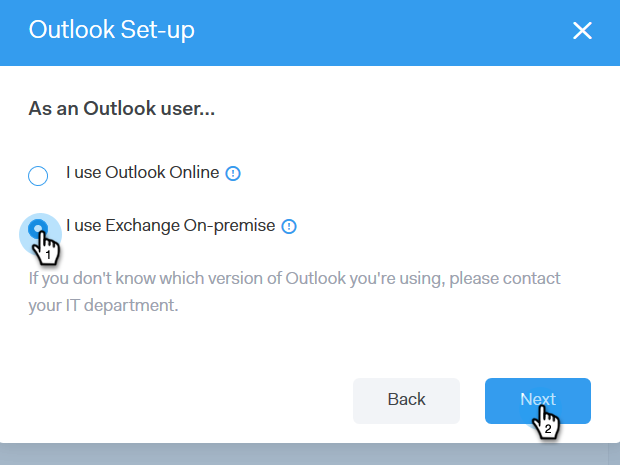
table 0-row-2 1-row-2 html-authored no-header Outlook Online Anche noto come Exchange Online Exchange On-Premise Include Exchange 2013 e 2016 -
Immetti le credenziali e fai clic su Connetti.

note note NOTE Se si disattiva l'individuazione automatica nel menu a discesa Versione di Exchange, sarà necessario chiedere al reparto IT l'URL di Exchange. Puoi utilizzare questa connessione per tenere traccia delle e-mail e anche come canale di consegna.
note note NOTE Quando utilizzi Exchange On-Prem, il team IT stabilirà il limite di invio delle e-mail.