Scheda Impostazioni settings-tab
La scheda Impostazioni contiene tutte le impostazioni della campagna, inclusi gli stessi set di autorizzazioni e l’accesso della scheda Pianificazione in Smart Campaigns.
Include le tre sezioni seguenti.
-
Regole di qualificazione: determina quante volte ogni persona può essere eseguita attraverso il flusso di Smart Campaign.
-
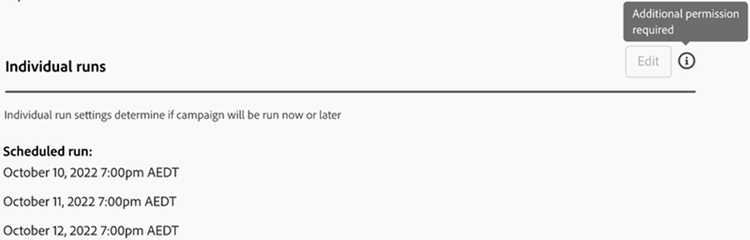
Singole esecuzioni: può essere utilizzato per pianificare singole esecuzioni immediatamente o in futuro.
-
Ricorrenza: utilizzato per pianificare una ricorrenza giornaliera, settimanale o mensile.

Le regole di qualifica saranno disponibili per tutte le campagne (trigger e batch) e includono le seguenti impostazioni:
-
Puoi determinare quante volte una persona passa attraverso una campagna
-
Possibilità di bloccare una campagna non operativa se la persona ha superato il limite di comunicazione
-
Possibilità di impostare un limite di persone per la campagna di interruzione

È possibile utilizzare singole esecuzioni per eseguire immediatamente una campagna o per impostare esecuzioni una tantum in futuro.
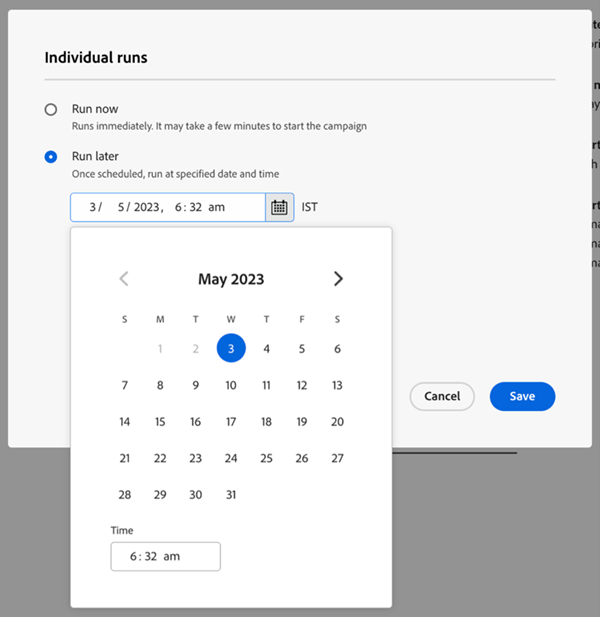
La modalità di ricorrenza include la possibilità di impostare una pianificazione ricorrente su base giornaliera, settimanale o mensile. Una volta effettuata la configurazione, potrai vedere le prossime tre esecuzioni nella scheda Impostazioni.

La scheda Impostazioni include anche una rapida panoramica di Smart Campaign. Include quanto segue:
-
Stato della campagna
-
Creato il
-
Ultima modifica
-
Modalità elenco avanzato
-
Stato elenco avanzato:
- Persone stimate che saranno interessate
- Persone stimate bloccate dalle e-mail
- Persone stimate in un passaggio di attesa
Set di autorizzazioni ed errori nella scheda Impostazioni:
Tutti i set di autorizzazioni esistenti saranno applicabili nella scheda Impostazioni. Se il pulsante Modifica è disattivato, fai clic sull’icona Aiuto per scoprirne il motivo.