Aggiunta di Marketo Measure JavaScript a Pardot adding-marketo-measure-javascript-to-pardot
I moduli Pardot richiedono una gestione aggiuntiva all'interno del modello di modulo, oltre a inserire lo script sul sito per consentire a Marketo Measure di riconoscere gli invii di moduli. Il processo è semplice e richiede solo il posizionamento dello script di monitoraggio Marketo Measure nel modello di modulo Pardot.
Istruzioni dettagliate step-by-step-instructions
Dopo aver effettuato l'accesso all'account Pardot, eseguire la procedura seguente.
-
Passa a Marketing.
-
Fare clic su Landing Pages.
-
Selezionare Layout Template.
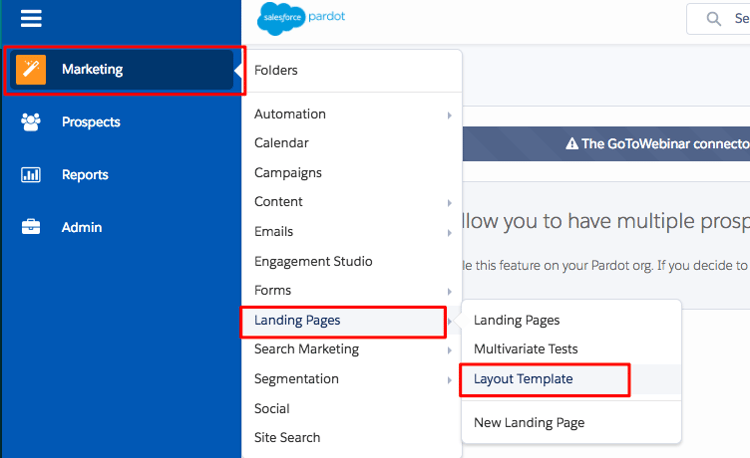
-
Determinare il modello di layout appropriato e fare clic su Edit a destra.
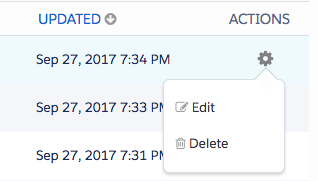
-
Copia e incolla il codice JavaScript Marketo Measure immediatamente prima del tag di intestazione Close nella pagina di HTML.
<script type="text/javascript" src="https://cdn.bizible.com/scripts/bizible.js" async=""></script> -
Segui questi passaggi per tutti i modelli di layout della pagina di destinazione applicabili.
-
Assicurarsi che il JavaScript Marketo Measure sia presente anche nella pagina del sito generale.
Nel modello di layout Pardot, il codice si presenta così:
<script type="text/javascript" src="https://cdn.bizible.com/scripts/bizible.js" async=""></script>
   </head>
   <body>
Note aggiuntive additional-notes
Se l'IFrame Pardot ha il seguente tag HTML:
<base href="http://go.pardot.com">
E il IFrame stesso è in realtà una pagina protetta (HTTPS) anziché non protetta (HTTP). Quando si carica lo script nel IFrame Pardot, il browser tenta di caricare una versione HTTP dello script su una pagina HTTPS che non riuscirà, interrompendo il tracciamento. La soluzione consiste nell'aggiornare lo script nel IFrame Pardot per caricare la versione protetta dello script:
<script type="text/javascript" src="https://cdn.bizible.com/scripts/bizible.js" async=""></script>
In quest'area potrebbero essere già presenti altri snippet di codice di tracciamento, ad esempio un codice Google Analytics. Assicurarsi di separarli con un punto e virgola ; e un singolo spazio, come illustrato nell'esempio seguente:
<script type="text/javascript" src="https://cdn.bizible.com/scripts/bizible.js" async=""></script>; <script async="true" type="othercode_example" src="otherfile_example.js" ></script>