Spiegazione di Marketo Measure approfondimenti marketo-measure-insights-explained
Scopri la visualizzazione Approfondimenti di Marketo Measure in Salesforce, compresi gli elementi rappresentati dalle diverse icone e come utilizzare la funzione. Questa funzione è particolarmente utile per visualizzare le prime 20 sessioni di un lead, contatto o account.
Una volta che un utente viene monitorato dal JavaScript Marketo Measure e compila un modulo sul sito Web, diventa un lead nel sistema e i suoi dati di marketing digitale vengono inviati all'organizzazione Salesforce (SFDC). In questo caso, vengono visualizzati i dati del punto di contatto popolati nella sezione Marketo Measure Informazioni lead (un'app Canvas) sugli oggetti lead/contatto/opportunità/account.
Innanzitutto, nella parte centrale delle tue informazioni, vedi il numero di sessioni che la persona ha avuto sul tuo sito web. Puoi scorrere queste sessioni e navigare a tuo piacimento.
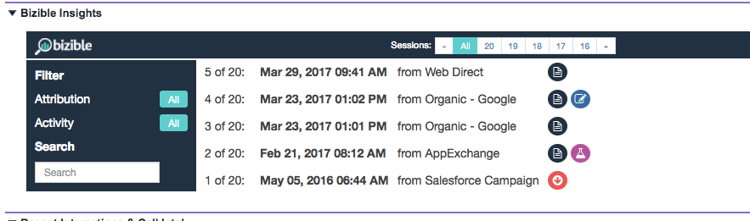
Puoi esaminare il rollup di tutte le sessioni facendo clic su "Tutto" nella parte medio-superiore delle tue informazioni. Qui puoi comprendere le date delle singole sessioni, il canale o la sorgente che le ha guidate e una serie di icone che specificano ulteriori informazioni.
La prima cosa che vedete sono le icone FT o LC. Questi rappresentano la posizione del punto di contatto delle sessioni elencate. Nello specifico, FT sta per First Touch e LC sta per Lead Creation. Puoi avere più sessioni, ma solo un punto di contatto può essere il FT o LC. Non troverai mai più FT o LC associati a una persona.
Le icone che sembrano fogli indicano che si è verificata una visualizzazione di pagina durante la sessione. È probabile che ogni sessione includa questa icona.
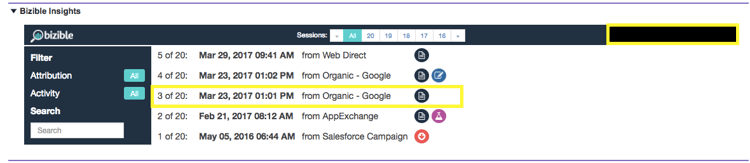
L’icona che sembra un becher segnala che si è verificato un esperimento di test A/B. A questo punto ci integriamo con Optimizely e VWO. Con questa integrazione, siamo in grado di inviare in push l’esperimento e la variante che l’utente ha visto nella sua sessione specifica.
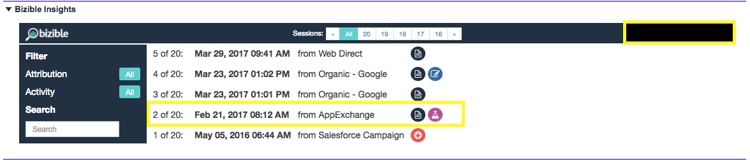
Se fai clic su una sessione specifica (per farlo, fai clic sulla data effettiva della sessione o nella parte superiore centrale delle sessioni raggruppate), potrai visualizzare i dettagli della sessione. In ogni sessione, puoi visualizzare tutte le pagine specifiche che l’utente ha visto ordinate per data e ora.
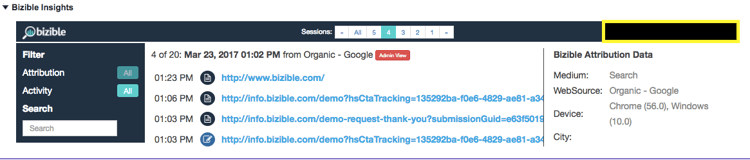
Sul lato destro di ogni sessione puoi vedere più dati di marketing granulari che stanno spingendo i campi Marketo Measure nel tuo SFDC. In questo esempio, puoi visualizzare Gruppo di annunci, Contenuto annuncio, Campagna, Parola chiave, Medium. È inoltre possibile scorrere verso il basso per visualizzare ulteriori dati di Marketo Measure forniti.
Infine, una volta che qualcuno ha una miriade di sessioni, puoi utilizzare alcuni filtri in Insights per cercare parti specifiche del suo coinvolgimento sul tuo sito. È possibile filtrare per Touchpoint Position, ad esempio.
È inoltre possibile eseguire ricerche per visualizzazioni di pagina, test AB o Forms.