Segmentazione personalizzata custom-segmentation
I segmenti consentono di filtrare i dati nel dashboard ROI Marketo Measure per eseguire un ulteriore drill-down su un set di dati specifico. Ad esempio, un segmento può essere definito per territorio geografico o sistema di scarpate.
Perché la segmentazione personalizzata?
La segmentazione personalizzata consente di filtrare i punti di contatto per categorie (nome filtro) e regole (valori filtro). I clienti di livello 1 ottengono un segmento, quelli di livello 2 e dieci. A seconda dell’oggetto a cui punta il trattino ROI (lead o contatto), puoi creare segmenti in base ai campi presenti nell’oggetto lead/contatto. Inoltre, potrai creare segmenti in base a qualsiasi campo trovato nell’oggetto Opportunità.
Quando è utile la funzione di segmentazione personalizzata?
La segmentazione personalizzata può essere utilizzata per visualizzare i dati per un particolare tipo di record. Una volta mappata la logica del filtro, dovresti essere in grado di visualizzare nella vista cascata della domanda del dashboard Marketo Measure gli stessi dati visualizzati nel CRM.
Come si configura?
Passaggio 1: determinare quali informazioni si desidera visualizzare.
Prima di utilizzare questa funzione, individua le informazioni sui punti di contatto in base alle quali desideri filtrare. Ricorda di utilizzare i valori esatti nel CRM per i tipi di record. La configurazione filtrerà i punti di contatto dalla parte superiore a quella inferiore del funnel di marketing.
Passaggio 2: accedere e individuare la funzionalità Segments.
- Vai a experience.adobe.com/marketo-measure e accedi
- Nella scheda My Account, seleziona Settings
- Seleziona Segments dalle opzioni sulla barra laterale a sinistra, nella sezione Reporting
Passaggio 3: comprendere i componenti.
- Utilizza questa legenda per comprendere le varie icone presenti in questa pagina.
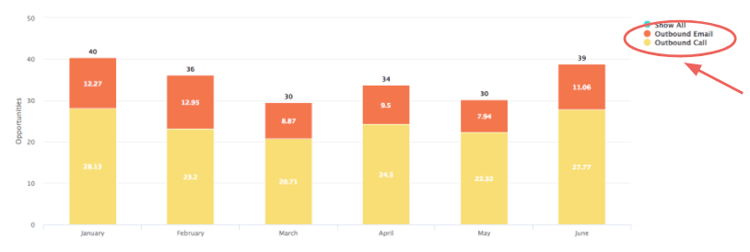
Passaggio 4: Aggiungere Regole Di Filtro.
- Immettere innanzitutto il nome della categoria. Business Type è un esempio. Al termine, fai clic sul segno di spunta. Inserisci un nome per la categoria prima di poter aggiungere segmenti
- Fai clic sul segno più per aggiungere un segmento
- Immetti un nome per il segmento. Ad esempio, puoi avere un segmento per Nuova azienda, Partner, Rinnovo o Upselling
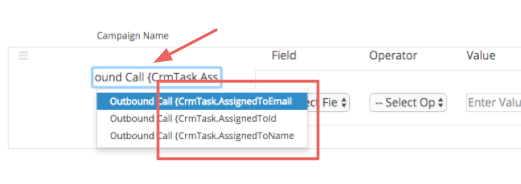
- Fai clic sull’icona più per visualizzare i campi di input della regola. Le opzioni nell’elenco a discesa Campo estraggono i campi direttamente dal CRM
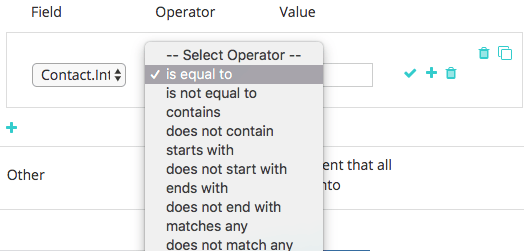
-
L'opzione Value non è un elenco a discesa e il relativo valore deve essere immesso manualmente. Verifica i valori nell’organizzazione Salesforce
-
Ripeti questo processo per le regole del segmento Opportunità
-
La categoria "Altro" è un segmento predefinito che acquisirà eventuali punti di contatto non definiti. Puoi modificare il nome del segmento predefinito
-
Fai clic sull’icona del cestino per eliminare un’intera categoria o una singola regola all’interno di una categoria. In alternativa, fai clic sull’icona della matita per modificare la categoria o la regola
-
Si noti che sono presenti un pulsante "Save" e un pulsante "Salva ed elabora". Utilizzare il pulsante Salva per salvare il lavoro e le modifiche nel tempo. Utilizzare il pulsante Salva ed elabora SOLO dopo aver verificato che:
- La mappatura è accurata
- Hai aggiunto tutti i segmenti di cui desideri tenere traccia all’interno di una categoria
- Il pulsante Salva ed elabora attiva Marketo Measure per sincronizzare tutti i punti di contatto e applicare le nuove informazioni aggiunte. Questo processo richiede 7 giorni e non è possibile modificare le regole durante questo periodo
Note aggiuntive:
Se le regole non sono impostate sia per lead/contatti che per opportunità, verrà visualizzata solo una parte dei dati. Per approfondire, se non configuri le regole Opportunità, visualizzerai solo i dati di lead/contatti senza le opportunità associate. Lo stesso vale se non si impostano regole per lead/contatti: verranno visualizzate solo le opportunità senza i lead/contatti associati.
Al termine, fare clic su Save, controllare tutto e quindi fare clic su Save and Process. Ricorda che non puoi modificare le impostazioni per sette giorni dopo il salvataggio ed l'elaborazione perché Marketo Measure sta riformattando i dati in questo periodo.
Se sei un cliente di Marketo Measure Ultimate e hai impostato l'oggetto dashboard predefinito come contatto, non utilizzare i due campi seguenti specifici per il lead (ulteriori informazioni).
- b2b.personStatus
- b2b.isConverted
Come si salvano i report generati?
Non puoi salvare i rapporti generati direttamente nell’interfaccia utente. Tuttavia, Marketo Measure salva i nomi dei segmenti nell'URL in modo da poter tenere un record di ogni report contrassegnando la pagina con un segnalibro.