Akamai (BYOCDN)
Questa configurazione indirizza il traffico da IA agentica (richieste da bot IA e da agenti utente LLM) al servizio back-end Edge Optimize (live.edgeoptimize.net). Le persone e i bot SEO continuano a ricevere come al solito i contenuti trasmessi dalla tua origine. Per testare la configurazione, al termine cerca nella risposta l’intestazione x-edgeoptimize-request-id.
Prerequisiti
Prima di impostare le regole di Gestione proprietà Akamai, assicurati di disporre di:
- aver accesso ad Akamai Property Manager per il tuo dominio;
- aver recuperato dall’interfaccia di LLM Optimizer una chiave API del servizio Edge Optimize. Per la procedura, consulta Recuperare le chiavi API.
- (Facoltativo) Per verificare l’indirizzamento in fase di staging, consulta Chiave API di staging.
Configurazione
La seguente regola di Akamai Property Manager indirizza il traffico della pagina HTML da IA agentica verso il servizio Edge Optimize. La configurazione include i seguenti passaggi:
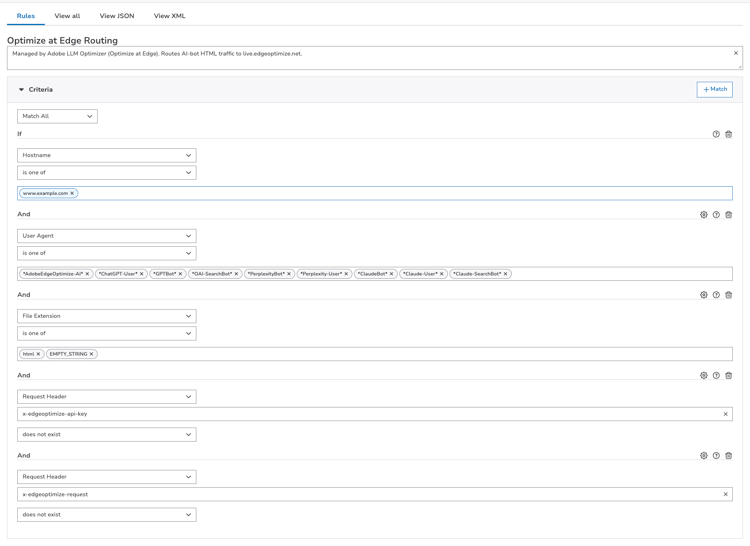
1. Impostare i criteri di routing (corrispondenza traffico agente utente e HTML)
Imposta l’indirizzamento per i seguenti agenti utente:
 *AdobeEdgeOptimize-AI*
 *ChatGPT-User*
 *GPTBot*
 *OAI-SearchBot*
 *PerplexityBot*
 *Perplexity-User*
 *ClaudeBot*
 *Claude-User*
 *Claude-SearchBot*
html e EMPTY_STRING per gli URL di pagine senza estensione. Se il tuo sito fornisce codice HTML da altri modelli di URL o include indirizzamenti senza estensione che non portano a pagine (ad esempio, endpoint API), perfeziona la regola con ulteriori criteri basati sul percorso.
2. Impostare il comportamento di Origin e SSL
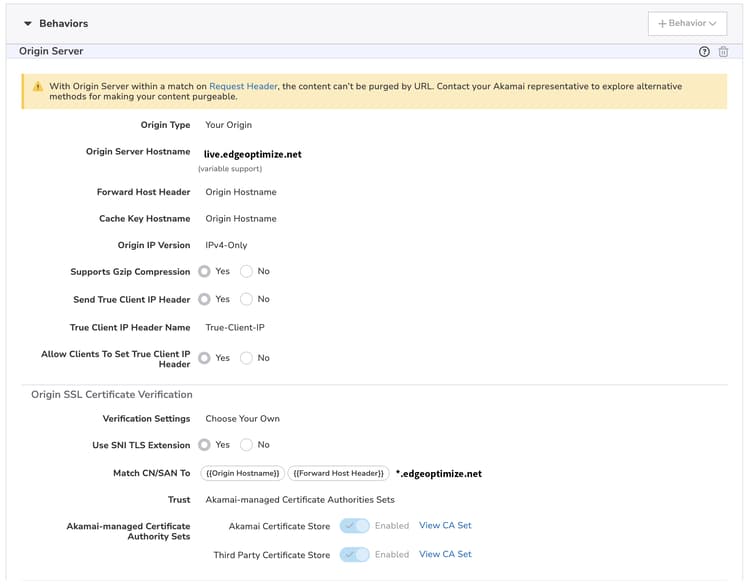
Imposta l’origine come live.edgeoptimize.net e abbina SAN a *.edgeoptimize.net
3. Imposta variabile chiave cache
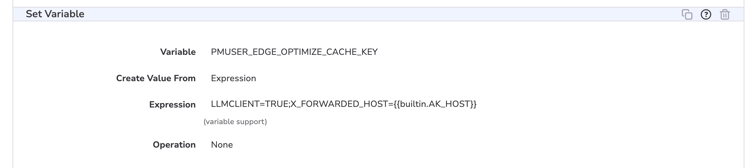
Imposta la variabile della chiave della cache PMUSER_EDGE_OPTIMIZE_CACHE_KEY su LLMCLIENT=TRUE;X_FORWARDED_HOST={{builtin.AK_HOST}}
4. Regole di memorizzazione in cache
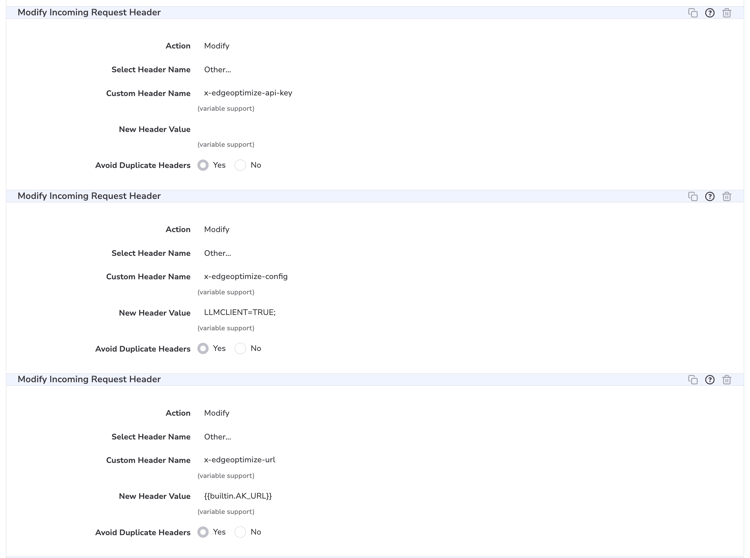
5. Modifica intestazioni richieste in ingresso
Imposta le seguenti intestazioni per le richieste in entrata:x-edgeoptimize-api-key verso la chiave API recuperata da LLMOx-edgeoptimize-config a LLMCLIENT=TRUE;x-edgeoptimize-url a {{builtin.AK_URL}}
Consenti ottimizzazione in Edge tramite regole firewall (facoltativo)
Se la rete CDN utilizza un WAF o un Bot Manager:
-
Inserire nell’elenco Consentiti l’agente utente
*AdobeEdgeOptimize/1.0*nel WAF o nel gestore bot in modo che il servizio Optimize at Edge possa recuperare il contenuto di origine. -
Se il firewall richiede ulteriori verifiche oltre all’agente utente, generare un segreto (ad esempio,
openssl rand -hex 32) e:- Aggiungi
x-edgeoptimize-fetcher-keycon il segreto nelle regole di routing insieme alle altre intestazionix-edgeoptimize-*. - Aggiungi una regola di WAF o Bot Manager per consentire le richieste in cui
x-edgeoptimize-fetcher-keycorrisponde allo stesso segreto.
- Aggiungi
-
Ottimizza in Edge inoltra questa intestazione così com’è, sei il proprietario dell’intero ciclo di vita delle chiavi.
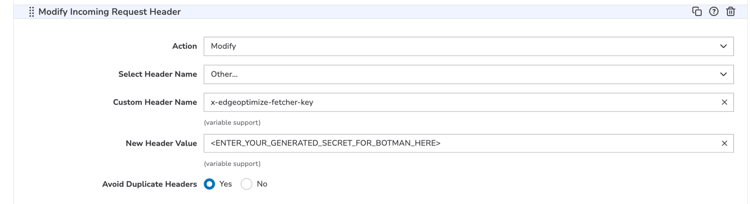
*AdobeEdgeOptimize/1.0* e l’intestazione x-edgeoptimize-fetcher-key all’elenco Consentiti in Akamai Bot Manager.6. Modifica intestazioni di risposta in ingresso

7. Modifica ID cache

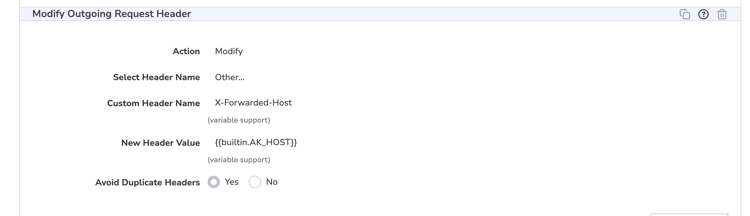
8. Modifica intestazioni richieste in uscita
Imposta l’intestazione x-forwarded-host su {{builtin.AK_HOST}}
9. Failover del sito
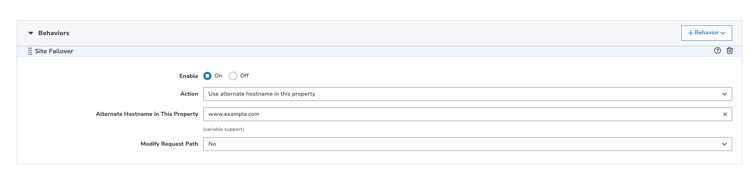
La configurazione del failover del sito è composta da due parti: un comportamento di failover all’interno della regola principale di routing Optimize at Edge e una regola di pari livello che aggiunge un’intestazione di risposta quando si verifica il fallback.
9 bis. Configurare il comportamento di failover del sito
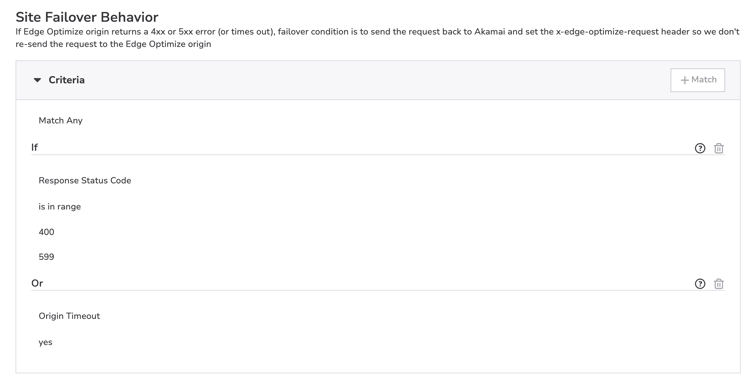
All’interno della regola di routing principale Ottimizza in Edge, creare una regola figlio denominata Comportamento failover sito. Impostalo su Corrispondenza con qualsiasi e aggiungi i seguenti criteri:
- Il codice di stato della risposta è compreso tra
400e599. - Timeout origine è
Yes.
9 ter. Configurare la regola di intestazione della risposta di failover
| code language-none |
|---|
|
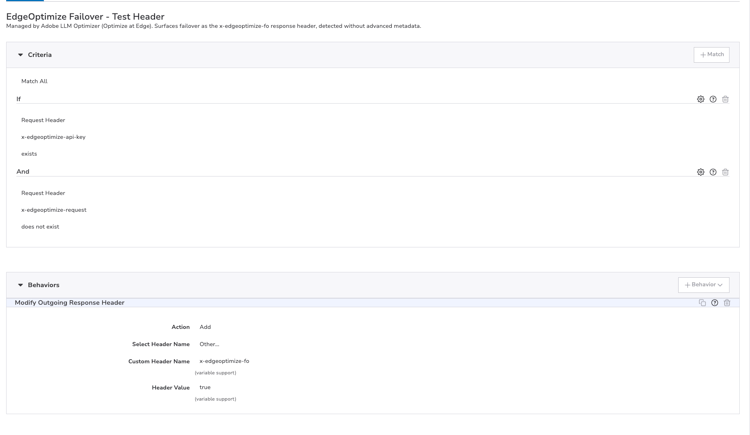
Il failover del sito assicura che, se Edge Optimize restituisce un errore o un timeout, Akamai ricrei la richiesta per il nome host originale in modo che il visitatore riceva comunque la normale risposta del sito.
2XX o 3XXx-edgeoptimize-request-id è presente.4XX-5XX oppure l’origine scadex-edgeoptimize-fo: true.Verificare la configurazione
Dopo aver completato la configurazione, verifica che il traffico proveniente da bot venga indirizzato al servizio Edge Optimize e che il traffico da persone non sia interessato da alcuna modifica.
1. Test del traffico da bot (deve risultare ottimizzato)
Simula una richiesta da un bot IA utilizzando un agente utente da IA agentica:
curl -svo /dev/null https://www.example.com/page.html \
  --header "user-agent: chatgpt-user"
Se il test ha esito positivo, la risposta contiene l’intestazione x-edgeoptimize-request-id, a conferma che la richiesta è stata indirizzata tramite il servizio Edge Optimize:
< HTTP/2 200
< x-edgeoptimize-request-id: 50fce12d-0519-4fc6-af78-d928785c1b85
2. Test del traffico da persone (deve risultare NON interessato da modifiche)
Simula una normale richiesta inserita da una persona nel browser:
curl -svo /dev/null https://www.example.com/page.html \
  --header "user-agent: Mozilla/5.0 (Macintosh; Intel Mac OS X 10_15_7) AppleWebKit/537.36"
La risposta non deve contenere l’intestazione x-edgeoptimize-request-id. Il contenuto della pagina e il tempo di risposta devono risultare identici rispetto a prima che sia stata abilitata la funzione Ottimizza su rete edge.
3. Differenze tra i due scenari
x-edgeoptimize-request-idx-edgeoptimize-fotrue)Lo stato del routing del traffico può essere controllato anche nell’interfaccia utente di LLM Optimizer. Passa a Configurazione cliente e seleziona la scheda Configurazione CDN.

Per ulteriori informazioni su Ottimizza in Edge, tra cui le opportunità disponibili, i flussi di lavoro di ottimizzazione automatica e le domande frequenti, torna alla Panoramica sull’ottimizzazione in Edge.