Impostazioni di base in Adobe Learning Manager
Panoramica
La sezione Informazioni di base funge da base per la configurazione di Adobe Learning Manager e contiene i parametri organizzativi essenziali che definiscono il funzionamento della piattaforma di apprendimento in diverse aree geografiche, lingue e contesti aziendali.
Vantaggi principali
- Fornisce contenuti specifici per area geografica e un’esperienza utente.
- Standardizza le visualizzazioni ora, i formati data e le rappresentazioni valuta.
- Regolazioni automatiche dell’ora legale per i fusi orari selezionati.
- Riduce la necessità di regolazioni manuali sulla piattaforma.
Configurazione delle impostazioni di base
Accesso alle impostazioni delle informazioni di base
-
Accedi a Adobe Learning Manager come amministratore.
-
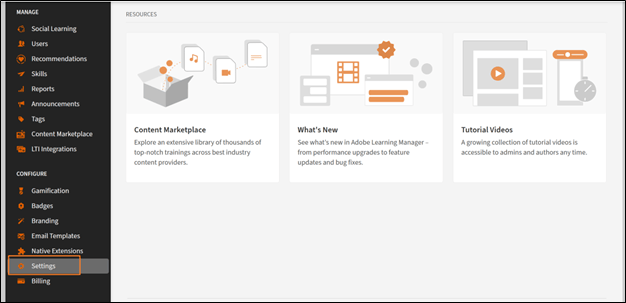
Seleziona Impostazioni nella barra di navigazione a sinistra.
-
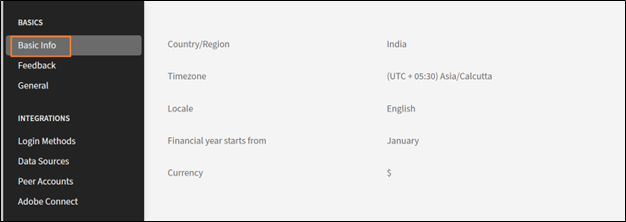
Seleziona Informazioni di base nella categoria Nozioni di base.
-
Seleziona Modifica per modificare le impostazioni di base.
Modificare le impostazioni di base
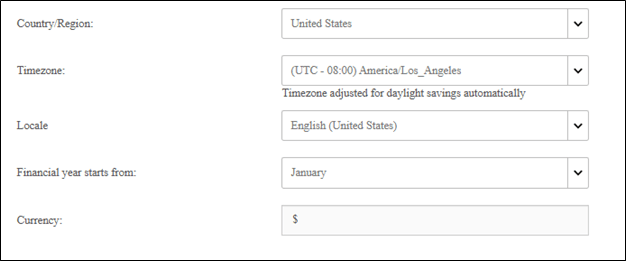
Paese
Il menu a discesa Paese nelle impostazioni dell’amministratore di Adobe Learning Manager consente di specificare il paese o l’area geografica associati all’organizzazione. Questa impostazione viene utilizzata a scopo di localizzazione, per garantire che la piattaforma sia allineata alle preferenze regionali, ai requisiti di conformità e ai fusi orari.
Fuso orario
Il menu a discesa Fuso orario consente di definire il fuso orario predefinito per la piattaforma. In questo modo, tutte le attività sensibili al fattore tempo, come ad esempio pianificazioni di corsi, scadenze e report, vengono allineate in modo accurato all’ora locale dell’organizzazione o degli Allievi.
Impostazioni locali
La lingua fa riferimento alle impostazioni internazionali e della lingua dell’account. Il menu a discesa Impostazioni internazionali consente agli amministratori di configurare la lingua in cui l’interfaccia e il contenuto della piattaforma vengono visualizzati agli utenti. Questa opzione consente agli Allievi e agli Amministratori di interagire con la piattaforma nella lingua preferita.
L’esercizio finanziario inizia il
Questa opzione consente di definire il mese di inizio dell’esercizio finanziario dell’organizzazione. Ad esempio, se l’esercizio finanziario della tua organizzazione inizia in dicembre, puoi impostare questa opzione su Dicembre. I report e le analisi verranno quindi allineati a questo periodo fiscale.
Valuta
L’opzione Valuta consente di definire la valuta predefinita per il conto. Questa valuta viene utilizzata per determinare il prezzo degli oggetti di apprendimento, ad esempio corsi, percorsi di apprendimento e certificazioni. Ad esempio, se la tua organizzazione opera negli Stati Uniti, puoi impostare la valuta su USD ($). Allo stesso modo, per le operazioni in Europa, si potrebbe selezionare EUR (€).
Modificare le impostazioni sul feedback
Le impostazioni di feedback in Adobe Learning Manager forniscono agli amministratori gli strumenti per raccogliere e gestire i feedback di Allievi (L1) e Manager (L3). Queste impostazioni garantiscono che i corsi e gli obiettivi di apprendimento siano valutati in modo efficace, consentendo un miglioramento continuo.
Prima di iniziare a raccogliere utili informazioni dagli Allievi, è necessario abilitare la funzione di feedback L1 e impostarne i parametri. Questo primo passaggio comporta la navigazione nell’area Impostazioni feedback, l’attivazione della funzione per tutti i nuovi corsi e la scelta della lingua principale per i moduli di feedback.
Abilita feedback L1
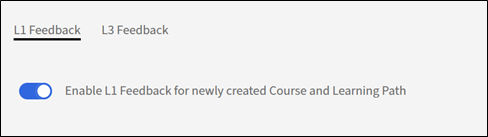
Nella scheda Feedback L1, individua l’interruttore Abilita feedback L1 per il corso e il percorso di apprendimento appena creati. Selezionare l’interruttore per accenderlo. Questo includerà automaticamente un modulo di feedback L1 per tutti i nuovi corsi creati.
Selezionare una lingua predefinita
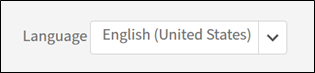
Utilizza il menu a discesa Lingua per selezionare la lingua predefinita per i moduli di feedback. Ciò garantisce che le domande vengano presentate agli Allievi nella lingua corretta.
Configurare i questionari per diversi tipi di corso
Adobe Learning Manager ti consente di personalizzare le domande a seconda che il tuo corso sia un modulo a ritmo personalizzato o una sessione in aula con istruttore. Ciò garantisce che il feedback ricevuto sia specifico e pertinente. In questo passaggio, selezionerai e perfezionerai le domande sia per i corsi autonomi che per i corsi in aula per raccogliere i dati più significativi.
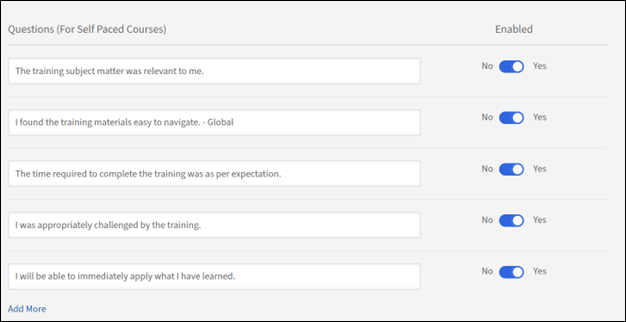
Per Corsi Autonomi:
- Domanda obbligatoria: il questionario include una domanda obbligatoria, “Con quale probabilità consiglieresti questo corso a un collega?”. Questa è una domanda standard del punteggio NPS (Net Promoter Score) che fornisce una metrica chiave per la soddisfazione complessiva del corso.
- Domande personalizzate: esamina l’elenco delle domande fornite. Per includere una domanda nel modulo di feedback, assicurati che l’interruttore accanto sia impostato su Sì. Per rimuovere una domanda, seleziona No.
- Aggiungi domande personalizzate: se hai domande aggiuntive specifiche per i tuoi contenuti autonomi, seleziona il collegamento Aggiungi altro per creare e aggiungere nuove istruzioni personalizzate al questionario.
Per Corsi In Aula:
- Domande personalizzate: consulta l’elenco di domande personalizzate per la formazione in aula. Attiva l’opzione accanto a ogni domanda su Sì per includerla o su No per escluderla dal modulo di feedback.
- Aggiungi domande personalizzate: per aggiungere nuove domande specifiche per l’ambiente della tua classe o per lo stile di agevolazione, seleziona il collegamento Aggiungi altro per crearle e aggiungerle all’elenco.
Configurare i promemoria del feedback
Per ottimizzare i tassi di risposta, è buona norma configurare i promemoria automatizzati. In questo passaggio viene illustrato come impostare e pianificare questi promemoria, definendo quando vengono inviati, la frequenza di ricorrenza e la durata. Ricordando agli Allievi in modo proattivo, puoi aumentare notevolmente la quantità di feedback che raccogli.
-
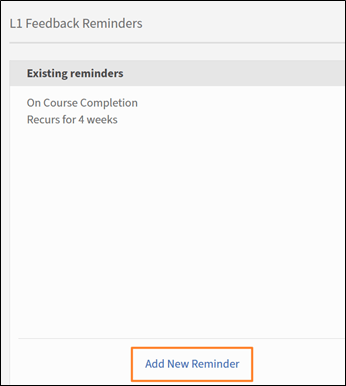
Aggiungi un nuovo promemoria: nella sezione Promemoria di feedback L1, seleziona Aggiungi nuovo promemoria.
-
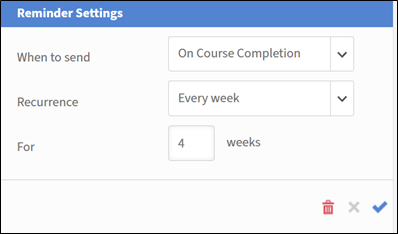
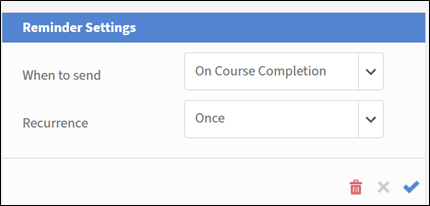
Definire la pianificazione del promemoria: nel pannello Impostazioni promemoria visualizzato, utilizza i menu a discesa e i campi di input per configurare il promemoria:
a. Quando inviare: seleziona se il promemoria viene inviato Al completamento del corso o Dopo il completamento del corso.
b. Ricorrenza: seleziona la frequenza del promemoria, ad esempio Ogni settimana.
c. Per: specifica la durata totale (in settimane) per cui verranno inviati i promemoria, ad esempio 4 settimane. -
Salvare il promemoria: seleziona l’icona del segno di spunta blu per salvare la nuova configurazione del promemoria. Puoi ripetere questa procedura per aggiungere altri promemoria, se necessario.
-
Seleziona Salva nell’angolo superiore destro della pagina per applicare le impostazioni del feedback L1.
Abilita feedback L3
Prima di poter raccogliere feedback dal manager di un Allievo, è necessario configurare le impostazioni per il feedback L3. Questo primo passaggio comporta l’accesso alla pagina Impostazioni feedback e la selezione della scheda Feedback L3. Da qui, puoi impostare la lingua per la richiesta di feedback e rivedere la domanda principale che verrà inviata al manager.
Selezionare la scheda Feedback L3
Seleziona la scheda Feedback L3 nella pagina Impostazioni feedback.
Rivedere l’istruzione sul feedback
Il feedback L3 viene richiesto al manager dell’Allievo come una singola dichiarazione con cui può accettare o non essere d’accordo. L’istruzione predefinita fornita è: “Le prestazioni del dipendente hanno mostrato un netto miglioramento dopo aver seguito il corso di formazione”. Puoi modificare questa istruzione per soddisfare meglio le esigenze della tua organizzazione.
Selezionare una lingua predefinita
Seleziona il menu a discesa Lingua per selezionare la lingua predefinita per la richiesta di feedback.
Configurare i promemoria del feedback
Per garantire che i manager forniscano feedback tempestivi, è necessario impostare promemoria automatici. Questo passaggio prevede la configurazione del momento in cui questi promemoria vengono inviati e della frequenza con cui ricorrono. La schermata mostra che i promemoria di feedback L3 possono essere configurati per essere inviati una volta al completamento del corso, ma se necessario puoi aggiungere altri promemoria.
-
Aggiungi un nuovo promemoria: per creare un nuovo promemoria, seleziona il collegamento Aggiungi nuovo promemoria.
-
Definire la pianificazione del promemoria: nel pannello Impostazioni promemoria, seleziona i menu a discesa e i campi di input per configurare il promemoria:
a. Quando inviare: seleziona quando inviare il promemoria. Le opzioni disponibili sono: Al completamento del corso e Dopo il completamento del corso.
b. Ricorrenza: seleziona la frequenza del promemoria. Se la ricorrenza è Una volta, significa che il manager riceverà una notifica per fornire feedback. Le opzioni disponibili sono: Una volta, Ogni giorno, Ogni settimana e Ogni mese. -
Dopo aver impostato la pianificazione, seleziona l’icona del segno di spunta blu per salvare la configurazione del promemoria. Il promemoria viene visualizzato nell’elenco dei promemoria esistenti.

-
Seleziona Salva nell’angolo superiore destro della pagina per applicare le impostazioni del feedback L3.
Impostazioni generali
Panoramica
Le impostazioni generali di Adobe Learning Manager forniscono agli amministratori una posizione centralizzata per configurare l’esperienza complessiva dell’Allievo e i processi amministrativi. Queste impostazioni consentono di abilitare o disabilitare varie funzioni per personalizzare la piattaforma in base alle esigenze specifiche dell’organizzazione.
Le principali impostazioni generali configurabili includono:
- Efficacia e moderazione del corso: scegliere di mostrare agli Allievi un livello di efficacia del corso e abilitare una funzione di moderazione del corso che richiede l’approvazione dell’Amministratore per tutte le modifiche al corso.
- Funzioni di coinvolgimento degli Allievi: potete abilitare o disabilitare funzioni come Forum di discussione per i commenti sul corso, le competenze da fonti esterne per gli Allievi e E-mail di riepilogo per informare gli Allievi sui nuovi contenuti e sui progressi.
- Gestione del contenuto e del corso: le impostazioni consentono di configurare Tentativi multipli per l’e-learning interattivo, aggiungere ID univoci dell’oggetto di apprendimento al contenuto e impostare il comportamento predefinito per Aggiornamenti della versione del modulo.
- Gestione utenti: abilitare Registra automaticamente utenti per aggiungere automaticamente nuovi utenti al sistema e Elimina automaticamente utenti interni inattivi da un periodo specificato.
- Personalizzazione e visualizzazione: è possibile controllare gli elementi visualizzati dagli Allievi, ad esempio attivando o disattivando Pannelli filtri per la ricerca, mostrando Etichette catalogo e personalizzando fino a tre Collegamenti a piè di pagina.
Moderazione del corso
La moderazione dei corsi consente di supervisionare e gestire gli aggiornamenti apportati ai corsi dagli Autori. Garantisce che qualsiasi modifica al contenuto del corso venga esaminata e approvata dagli Amministratori prima di essere pubblicata agli Allievi. La selezione di Moderazione del corso richiede agli Autori di richiedere l’approvazione degli Amministratori per pubblicare un corso di cui hanno apportato modifiche.
Quando un Autore aggiorna un corso, ad esempio, aggiunge o rimuove uno o più moduli e tenta di pubblicare il corso,
- Ogni volta che l’Autore ripubblica un corso con modifiche, riceverai una notifica.
- Selezionare la notifica per visualizzare le modifiche apportate dall’autore.
- Confrontate il contenuto vecchio e nuovo.
- Approva o rifiuta le modifiche:
a. Approva le modifiche per ripubblicare il corso con gli aggiornamenti.
b. Rifiuta le modifiche per mantenere attiva la versione precedente del corso. - Gli Autori vengono informati della tua decisione, che si tratti di approvazione o rifiuto.
Forum di discussione
L’opzione Forum di discussione in Adobe Learning Manager consente agli Allievi di partecipare a discussioni relative a corsi, moduli o programmi di apprendimento. Puoi abilitare e gestire questa funzione per promuovere la collaborazione e la condivisione delle conoscenze tra gli Allievi. Le bacheche di discussione sono collegate a corsi o moduli specifici, rendendoli contestualmente pertinenti.
Come Allievo, puoi interagire con altri Allievi e Istruttori tramite la scheda Discussione. Puoi visualizzare i post per tutti i corsi che desideri visualizzare o a cui iscriverti. Se un amministratore ha attivato le discussioni per un corso, puoi visualizzare la scheda Discussione accanto alla scheda Note per tale corso.
Quando selezioni la scheda Discussioni di un corso, puoi visualizzare i post e i commenti esistenti per tale corso. Se ti sei già iscritto al corso, puoi inoltre iniziare a digitare post o commenti per altri utenti. Dopo aver digitato il messaggio, fai clic sull’opzione di pubblicazione. Il post deve contenere almeno 10 caratteri.
La pubblicazione è visibile immediatamente nella scheda Discussioni. Puoi ordinare i post come Primi più recenti o Primi meno recenti ed eliminare i post che hai scritto. Anche dopo aver annullato l’iscrizione al corso, puoi ancora visualizzare tutti i post ed eliminare quelli da te creati.
In qualità di Amministratore, puoi moderare le discussioni per garantirne la pertinenza e l’adeguatezza. Gli Allievi ricevono notifiche relative a risposte o aggiornamenti nelle discussioni di cui fanno parte.
Tentativi multipli
Selezionando questa opzione, gli Autori possono impostare il numero di tentativi possibili per un corso o un modulo. Consente agli Allievi di seguire nuovamente il corso o la valutazione una volta completato. Questa impostazione è utile per i corsi che includono quiz, test o tipi di corso che richiedono una valutazione.
Visibilità di abilità, tag, prodotti e ruoli
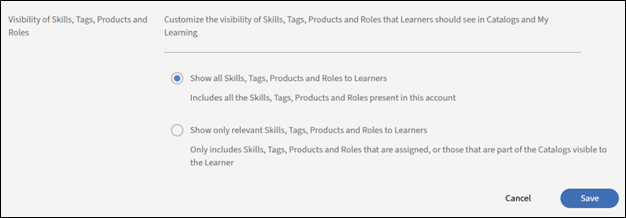
Questa opzione determina se gli Allievi visualizzano solo le abilità o i tag assegnati, quelli che fanno parte dei cataloghi visibili agli Allievi o tutte le abilità e i tag. Ciò include abilità, tag, prodotti e ruoli associati a corsi o percorsi di apprendimento.
Seleziona Modifica per limitare gli elementi visibili per gli Allievi:
Gli Allievi quindi esplorano le abilità e i tag loro visibili e si iscrivono alle abilità di loro scelta.
ID univoci degli oggetti di apprendimento
L’opzione consente di assegnare un identificatore univoco a ciascun oggetto di apprendimento (ad esempio corsi, percorsi di apprendimento, certificazioni o risorse formative). In questo modo, ogni oggetto di apprendimento ha un ID distinto, che può essere utile per il tracciamento, la creazione di report e l’integrazione con sistemi esterni.
Quando questa opzione è attivata, gli Autori visualizzano un campo per aggiungere l’ID dell’oggetto di apprendimento durante la creazione. Possono aggiungere gli ID di conseguenza. Gli ID univoci sono adatti per l’integrazione con sistemi di terze parti, inclusi i Learning Record Store (LRS) e i Sistemi di gestione dell’apprendimento (LMS). Gli ID univoci consentono inoltre a te o a un Autore di cercare più facilmente oggetti di apprendimento specifici e di tenerne traccia tramite le Trascrizioni allievi.
Mostra pannelli filtri
Questa opzione consente di controllare quali opzioni di filtro sono disponibili per gli Allievi nell’applicazione. Questi filtri aiutano gli Allievi a perfezionare i risultati della ricerca nelle sezioni Il mio apprendimento e Catalogo per un Allievo. Sono disponibili le seguenti opzioni di filtro:
- Gruppi
- Cataloghi
- Tipo
- Formato
- Durata
- Abilità
- Livelli abilità
- Tag
- Prezzo
- Fascia di prezzo
- Posizioni
- Prodotti
- Livelli consigli
Terminologia del prodotto
Adobe Learning Manager dispone di una determinata terminologia di prodotto per definire gli oggetti di apprendimento, ad esempio corsi, percorsi di apprendimento o risorse formative. Puoi personalizzare la terminologia in inglese e francese, in base alle tue preferenze. Scarica il modello Terminologia del prodotto e sostituisci, ad esempio, Piano di apprendimento con Regola prescrittiva. Analogamente, cambiate voci simili in francese. Quindi, carica il modello modificato e seleziona Salva per aggiornare i termini nel prodotto.
Per ulteriori informazioni, consultate Terminologia del prodotto in Adobe Learning Manager.
Crediti
Quando questa opzione è attivata, gli Autori e gli Istruttori possono registrare il numero di crediti di istruzione per ogni sessione o modulo. I crediti rappresentano il tempo di istruzione in cui un Allievo riceve un credito per aver completato l’attività. I valori dei crediti vengono visualizzati nelle trascrizioni degli Allievi e nei report di apprendimento e contribuiscono al calcolo della durata totale per i percorsi di apprendimento. Se si disattiva questa impostazione, i valori di credito immessi in precedenza vengono mantenuti e ripristinati se l’impostazione viene riattivata.
Aggiornamento della versione del modulo
Questa opzione consente agli Amministratori di aggiornare il contenuto di un modulo senza interrompere l’avanzamento degli Allievi già iscritti ai corsi contenenti tale modulo. Ciò garantisce che gli Allievi possano continuare il loro percorso di apprendimento senza problemi, mentre gli Autori possono mantenere aggiornati i contenuti. Con l’opzione attivata, gli autori possono caricare una nuova versione di un modulo (ad esempio, pacchetti SCORM, AICC o xAPI) per sostituire quella esistente.
- Gli Allievi che hanno già avviato il modulo continueranno con la versione a cui erano iscritti.
- I nuovi Allievi accederanno automaticamente alla versione aggiornata.
- Adobe Learning Manager tiene traccia delle diverse versioni del modulo per scopi di reporting e auditing.
Registra automaticamente utenti
Questa opzione consente di registrare automaticamente gli utenti in cataloghi o contenuti di apprendimento specifici quando vengono aggiunti al sistema. Ciò garantisce che gli utenti abbiano accesso immediato ai materiali di apprendimento pertinenti senza richiedere un intervento manuale.
- I nuovi utenti vengono automaticamente registrati in cataloghi o corsi predefiniti al momento dell’aggiunta al sistema.
- Gli amministratori possono definire regole per determinare per quali cataloghi o corsi gli utenti vengono registrati automaticamente, in base agli attributi utente come ruoli, gruppi o altri criteri. Per ulteriori informazioni, consulta Piani di apprendimento in Adobe Learning Manager o Iscrizione automatica di gruppi di utenti esterni ai corsi al momento della registrazione.
Elimina automaticamente utenti interni
Questa opzione elimina gli utenti che non accedono a Adobe Learning Manager per un periodo di tempo specificato. Specifica il numero di giorni in cui un utente può accedere senza accedere a Adobe Learning Manager. Utilizzando questa opzione, è inoltre possibile rimuovere automaticamente dal sistema gli utenti interni inattivi dopo un periodo specificato. Ciò consente di mantenere un database utenti pulito e organizzato rimuovendo gli utenti che non sono più attivi.
- Gli utenti interni che sono stati inattivi per una durata definita vengono eliminati automaticamente.
- Gli utenti vengono avvisati prima dell’eliminazione, dando loro l’opportunità di accedere e impedire la rimozione.
- Per ripristinare l’accesso, un utente eliminato deve contattare l’amministratore dell’account.
Rimozione automatica utenti eliminati
Rimuovi automaticamente e definitivamente gli utenti dal sistema che si trovano nello stato Eliminato per un periodo di tempo specificato. Una volta rimossi, tutti i dati utente associati vengono rimossi definitivamente e non possono essere recuperati.
Se questa opzione è attivata, rimuove i dati per gli utenti che sono già stati eliminati in ALM dopo il numero di giorni specificato.
Mostra Etichette catalogo
Questa opzione consente all’Autore di impostare le etichette del catalogo durante la creazione di un oggetto di apprendimento. L’Allievo vede quindi le etichette del catalogo nella sezione Catalogo dell’applicazione. Queste etichette aiutano gli allievi a identificare e differenziare i vari cataloghi disponibili. Se l’opzione è deselezionata, i corsi o gli oggetti di apprendimento vengono spostati nel catalogo predefinito.
Tipo di conformità personalizzata
Questa opzione consente all’Autore di definire e gestire tipi di conformità personalizzati in base alle esigenze specifiche dell’organizzazione, durante la creazione di oggetti di apprendimento. Gli Autori possono aggiungere un’etichetta di conformità e una scadenza al corso che stanno creando.
Ciò è particolarmente utile per monitorare e applicare la formazione sulla conformità per i dipendenti in base a politiche organizzative uniche.
Gli allievi possono visualizzare i propri punteggi
La selezione di questa opzione garantisce che gli Allievi possano visualizzare i punteggi dei quiz nelle trascrizioni. Nelle trascrizioni, le colonne Punteggio_quiz, Punteggio_massimo_quiz, Punteggio_quiz_più_alto e Punteggio_massimo_quiz_più_alto consentono agli Allievi di visualizzare i punteggi di valutazione. Questi punteggi aiutano gli Allievi a monitorare i progressi e a comprendere le prestazioni.
Se deselezioni l’opzione, i punteggi del quiz non vengono visualizzati nelle Trascrizioni Allievi degli Allievi.
E-mail di riepilogo
Questa opzione consente di inviare e-mail di riepilogo agli Allievi, fornendo aggiornamenti sulle attività di apprendimento, sui progressi e sulle scadenze imminenti. Queste e-mail sono progettate per mantenere gli Allievi informati e coinvolti con i loro programmi di formazione. Queste e-mail acquisiscono le attività degli Allievi, ad esempio i corsi completati.
Puoi modificare la frequenza delle e-mail nelle impostazioni del modello e-mail. Inoltre, puoi personalizzare il contenuto delle e-mail di riepilogo per includere dettagli specifici relativi agli Allievi.
- Per gli account attivi, le e-mail di riepilogo saranno disabilitate per impostazione predefinita, che puoi abilitare manualmente.
- Per gli account di prova, l’opzione per le e-mail di riepilogo rimarrà disabilitata e non sarà possibile abilitarla.
Abilitare le icone di corso/percorso di apprendimento/certificazione/risorsa formativa
Questa opzione consente agli Autori di aggiungere immagini di copertina nelle schede dei corsi dell’Allievo per diversi tipi di contenuti di apprendimento. Queste immagini aiutano gli Allievi a identificare facilmente il tipo di contenuto (ad esempio, corso, percorso di apprendimento, certificazione o risorsa formativa) in un colpo d’occhio. Durante la creazione di un oggetto di apprendimento, gli Autori possono aggiungere immagini di copertina ai corsi.
Se non si seleziona questa opzione, le schede non visualizzano alcuna icona.
Collegamenti a piè di pagina
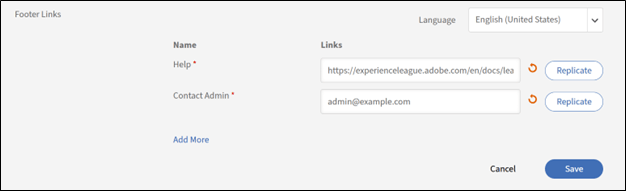
Questa opzione consente di personalizzare la sezione piè di pagina dell’app per Allievi aggiungendo collegamenti a risorse esterne, siti Web aziendali o altre pagine rilevanti. Questi collegamenti vengono visualizzati nella parte inferiore dell’interfaccia dell’app per Allievi e possono essere utilizzati per fornire un accesso rapido a informazioni importanti. I collegamenti possono indirizzare gli Allievi a siti Web esterni, pagine di aiuto o policy aziendali. Offrono agli Allievi un facile accesso a risorse aggiuntive direttamente dall’app.
Ecco come personalizzare i collegamenti a piè di pagina:
- Aggiungi collegamenti: seleziona Aggiungi altro e immetti il nome e l’URL o l’ID e-mail nei campi specificati. Assicurati che l’URL abbia il prefisso http:// o https://.
- Replica in più lingue: seleziona Replica per applicare le modifiche in tutte le lingue in modo che tutte le lingue ricevano lo stesso nome e URL.
- Seleziona Salva per applicare le modifiche.
Opzioni aggiuntive:
- Ripristina valori predefiniti: seleziona l’icona Ripristina per ripristinare i valori predefiniti nei campi Guida e Contatta l’amministratore.
- Personalizza per tutte le lingue: seleziona una lingua dall’elenco a discesa, quindi aggiungi il nome e l’URL per quella lingua. Salva le modifiche per aggiornare i collegamenti a piè di pagina per la lingua selezionata.
Report fuso orario
Questa opzione consente di impostare una preferenza a livello di account per esportare le trascrizioni di apprendimento e il report di riepilogo della sessione in fusi orari specifici. Le opzioni disponibili sono:
- UTC (comportamento predefinito)
- Preferenza di fuso orario a livello di account
Questa opzione garantisce inoltre che la Trascrizione Allievo scaricata utilizzando l’API dei processi rifletta il fuso orario selezionato.
Integrazione con Badgr
Selezionando questa opzione, gli Allievi possono:
- Carica i distintivi sul sito Web Badgr.
- Condividi i distintivi sui social media.
Come funziona:
- Seleziona l’opzione nella sezione Integrazione Badgr.
- Gli Allievi accedono al proprio account Badgr da Adobe Learning Manager.
- I distintivi ottenuti in Adobe Learning Manager vengono caricati automaticamente nell’account Badgr.
- Adobe Learning Manager non fornisce un account Badgr come parte dell’integrazione. Gli Allievi devono creare il proprio account Badgr.
- Gli allievi possono configurare l’account Badgr direttamente dalla pagina Distintivi nell’app per allievi.
Per ulteriori informazioni, consulta Supporto per i distintivi Badgr.
Mostra valutazioni
Questa opzione consente di abilitare o disabilitare la visualizzazione delle valutazioni dei corsi nell’app per Allievi. Quando questa opzione è attivata, gli Allievi possono visualizzare le valutazioni dei corsi, il che li aiuta a prendere decisioni informate sull’iscrizione a un corso.
- Se l’opzione Efficacia del corso viene selezionata, gli allievi possono visualizzare solo il valore dell’efficacia del corso. L’efficacia del corso viene calcolata in base al feedback degli Allievi (L1), ai punteggi dei quiz (L2) e al feedback dei Manager (L3).
- Se l’opzione Valutazione a stelle viene selezionata, gli allievi potranno visualizzare solo la valutazione media a stelle e il numero di allievi che hanno valutato il corso. La valutazione a stelle è la media di tutte le valutazioni fornite dagli Allievi al completamento di un corso.
Per i nuovi account, la sezione Mostra valutazioni avrà l’opzione Valutazione a stelle attivata per impostazione predefinita.
Per gli account esistenti, se in precedenza era stata attivata l’opzione Efficacia del corso, la sezione Mostra valutazioni verrà attivata con l’opzione Controllo efficacia selezionata. Se l’opzione Efficacia del corso viene disattivata, anche la sezione Mostra valutazioni verrà disabilitata. Quando la sezione Mostra valutazione è attivata, l’opzione Valutazione a stelle viene attivata per impostazione predefinita.
Visualizzazione predefinita (ruolo Allievo)
Questa opzione si riferisce alla visualizzazione del catalogo dei corsi da parte degli Allievi. Seleziona la casella di controllo Visualizzazione elenco per modificare la visualizzazione degli Allievi dalla visualizzazione griglia predefinita a quella a elenco.
Percorsi di apprendimento
Se selezioni Abilita funzioni estese dei percorsi di apprendimento, puoi includere i percorsi di apprendimento all’interno dell’elenco e combinarli con i corsi. L’opzione è irreversibile.
Gestione Istruttori
Questa opzione garantisce che gli Autori possano selezionare gli Istruttori per una sessione aula virtuale o aula da un elenco predeterminato.
Funzioni principali:
- Limita selezione istruttore: solo gli utenti con il ruolo di istruttore possono essere assegnati alle sessioni.
- Impatto sui flussi di lavoro di migrazione: questa restrizione non si applica ai flussi di lavoro di migrazione.
Anteprima modulo
Se selezioni Abilita, gli Autori possono visualizzare in anteprima un corso come Allievo dopo averlo creato.
Abilita i prezzi per corsi/percorsi di apprendimento/certificazioni
Questa opzione consente di abilitare la funzionalità di e-commerce per corsi, percorsi di apprendimento e certificazioni. Questa funzione viene utilizzata principalmente per integrare Adobe Learning Manager con Adobe Commerce, consentendo alle organizzazioni di monetizzare le offerte di formazione.
Una volta attivata la funzione, il campo Valuta viene visualizzato nella pagina Informazioni di base.
Quando i corsi sono a pagamento, gli Autori possono specificare il prezzo del corso, del percorso di apprendimento o della certificazione. Gli Allievi possono acquistare corsi di formazione direttamente da Adobe Learning Manager o siti AEM personalizzati.
Abilita carrello SKU articoli multipli
Questa opzione consente agli Allievi di aggiungere più elementi di formazione (corsi, percorsi di apprendimento, certificazioni) a un carrello e di acquistarli insieme. Questa funzione fa parte della funzionalità di e-commerce integrata con Adobe Commerce.
Questa funzione è particolarmente utile per le organizzazioni che vendono più elementi di formazione e desiderano semplificare il processo di acquisto per gli Allievi.
Funzioni principali:
- Acquisti multipli: gli Allievi possono aggiungere più articoli al carrello e acquistarli in un’unica transazione. Per ulteriori informazioni, consulta carrello per più articoli.
*Checkpoint semplificato: riduce la necessità per gli Allievi di effettuare acquisti separati per ogni elemento del corso di formazione. - Gestione delle SKU: gli Amministratori possono gestire le SKU per corsi, percorsi di apprendimento e certificazioni per garantire il tracciamento e la creazione di report corretti.
Corsi/percorsi alternativi
Quando gli Allievi completano un corso/percorso, è possibile contrassegnare come completato un altro insieme di corsi/percorsi specificato tramite l’opzione Alternativa. Ciò è utile quando i corsi coprono contenuti equivalenti o sovrapposti. Ad esempio, quando un nuovo corso sostituisce una versione precedente o quando esistono varianti internazionali dello stesso corso di formazione. Gli Allievi non vengono iscritti automaticamente ai corsi/percorsi contrassegnati come completati tramite alternativo e riceveranno solo crediti, distintivi e punti per il corso/percorso effettivamente completato. I completamenti alternativi vengono visualizzati nella Trascrizione Allievo e vengono conteggiati ai fini di qualsiasi percorso di apprendimento o certificazione che include il corso alternativo.
Attivazione dei completamenti retroattivi (irreversibile)
Se gli Allievi hanno completato un corso/percorso in precedenza e un altro corso/percorso viene aggiunto successivamente in Corsi/percorsi alternativi, questi verranno contrassegnati anche come completati tramite alternativa per gli Allievi. Ciò si applica retroattivamente a tutti i completamenti passati, non solo alle iscrizioni in futuro. Utilizza questa opzione se desideri che i completamenti storici vengano conteggiati per i corsi alternativi appena aggiunti. Una volta attivata, questa opzione non può essere disattivata.
Attiva incompletamenti retroattivi (irreversibili)
Se un corso/percorso viene rimosso da Corsi/percorsi alternativi, gli Allievi che erano stati precedentemente contrassegnati come completati tramite alternativi verranno contrassegnati come incompleti. Ciò riguarda tutti gli Allievi il cui completamento era basato solo sull’alternativa, non quelli che hanno completato direttamente il corso. La loro trascrizione rifletterà lo stato incompleto aggiornato. Una volta attivata, questa opzione non può essere disattivata.
Visibilità Gradebook gradebookvisibility
Quando questa opzione è attivata, gli Autori possono controllare la visibilità dei grafici a livello di corso, consentendo agli Allievi di visualizzare i punteggi ponderati del modulo, il punteggio del corso aggregato e lo stato di superamento/fallimento direttamente nel lettore del corso. Se questa impostazione è disattivata a livello di account, gli Allievi non possono visualizzare il Gradebook in alcun corso, indipendentemente dalla configurazione dei singoli corsi. I punteggi e i calcoli dei Gradebook continuano a essere eseguiti in background per scopi di reporting da parte dell’amministratore anche quando la visibilità dell’Allievo è disattivata.
Abilita visualizzazione Gradebook per gli Allievi
Attiva l’autorizzazione a livello di account che consente agli Autori di mostrare o nascondere il libro di testo per corso. Una volta abilitata questa opzione, gli Autori visualizzano un’opzione Mostra graduato agli allievi nell’editor del corso. Gli Allievi vedranno una scheda Gradebook nel lettore del corso per qualsiasi corso in cui l’Autore lo abbia abilitato. La disattivazione di questa impostazione a livello di account sovrascrive tutte le configurazioni a livello di corso. Gli Allievi non visualizzeranno il Gradebook in alcun corso fino a quando l’impostazione non verrà riabilitata. Per ulteriori informazioni, consulta Gradebook per l’amministratore.
Apprendimento esterno
Quando questa opzione è attivata, gli Allievi possono inviare e tenere traccia delle attività di apprendimento completate al di fuori di Adobe Learning Manager, ad esempio certificazioni, workshop, conferenze e corsi esterni, direttamente dal loro dashboard Allievo. Gli invii vengono esaminati e approvati dal diretto manager dell’Allievo prima di essere registrati. Una volta approvata, l’attività di apprendimento esterna viene aggiunta alla Trascrizione Allievo e viene conteggiata ai fini del record di apprendimento complessivo dell’Allievo. Gli Amministratori possono configurare i campi che gli Allievi devono compilare quando inviano un’attività di apprendimento esterna, inclusi i campi personalizzati specifici dell’organizzazione.
Abilita
Attiva la funzione di apprendimento esterno per tutti gli Allievi dell’account. Una volta abilitato, un modulo di invio diventa disponibile sulla dashboard Allievo. Gli Allievi possono immettere dettagli quali il nome del corso di formazione, la durata, la data, il punteggio e la prova di completamento. L’invio viene inviato al proprio manager per la revisione e l’approvazione. Gli invii approvati vengono visualizzati nella Trascrizione Allievo e nei report dell’Amministratore. Gli invii rifiutati non vengono registrati nella trascrizione.
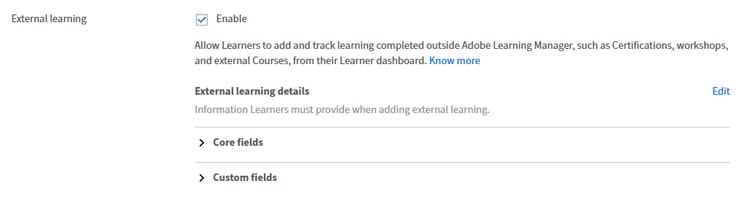
L’apprendimento esterno è un tipo di attività di apprendimento per la formazione fuori piattaforma. Gli Allievi lo utilizzano per registrare corsi di formazione che non esistono in Adobe Learning Manager, ad esempio un esame di certificazione di settore, una conferenza professionale, una sessione di mentoring o un corso accademico.
-
Un Allievo compila un modulo di invio con i dettagli del corso di formazione esterno e facoltativamente carica la prova di completamento.
-
Il manager dell’Allievo riceve una notifica per esaminare l’invio e lo approva o lo rifiuta con un commento facoltativo.
-
Al momento dell’approvazione, l’invio viene aggiunto alla Trascrizione Allievo, dove gli Amministratori possono visualizzarlo e creare report.
Questo flusso di lavoro consente alle organizzazioni di combinare i corsi di formazione obbligatori per la conformità in-platform con l’apprendimento ad-hoc e autogestito completato dal personale nel mondo reale e di tenere traccia di entrambi in un unico sistema.
L’apprendimento esterno è una funzionalità configurabile. Gli Amministratori determinano se il modulo è disponibile per gli Allievi, quali campi vengono visualizzati nel modulo di invio e se ogni campo è obbligatorio o facoltativo. I campi personalizzati possono essere aggiunti per acquisire informazioni specifiche dell’organizzazione, ad esempio un tipo di corso di formazione o un numero di riferimento del certificato.
Ciclo di vita stato invio
Ogni invio di apprendimento esterno si sposta attraverso un set definito di stati:
Un Allievo può modificare un inoltro mentre è in stato In attesa di approvazione. Una volta che un Manager entra in azione, l’invio non può più essere modificato. Se un inoltro viene rifiutato, l’Allievo invia una nuova richiesta di apprendimento esterno anziché modificare quella rifiutata.
Disponibilità e visibilità delle funzioni
Gli amministratori controllano la disponibilità dell’apprendimento esterno tramite un’unica impostazione a livello di account:
Quando è abilitato l’apprendimento esterno:
- Gli Allievi visualizzano la scheda Apprendimento esterno nella navigazione e possono inviare nuove richieste
- I Manager visualizzano la scheda Apprendimento esterno nel dashboard del team e possono rivedere gli invii
- Le Trascrizioni per Amministratori e Allievi includono dati di apprendimento esterni per gli invii approvati
Quando l’apprendimento esterno è disattivato:
-
Gli Allievi che non hanno inviato in precedenza non vedono un’interfaccia di apprendimento esterna
-
Gli Allievi che hanno inviato in precedenza possono ancora visualizzare la cronologia e lo stato degli invii, ma non possono creare nuovi invii
-
I Manager mantengono l’accesso alla scheda Apprendimento esterno se il loro team ha inviato in precedenza; in caso contrario, la scheda viene rimossa.
-
I dati di trascrizione esistenti per gli invii approvati non sono interessati
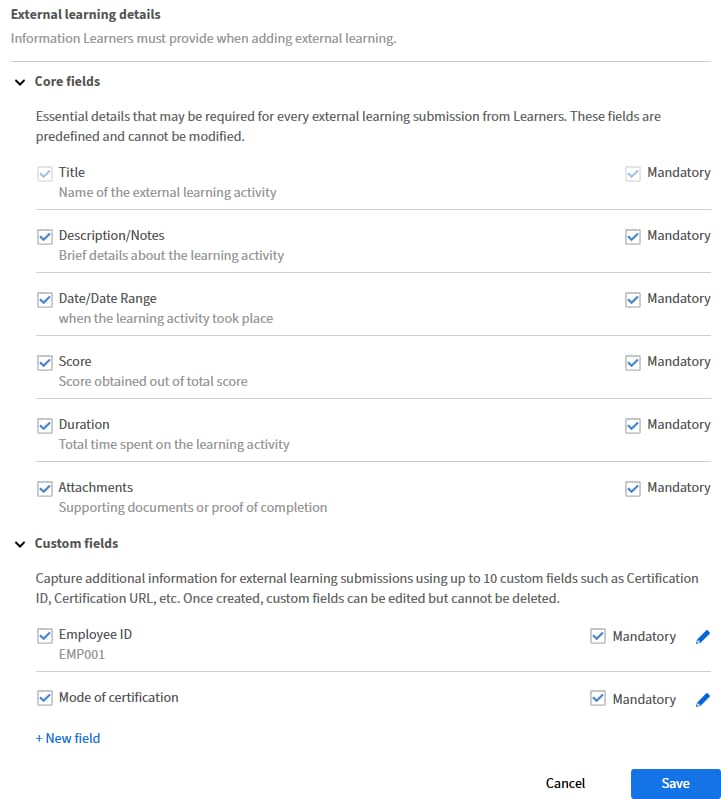
Campi principali
Questi campi sono disponibili per tutti gli account per impostazione predefinita. Gli Amministratori possono scegliere quali campi mostrare nel modulo di invio dell’Allievo e contrassegnarli come obbligatori o facoltativi.
Campi personalizzati
Gli amministratori possono aggiungere fino a 10 campi personalizzati per acquisire informazioni aggiuntive specifiche dell’organizzazione. I campi personalizzati supportano i seguenti tipi:
Prove di completamento dei requisiti dei file
-
Tipi di file supportati: PDF, DOC, DOCX, PNG, JPEG, JPG
-
Dimensione massima file: 50 MB per allegato
Cosa controllano gli Amministratori per l’apprendimento esterno
L’apprendimento esterno è disabilitato per impostazione predefinita per tutti gli account. È necessario abilitarla esplicitamente prima che gli Allievi possano inviare richieste o prima che i Manager possano visualizzare la scheda Revisione.
Quando attivi apprendimento esterno:
-
Gli Allievi possono accedere alla scheda Apprendimento esterno e inviare nuove richieste
-
I Manager ottengono l’accesso alla scheda di revisione Apprendimento esterno
-
Le Trascrizioni per Amministratori e Allievi ottengono le colonne di reporting per le attività di apprendimento esterne approvate. Una volta abilitato l’apprendimento esterno, può influire sui report Trascrizione Allievo. Se la tua organizzazione utilizza i dati della Trascrizione Allievo per l’automazione, esamina e aggiorna i flussi di lavoro dipendenti per tenere conto dei nuovi campi di apprendimento esterni e dei nuovi record.
Quando disabiliti l’apprendimento esterno dopo che è stato in uso:
-
I nuovi invii degli Allievi sono bloccati
-
Gli Allievi con approvazione inviata in sospeso possono essere modificati
-
I manager con invii precedenti possono ancora agire su richieste in sospeso
-
I dati di trascrizione per gli invii approvati in precedenza restano invariati
-
Puoi riattivare la funzione in qualsiasi momento. Quando la funzione è disattivata, non si perdono dati.
Abilita o disabilita l’apprendimento esterno
Attenzione: l’abilitazione dell’apprendimento esterno aggiunge nuove colonne alla Trascrizione Allievo amministratore: Nome apprendimento esterno, Commento di completamento ed eventuali campi personalizzati configurati per l’account. Le colonne dei campi personalizzati vengono visualizzate alla fine della trascrizione.
Se l’organizzazione utilizza Trascrizione Allievo nelle pipeline di reporting a valle o nei flussi di lavoro automatizzati, aggiorna tali sistemi per gestire le nuove colonne prima di abilitare questa funzione.
-
Accedi a Adobe Learning Manager come amministratore.
-
Nel riquadro di navigazione a sinistra, seleziona Impostazioni.
-
Selezionare Generale.
-
Scorri fino alla sezione Apprendimento esterno.
-
Seleziona la casella di controllo Abilita apprendimento esterno per abilitare la funzione.
-
Seleziona Salva.
Gli Allievi ora possono inviare richieste di apprendimento esterne. I loro manager riceveranno le notifiche nella piattaforma quando vengono creati gli invii.
Per disattivare la funzione, segui gli stessi passaggi e disabilita l’opzione.
Configurazione del modulo di apprendimento esterno
Dopo aver attivato la funzione, configura i campi da visualizzare nel modulo di invio per gli allievi.
-
In Impostazioni > Generali, apri la sezione Apprendimento esterno.
-
In Configurazione modulo, verifica l’elenco dei campi predefiniti.
-
Seleziona la casella di controllo accanto a ogni campo per visualizzarlo o nasconderlo nel modulo Allievo.
-
Per ogni campo visibile, seleziona Obbligatorio per controllare se gli Allievi devono completarlo prima di inviarlo.
-
Seleziona Salva.
Nota: il campo Titolo è sempre obbligatorio e non può essere nascosto o reso facoltativo.
Il modulo di invio per gli Allievi riflette immediatamente le modifiche. Gli invii esistenti non sono interessati dalle modifiche alla configurazione dei moduli.
Aggiungi e gestisci campi personalizzati
Puoi aggiungere fino a 10 campi personalizzati per acquisire informazioni specifiche per la tua organizzazione.
Aggiungi un campo personalizzato
-
In Impostazioni > Generali, apri la sezione Apprendimento esterno.
-
Espandere Campi personalizzati.
-
Selezionare Nuovo campo.
-
Selezionare un tipo di campo: testo, numero, casella di controllo o elenco a discesa.
-
Se selezioni Menu a discesa, immetti l’elenco di valori tra cui gli Allievi possono scegliere. Puoi aggiungere fino a 100 valori a discesa.
-
Digitare il nome del campo ed eventualmente la relativa descrizione.
-
-
Selezionare o deselezionare l’opzione Obbligatorio per i nuovi campi personalizzati.
-
Seleziona Salva.
Il nuovo campo viene visualizzato immediatamente nel modulo di invio per gli Allievi.
Modificare un campo personalizzato
-
In Impostazioni > Generali, apri la sezione Apprendimento esterno.
-
Accanto al campo personalizzato che desideri modificare, seleziona Modifica.
-
Aggiorna il nome del campo o, per i campi a discesa, aggiungi, modifica o rimuovi valori.
-
Seleziona Salva.
La modifica del nome di un campo o dei valori del menu a discesa non modifica i dati già acquisiti negli invii esistenti. Solo i nuovi invii utilizzano le etichette e le opzioni aggiornate.
IMPORTANTE
Una volta aggiunto un campo personalizzato, non è possibile eliminarlo. Puoi solo modificarlo. Se desideri che un campo non venga visualizzato nel modulo di un Allievo, deseleziona il campo.
Impostazioni del lettore
Questa opzione consente agli Autori di personalizzare il lettore Fluidic per diversi corsi a livello di corso. Gli Autori possono configurare la modalità di visualizzazione dei contenuti di formazione per gli Allievi nel lettore. Ciò include le impostazioni relative alla lingua del contenuto, alle preferenze dell’interfaccia e alle opzioni di riproduzione.
I Manager possono contrassegnare il corso come completo
Questa opzione consente ai Manager di contrassegnare il completamento di un corso, di una certificazione o di un percorso di apprendimento per il personale. Questa funzione è utile negli scenari in cui gli Allievi hanno completato il corso di formazione al di fuori della piattaforma o hanno bisogno di un intervento manuale per aggiornare l’avanzamento.
I Manager possono contrassegnare il completamento del corso tramite:
- Modulo Elenco di controllo: il modulo Elenco di controllo consente ai Manager di valutare le prestazioni degli Allievi in base a task o criteri specifici. Gli Autori devono abilitare questo modulo durante la creazione del corso e assegnare i Manager come revisori.
- Pagina del corso: Nella pagina del corso:
a. Seleziona la scheda Allievi nel riquadro a sinistra.
b. Seleziona l’Allievo di cui desideri contrassegnare la partecipazione.
c. Selezionare Azioni > Contrassegna Completamento.
Note aggiuntive:
- I Manager possono anche esportare l’elenco degli Allievi per scopi di reporting.
- Se un corso include più istanze, i Manager possono visualizzare e gestire gli Allievi separatamente per ciascuna istanza.
Ritiro
Questa opzione consente agli Autori di ritirare i contenuti di formazione (corsi, percorsi di apprendimento, certificazioni) che non sono più pertinenti o necessari. Il contenuto ritirato viene rimosso dal catalogo dell’Allievo ma rimane accessibile nei report e nei dati cronologici a scopo di tracciamento. Sono disponibili due opzioni:
- Una volta ritirati, gli Allievi iscritti saranno in grado di visualizzare ed eseguire azioni, ma gli Allievi non ancora iscritti perderanno l’accesso:
a. Allievi iscritti:
i. Gli Allievi già iscritti al corso o al percorso di apprendimento ritirato possono ancora accedere al contenuto.
ii. Possono continuare a eseguire azioni come il completamento del corso o la visualizzazione del materiale.
b. Allievi non ancora iscritti:
i. Gli Allievi che non si sono iscritti al corso o al percorso di apprendimento prima del ritiro non potranno più visualizzare i contenuti nel catalogo.
ii. Perderanno completamente l’accesso ai contenuti ritirati. - Una volta ritirati, sia gli Allievi iscritti che quelli non ancora iscritti perderanno l’accesso:
a. Allievi iscritti:
i. Gli Allievi già iscritti al corso o al percorso di apprendimento perderanno l’accesso ai contenuti una volta ritirati.
ii. Non potranno più visualizzare o eseguire azioni sui contenuti ritirati.
b. Allievi non ancora iscritti:
i. Anche gli Allievi che non si sono iscritti al corso o al percorso di apprendimento perderanno l’accesso poiché i contenuti non verranno più visualizzati nel catalogo.
Ritira automaticamente
Questa opzione consente agli Autori di impostare una data specifica per il ritiro automatico di un corso. Quando un corso viene ritirato, non è più disponibile per nuove iscrizioni, ma gli Allievi già iscritti possono ancora accedere e completare il corso.
Note principali:
- Una volta impostata la data di smobilizzo automatico, il corso si sposterà automaticamente allo stato Ritirato alla data specificata.
- I corsi ritirati non sono visibili nel catalogo dei corsi per i nuovi Allievi, ma gli Allievi esistenti possono ancora accedervi e completarli.
Mostra tutti i corsi iscritti nei risultati della ricerca
Questa opzione consente agli Allievi di visualizzare i corsi nei risultati di ricerca anche se fanno parte del percorso di apprendimento o della certificazione a cui sono iscritti.
Importazione di abilità
Questa opzione consente di importare abilità da fonti esterne, come LinkedIn Learning e Go1, utilizzando i rispettivi connettori. Questa funzionalità integra funzionalità esterne di Skills Cloud e Talent Management Systems in Adobe Learning Manager, migliorando la capacità della piattaforma di gestire e utilizzare le competenze in modo efficace.
Le abilità dei provider di contenuti esterni vengono aggiunte al repository di abilità definito dall’amministratore in Adobe Learning Manager. Queste abilità diventano disponibili agli Autori durante il flusso di lavoro di creazione del corso.
-
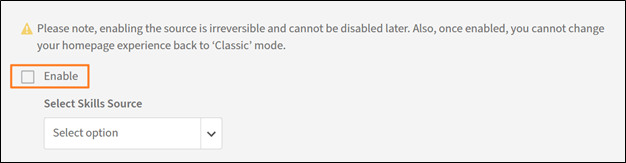
Seleziona Abilita.
-
Seleziona un provider di contenuti dal menu a discesa Seleziona origine abilità.
-
Seleziona Salva.
Una volta attivata, l’opzione è irreversibile. Non è possibile disattivare o passare a un’altra sorgente in un secondo momento.