Lezione 4 - Creare una campagna push
Nell'esercizio precedente, eri un appassionato di caffè, un cliente Fréscopa. Hai interagito con il brand attraverso il loro sito web e l’app Fréscopa e hai ricevuto molti messaggi transazionali. Questi messaggi vengono attivati tramite l’interazione dell’utente con il sito web o l’applicazione.
In questo esercizio, metterai il cappello all’addetto marketing e implementerai una campagna di marketing per Frésopa, che utilizzerà il canale push per eseguire il targeting degli utenti dell’app Fréscopa. Le notifiche push vengono utilizzate per informare gli utenti dell’app, anche quando non utilizzano l’app, ma anche per coinvolgerli nuovamente nell’app. L'obiettivo è quello di incentivare il cliente ad acquistare la miscela di casa, offrendo uno sconto del 10%.
Finalità di apprendimento
- Scopri come creare una campagna push.
- Scopri come progettare un messaggio push.
Esercizio 4.1 - Creare una campagna push
In questo esercizio creerai la campagna push, progetterai e personalizzerai la notifica push, inviandola al tuo dispositivo.
-
In Journey Optimizer, nella barra di navigazione a sinistra, nella sezione GESTIONE PERCORSI, seleziona Campagne.
-
Fai clic su Crea campagna.

-
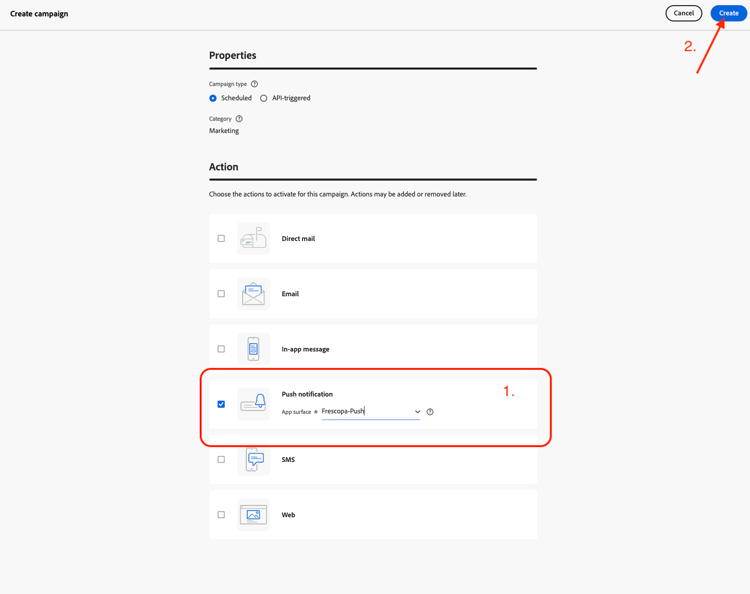
Nella pagina Crea campagna, nella sezione Azione, seleziona la casella di controllo Notifica push.
-
Dal menu a discesa Superficie app, seleziona Frecopa-Push.
-
Fai clic su Crea per creare una campagna push.
Esercizio 4.2 - Configurare la campagna
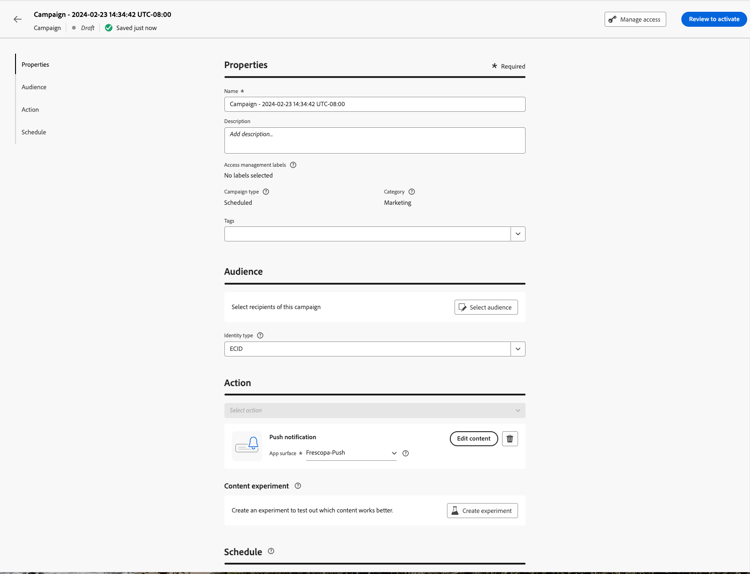
In questa pagina puoi configurare le proprietà, il pubblico, le azioni e la pianificazione della campagna.
4.2.1 Sezione proprietà
Assegna un nome alla campagna. Assicurati di iniziare il nome con il tuo numero di posto, in modo da poter trovare facilmente la tua campagna quando la cerchi.
Ad esempio, se il numero di posto è 99: 99 - 10% Discount Campaign.
4.2.2 Sezione pubblico
-
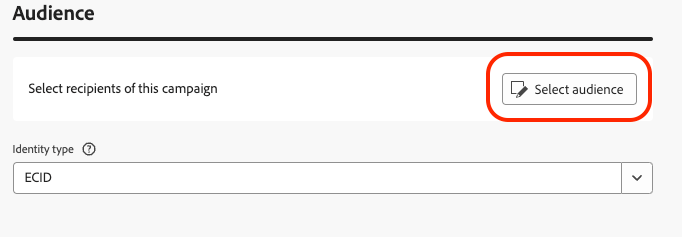
Nella sezione del pubblico, fai clic su Seleziona pubblico.
-
Nella schermata Seleziona pubblico, cerca il pubblico:
Lab - Postazione
your seat number -
Seleziona il pubblico, quindi fai clic su Salva.

4.2.3 Modificare il contenuto della notifica push
In questo esercizio creerai e personalizzerai la notifica push.
-
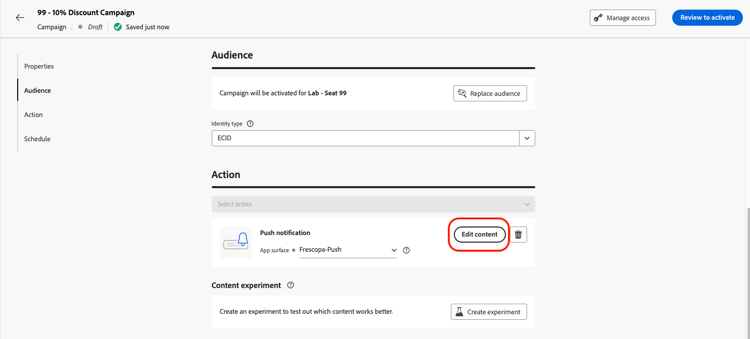
Nella sezione Azione, fai clic sul pulsante Modifica contenuto.
-
Nella schermata successiva, a seconda del dispositivo mobile in uso, selezionare la scheda iOS™ o Android™ per configurare il contenuto.
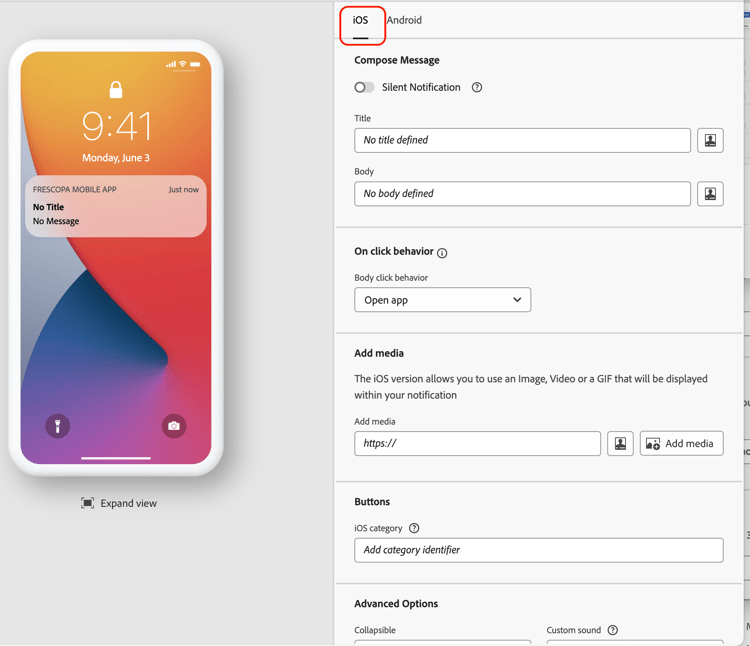
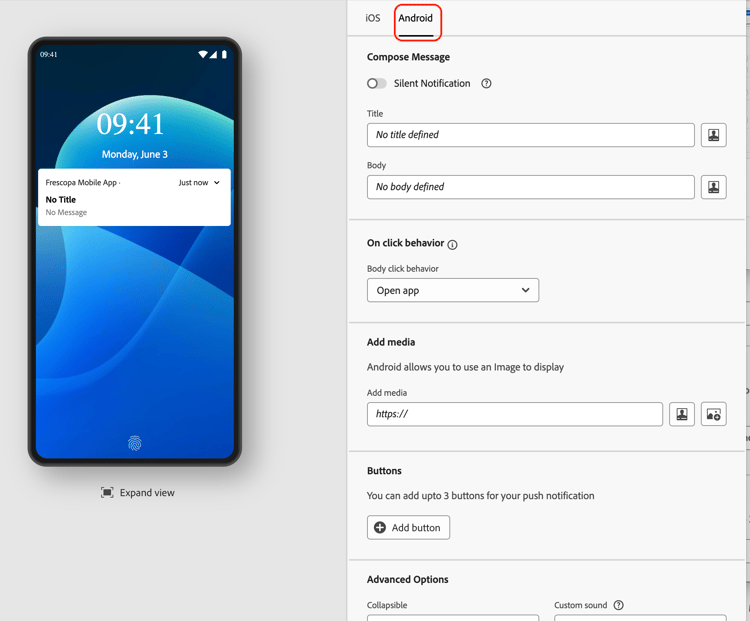
4.2.3.1 Componi messaggio sezione
-
Componi il messaggio: Puoi aggiungere il testo desiderato. Di seguito sono riportati alcuni esempi che è possibile utilizzare:
-
Titolo:
Get 10% off today! -
Corpo del testo:
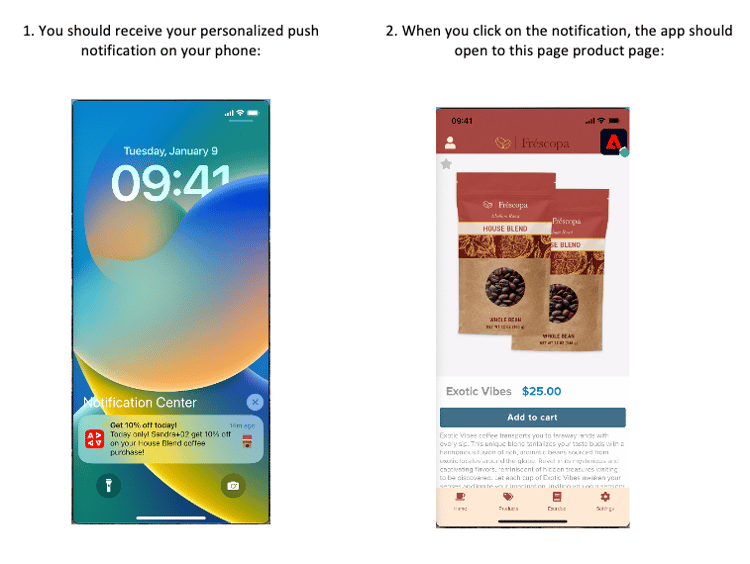
Today only! Get 10% off on your House Blend coffee purchase!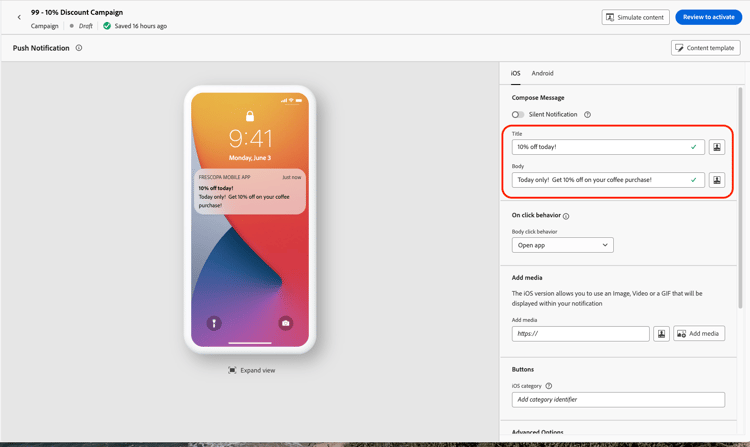
-
4.2.3.2 Modifica il comportamento al clic del messaggio in apri una pagina di prodotto
-
Nella sezione Comportamento al clic, seleziona Deeplink dal menu a discesa Comportamento al clic del corpo.
-
Copia e incolla il seguente URL nel campo URL:
dxdemo://exoticVibes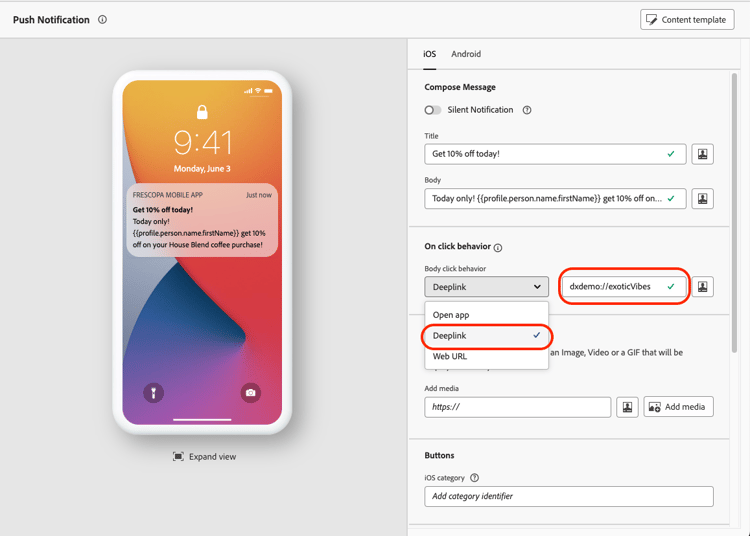
4.2.3.3 Aggiungi un'immagine al messaggio
-
Nella sezione Aggiungi file multimediali, fare clic su Aggiungi file multimediali.

-
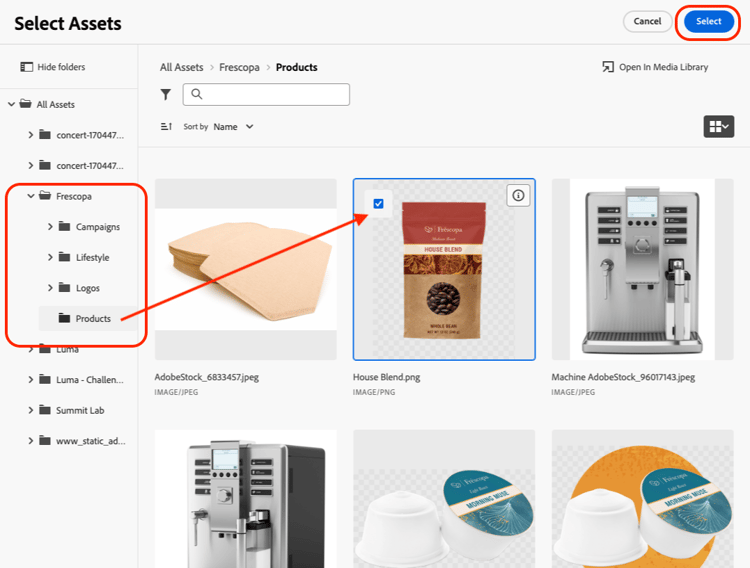
Nella schermata Seleziona Assets, nella barra di navigazione a sinistra, apri la cartella Fréscopa e seleziona un'immagine da tale cartella.
Ad esempio:
HouseBlend.png -
Fai clic sull'immagine e sul pulsante Seleziona per aggiungerla alla notifica push.
note success SUCCESS - Nella schermata di anteprima, fare clic su Espandi visualizzazione.
- Visualizza l’anteprima del messaggio.
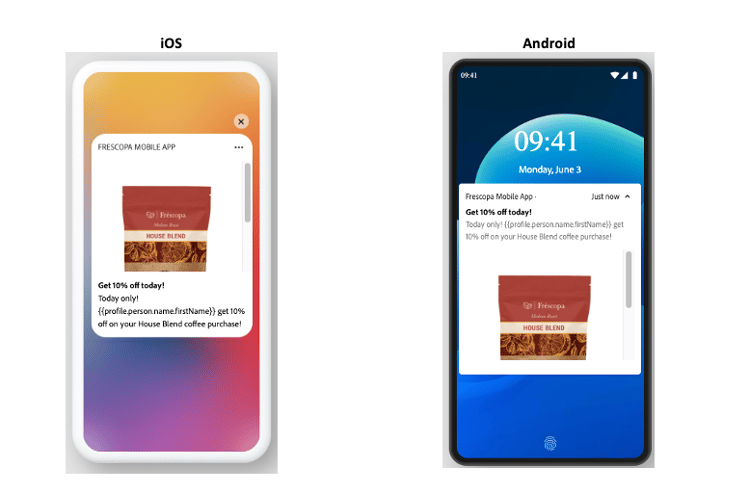
Esercizio bonus
Se hai completato questa parte dell’esercizio e hai ancora un po’ di tempo, prova l’esercizio bonus:
Personalizza il messaggio che stai inviando aggiungendo il nome del destinatario
-
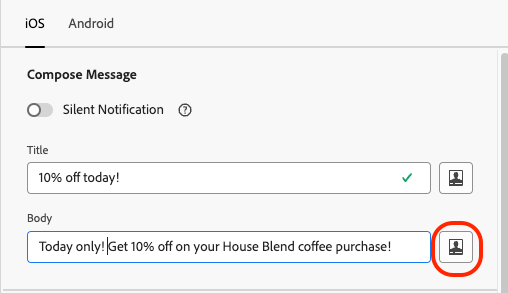
Fai clic su finestra di dialogo per la personalizzazione accanto al campo Corpo.
-
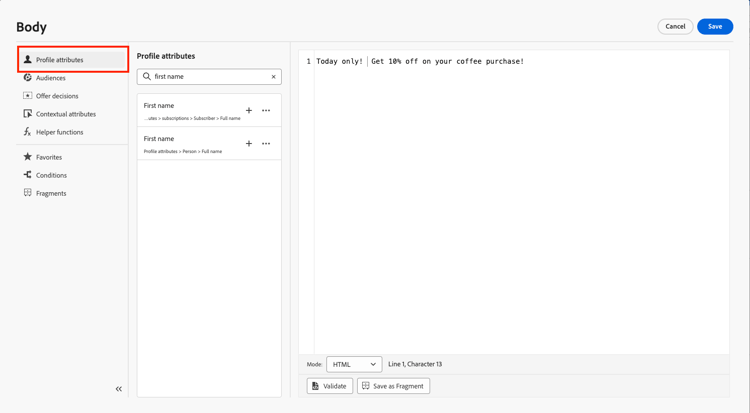
Nella schermata finestra di dialogo per la personalizzazione, posizionare il cursore nel punto in cui si desidera aggiungere il nome nel testo.
-
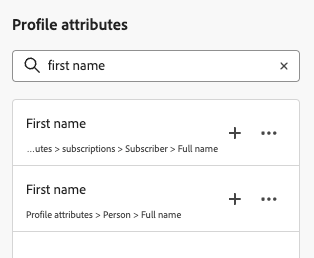
Verifica che Attributi profilo siano selezionati nel menu di navigazione a sinistra.
-
Nel campo di ricerca, cercare:
first name. -
Fai clic su + accanto a Nome (attributi profilo>Persona>Nome completo) per aggiungere il campo di personalizzazione al testo.
note success SUCCESS Ecco come dovrebbe apparire il tuo testo: 
-
Fai clic su Salva per salvare la personalizzazione.
note success SUCCESS - Nella schermata di anteprima, fare clic su Espandi visualizzazione.
- Visualizza l’anteprima del messaggio.
4.2.4. Revisione e attivazione
Se sei soddisfatto del contenuto del messaggio, puoi attivarlo:
-
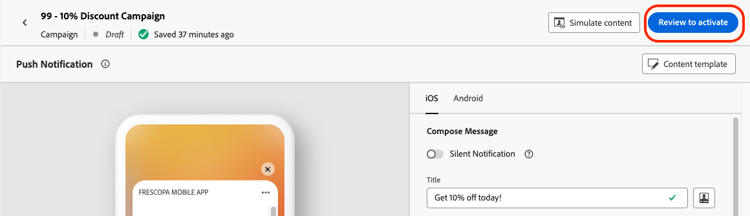
Fai clic su Rivedi per attivare.
-
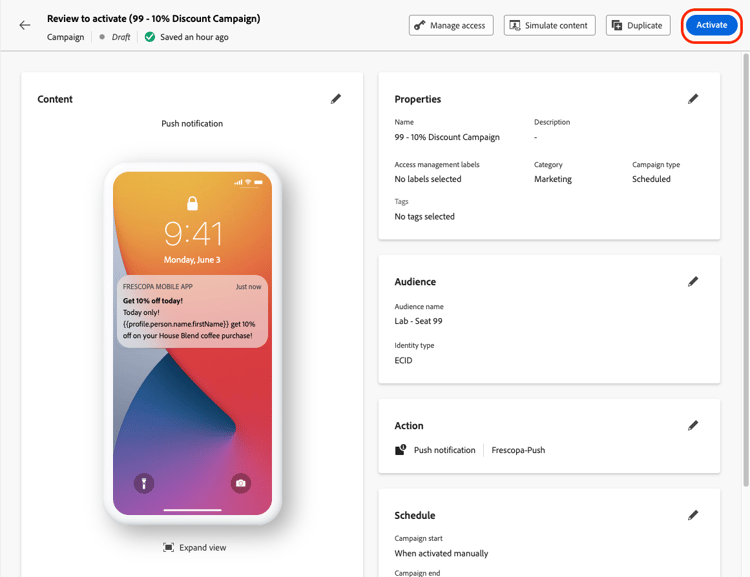
Nella schermata Rivedi per attivare, fai clic su Attiva.
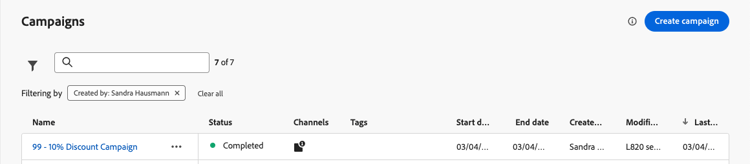
Una volta che lo stato è cambiato in completato:
Risorse aggiuntive
Video:
Documentazione del prodotto: