Plug-in Photoshop per GenStudio for Performance Marketing
Il plug-in Photoshop di GenStudio for Performance Marketing aggiunge un pannello ad Adobe Photoshop che consente di generare contenuti per il brand.
Questa pagina descrive come installare e configurare il plug-in e come utilizzarlo.
Le funzioni di questo plug-in includono:
- Accedi a un’istanza di GenStudio for Performance Marketing con un Adobe ID
- Mappatura dei campi di generazione dei contenuti di GenStudio for Performance Marketing ai livelli di testo di un documento Photoshop
- Specifica un marchio, un prodotto, un utente tipo e un prompt di testo per la generazione del contenuto
- Se necessario, aggiungi un’immagine in sostituzione dell’immagine modello
- Anteprima delle varianti di contenuto on-brand generate
- Applica il contenuto generato ai livelli mappati nel documento corrente
- Creare traduzioni di contenuti sul marchio
- Esporta Experiences generato in GenStudio for Performance Marketing
Installare il plug-in
Seguire queste istruzioni per installare il plug-in.
Prerequisiti
- applicazione desktop Creative Cloud
- Photoshop, versione minima 25.6.0
Passaggi per l’installazione
- Scarica e aggiorna il plug-in da Creative Cloud Marketplace in Adobe Exchange.
- Cerca il plug-in GenStudio per Photoshop in Adobe Exchange.
- Seguire le istruzioni per installare il plug-in.
Disinstallare il plug-in
- Avviare l'applicazione desktop Creative Cloud.
- Fare clic sull'opzione Plugin.
- Per visualizzare le opzioni, fai clic sui puntini di sospensione (…) nella scheda GenStudio for Creative Cloud.
- Scegliere Disinstalla.
Creare un modello
Per generare il contenuto è necessario un modello GenStudio for Performance Marketing creato dal documento Photoshop.
Per creare un modello compatibile con GenStudio:
- Aprire un documento in Photoshop.
- Identifica un livello di testo per il contenuto generato.
- Rinominare il livello con il formato di convenzione del nome campo:
{<name_of_generated_field>}. Ad esempio,{body},{headline}e{cta}. - Rinominare i livelli per tutti i campi richiesti dal canale previsto per il tipo di modello.
{on_image_text}, {image}{headline}, {introductory_text}, {cta}, {website_url}{on_image_text}, {image}{body}, {headline}, {cta}, {website_url}, {display_link}{body}, {image}{headline}, {cta}, {website_url}Si noti che più livelli possono condividere la stessa designazione di campo, ma ogni livello può specificare un solo campo. Ad esempio, se nel documento sono presenti più tavole da disegno:
- È possibile specificare un livello
{headline}in ogni tavola da disegno. - È possibile specificare più livelli
{headline}in una singola tavola da disegno. - Impossibile specificare che un singolo livello riceva sia i nomi di campo
{headline}che quelli di campo{cta}.
Requisiti per la dimensione del modello
Modelli Meta
Per i post su Instagram e Facebook:
- Larghezza: 1080 px (fissa)
- Altezza: 1080 px o 1350 px
Per le storie su Instagram e Facebook:
- Larghezza: 1080 px (fissa)
- Altezza: 1920 px
Il plug-in determina il cromo dell’esperienza generata in base all’altezza del modello.
Visualizza modelli
Non esiste alcun requisito di dimensione fissa. I modelli di visualizzazione supportano qualsiasi dimensione.
Modelli LinkedIn
- Larghezza: 1200 px (fissa)
- Altezza: 1200 px, 628 px, 2292 px, 1800 px o 1500 px
Il documento è ora pronto per essere utilizzato con il plug-in.
Genera nuovo contenuto
- Apri Photoshop.
- Aprire un documento di modello predisposto per GenStudio creato (vedere le istruzioni precedenti) oppure utilizzare il modello iniziale di GenStudio for Performance Marketing:
branding-template-acrobat-handlebars.psd. - Apri il pannello dei plug-in in Plugin > GenStudio.
- Fai clic sul pulsante Accesso. Se viene richiesta l'autorizzazione per aprire un URL, selezionare Ricorda la scelta, quindi fare clic su Consenti.
- Utilizza il browser web per accedere con un profilo che abbia accesso a GenStudio for Performance Marketing.
- Seleziona il canale (Meta, LinkedIn o Display) applicabile al modello aperto.
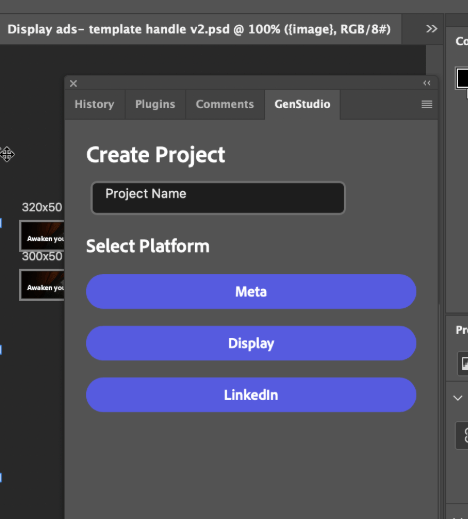
- Selezionare il contesto Brand, Persona e Product per la generazione del contenuto.
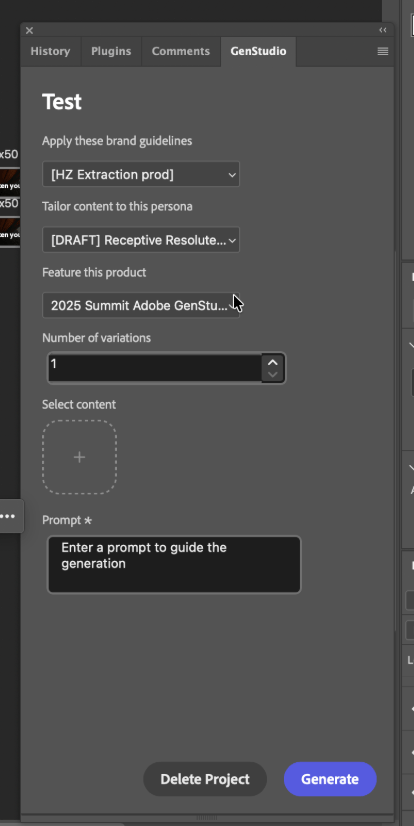
- Seleziona il numero di varianti da produrre.
- Utilizza il pulsante in Seleziona contenuto per sfogliare e scegliere le immagini dalle risorse. Le 40 risorse aggiunte più di recente vengono visualizzate per prime e puoi cercare altre risorse. Le immagini selezionate vengono automaticamente ridimensionate in base ai modelli.
- Fornisci un prompt di testo per il contenuto nella casella Prompt di testo.
- Fare clic sul pulsante Genera. Le varianti vengono visualizzate sulle schede nel pannello plugin.
I nuovi documenti vengono aggiunti all’area di lavoro Photoshop con il contenuto generato applicato ai campi del modello. Questi documenti sono denominati con un suffisso di variante numerato.
Tradurre il contenuto
Dopo la generazione della copia, gli utenti possono tradurre i contenuti nelle lingue supportate.
- Fai clic su Traduci dopo aver generato la copia annuncio con il plug-in.
- Seleziona una o più lingue per la traduzione.
- Fare clic sul pulsante Traduci.
I nuovi documenti vengono aggiunti all’area di lavoro Photoshop con il contenuto generato applicato ai campi del modello. Questi documenti sono denominati con un suffisso di variante numerato.
Esportare esperienze in GenStudio
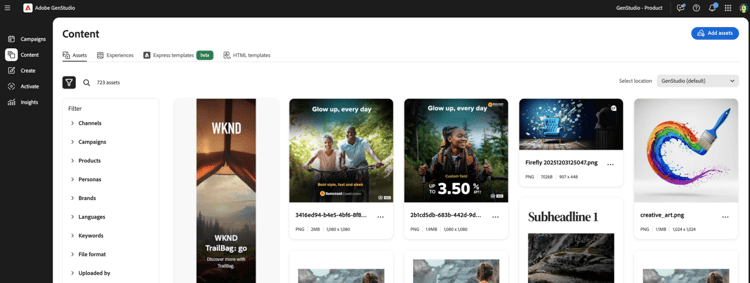
Gli utenti possono selezionare l’esportazione dopo la generazione o la traduzione del contenuto. Le esperienze esportate vengono compilate nella sezione dei contenuti di GenStudio for Performance Marketing.
Risoluzione dei problemi
Prendi in considerazione queste best practice e suggerimenti se testo o immagini non vengono sostituiti nelle varianti generate.
Campi mappati
Se il testo o le immagini non vengono sostituiti, i campi di conferma vengono mappati correttamente con parentesi graffe {} (non parentesi ()).
Conferma che i font siano disponibili
Affinché la sostituzione venga eseguita durante la generazione, è necessario che nel computer sia disponibile un tipo di carattere per il campo di testo. Verificare che tutti i tipi di carattere utilizzati nel file siano disponibili nel computer, soprattutto se il file è stato creato nel computer di un altro utente.
Eccezioni di mappatura campi
Alcuni canali supportano solo la sostituzione di campi specifici. Ad esempio:
- Gli annunci Meta e LinkedIn sostituiscono il titolo, il corpo e il testo introduttivo nel colore circostante, non nell’annuncio stesso. Considerare la mappatura del testo sull'immagine come
on_image_text.