Creare una composizione
La funzione Composizione di pubblico federato consente di creare composizioni, sfruttando varie attività in un’area di lavoro visiva per creare tipi di pubblico. Dopo aver creato la composizione, i tipi di pubblico risultanti vengono salvati in Adobe Experience Platform e possono essere sfruttati nelle destinazioni di Experience Platform e Adobe Journey Optimizer per il targeting della clientela.
Definire la composizione create
Per creare una composizione, dovete prima definirne l'etichetta e, facoltativamente, configurare ulteriori impostazioni.
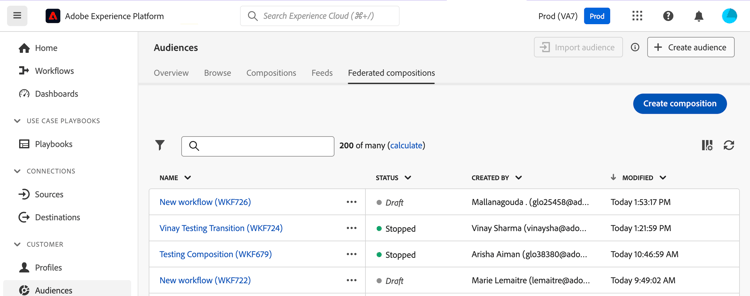
Per creare una composizione, seleziona Tipi di pubblico nella sezione Cliente, seguito dalla scheda Composizioni federate.
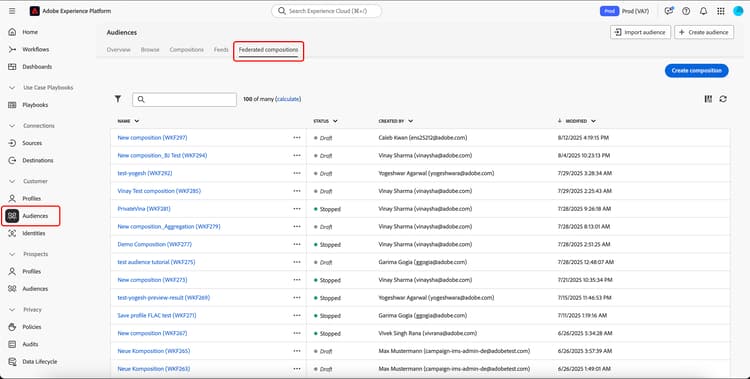
Viene visualizzata la pagina Sfoglia composizioni federate. Selezionare Crea composizione per continuare con il processo di creazione della composizione.
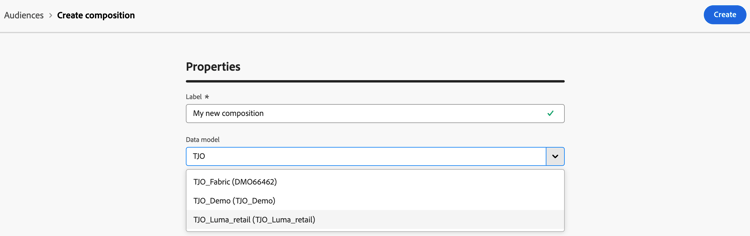
Nella sezione Proprietà, specifica un'etichetta per la composizione e seleziona un modello dati. Solo gli schemi associati a questo modello dati saranno disponibili nelle attività della composizione.
Seleziona Crea. Viene visualizzata l’area di lavoro della composizione. Ora puoi configurare la composizione aggiungendo attività e transizioni all’area di lavoro.
Area di lavoro composizione canvas
Nella parte superiore dell’area di lavoro, puoi accedere a una barra degli strumenti che fornisce opzioni per gestire e navigare tra le attività.
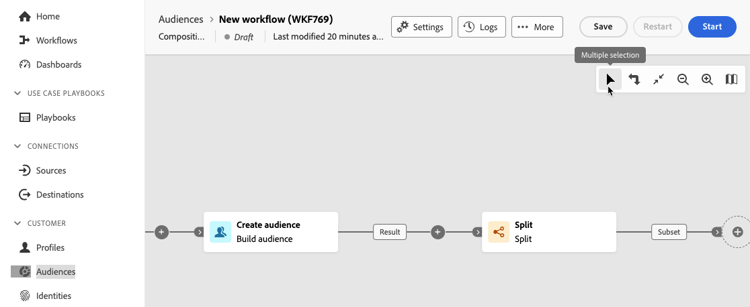
Le opzioni disponibili includono:
- Selezione multipla: selezionare più attività per eliminarle tutte contemporaneamente oppure copiarle e incollarle.
- Ruota: cambia l'area di lavoro per visualizzarla verticalmente.
- Adatta allo schermo: regola il livello di zoom dell'area di lavoro sullo schermo.
- Zoom avanti / Zoom indietro: ingrandire o ridurre l'area di lavoro.
- Mappa di visualizzazione: apre uno snapshot dell'area di lavoro che mostra che ci si trova.
Aggiungere attività add-activities
Nell’area di lavoro della composizione puoi aggiungere attività e transizioni per definire meglio il pubblico. Le attività ti consentono di definire i componenti all'interno del pubblico, mentre le transizioni ti consentono di organizzare il flusso della composizione.
Per ulteriori informazioni sulle attività e sulle transizioni disponibili per l'utilizzo, leggere la panoramica delle attività.
Gestire le attività manage-activities
Puoi eseguire operazioni sulle attività aggiunte nel riquadro delle proprietà.
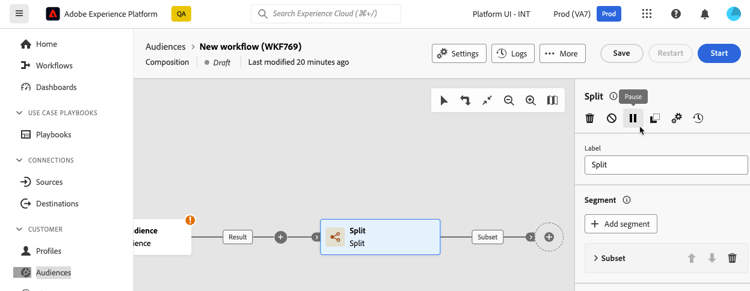
Le opzioni includono:
-
Elimina: elimina l'attività dall'area di lavoro.
-
Disabilita/Abilita: disabilita o abilita l'attività. Quando la composizione viene eseguita, le attività disabilitate e le attività seguenti sullo stesso percorso non vengono eseguite e la composizione viene interrotta.
-
Pausa/Riprendi: sospendi o riprendi l'attività. Quando la composizione viene eseguita, viene messa in pausa in corrispondenza dell’attività in pausa. L’attività corrispondente e tutte quelle che la seguono nello stesso percorso non vengono eseguite.
-
Copia: copia l'attività per incollarla in un'altra posizione nella composizione. A tale scopo, selezionare il pulsante + in una transizione e selezionare Incolla attività X.
-
Configura Opzioni di esecuzione per l'attività selezionata. Le opzioni di esecuzione disponibili includono:
accordion Opzioni di esecuzione disponibili La sezione Proprietà consente di configurare le impostazioni generiche relative all'esecuzione dell'attività:
- Esecuzione: definisci l'azione da eseguire all'avvio dell'esecuzione.
- Durata massima esecuzione: specificare una durata, ad esempio "30s" o "1h". Se l’attività non viene completata dopo la scadenza della durata specificata, viene attivato un avviso. Questo non ha alcun impatto sul funzionamento della composizione.
- Fuso orario: selezionare il fuso orario dell'attività. La Federated Audience Composition consente di gestire le differenze di tempo tra più paesi nella stessa istanza. L’impostazione applicata viene configurata al momento della creazione dell’istanza.
- Affinità: forza l'esecuzione dell'attività di composizione su un computer specifico. A questo scopo, devi specificare una o più affinità per l’attività in questione.
- Comportamento: definire la procedura da seguire se vengono utilizzate attività asincrone.
La sezione Gestione degli errori consente di specificare l'azione da eseguire in caso di errore dell'attività.
La sezione Script di inizializzazione consente di inizializzare le variabili o modificare le proprietà dell'attività. Selezionare il pulsante Modifica codice e digitare il frammento di codice da eseguire. Lo script viene chiamato durante l’esecuzione dell’attività.
-
Registri e attività: visualizza i registri e le attività per l'attività selezionata.
Avviare e monitorare la composizione start-and-monitor
Dopo aver completato l’aggiunta delle attività alla composizione, puoi avviare l’esecuzione della composizione. Per avviare una composizione, selezionare il pulsante Avvia nell'angolo superiore destro dello schermo.
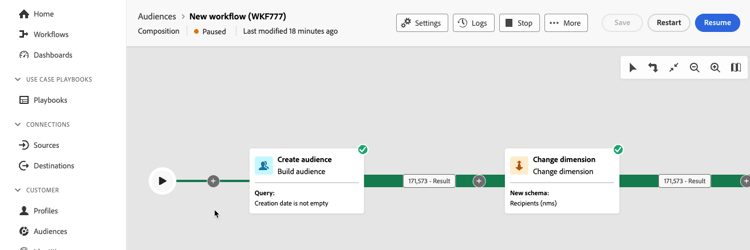
Quando la composizione è in esecuzione, ogni attività nell’area di lavoro viene eseguita in ordine sequenziale, fino al raggiungimento della fine della composizione. Puoi monitorare l’avanzamento dei profili target in tempo reale utilizzando un flusso visivo. Questo consente di identificare rapidamente lo stato di ciascuna attività e il numero di profili che passano da un’attività all’altra.
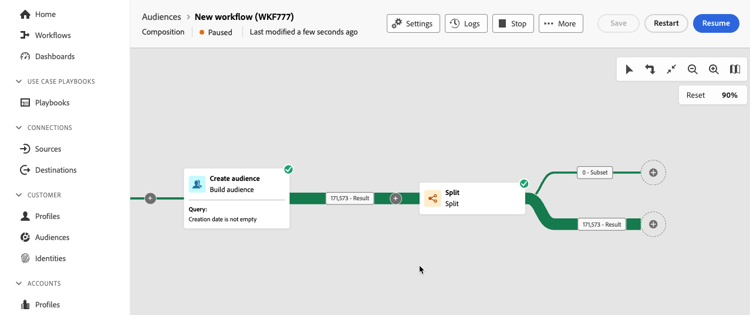
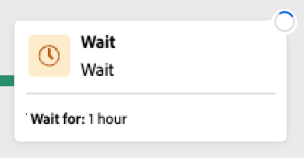
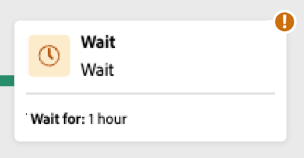
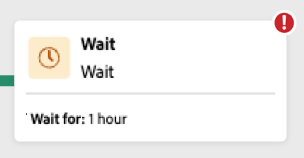
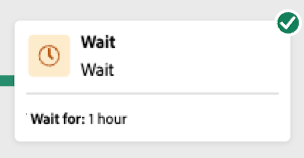
Gli indicatori visivi nell’angolo in alto a destra di ciascuna attività mostrano lo stato dell’esecuzione:
Monitorare i registri e le attività monitor-logs
Inoltre, potete visualizzare i registri di composizione per verificarne il corretto funzionamento. Seleziona Registri nella barra degli strumenti delle azioni per visualizzare queste informazioni.
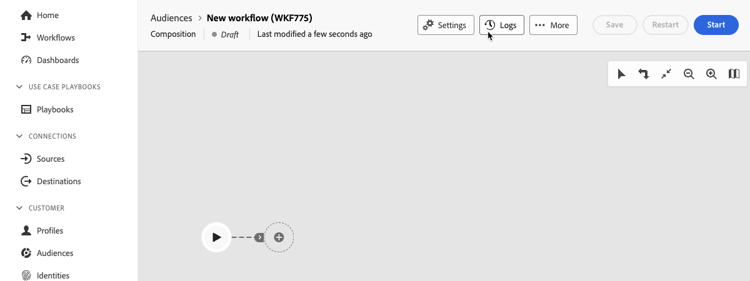
Viene visualizzata la schermata Registri di composizione e attività. Fornisce una cronologia dell’esecuzione della composizione, registrando tutte le azioni dell’utente e gli errori riscontrati.
La cronologia è organizzata in diverse schede, descritte di seguito:
- La scheda Registro contiene la cronologia di esecuzione di tutte le attività di composizione. Questi registri indicizzano in ordine cronologico le operazioni effettuate e gli errori di esecuzione.
- La scheda Attività descrive la sequenza di esecuzione delle attività. Il pulsante che si trova alla fine di ogni attività ti consente di elencare le variabili evento passate attraverso l’attività.
- Nella scheda Variabili sono elencate tutte le variabili passate nella composizione. È disponibile quando si accede ai registri e alle attività solo dall’area di lavoro della composizione. È ora disponibile quando accedi ai registri dal riquadro delle proprietà di un’attività.
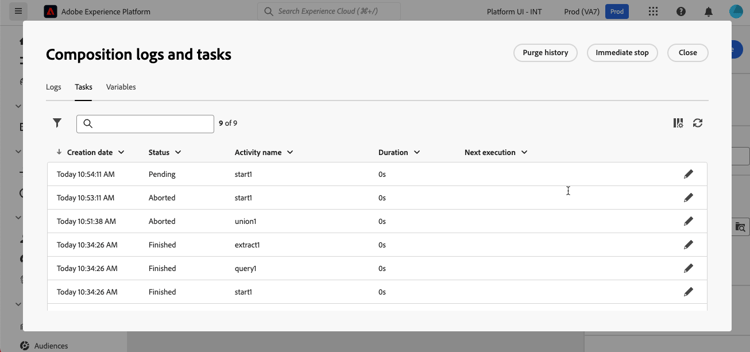
In tutte le schede è possibile scegliere le colonne visualizzate e il relativo ordine, applicare filtri e utilizzare il campo di ricerca per trovare rapidamente le informazioni desiderate.
Iscriversi agli avvisi alerts
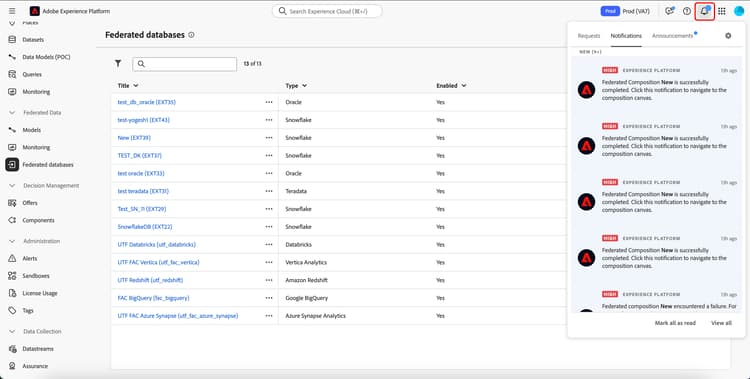
È inoltre possibile sottoscrivere avvisi per ricevere notifiche se le esecuzioni della composizione federata hanno avuto esito positivo o negativo.
Per iscriverti agli avvisi, seleziona l'icona


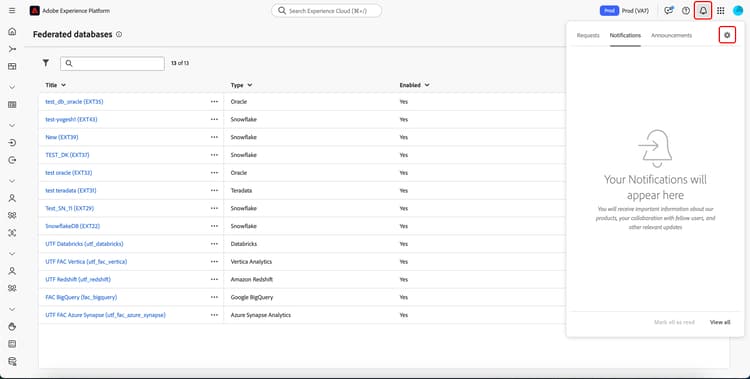
Viene visualizzata la pagina delle impostazioni delle notifiche. In questa pagina, selezionare Experience Platform e scegliere i canali di avvisi desiderati. Per visualizzare le notifiche nell'interfaccia utente, selezionare In-app.
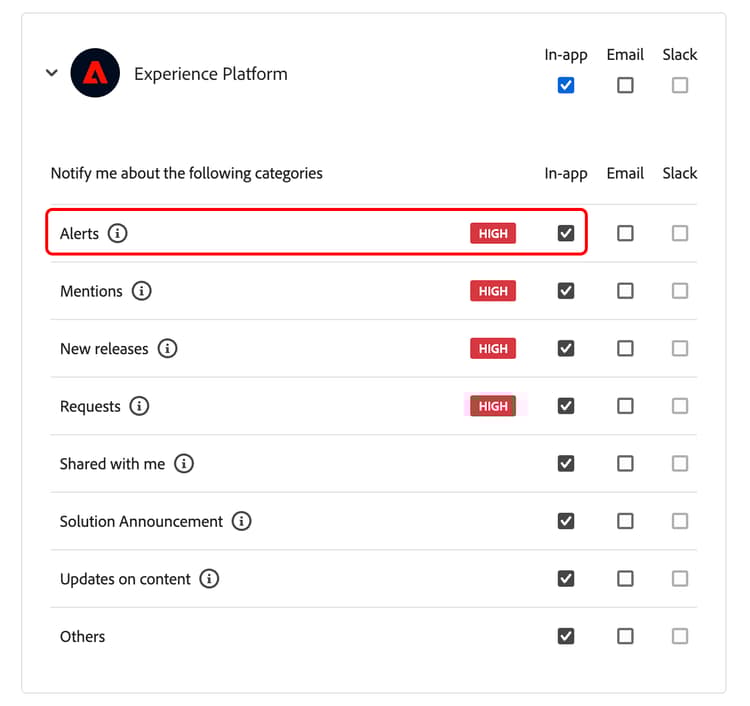
Selezionando In-app, riceverai una notifica relativa ai successi e agli errori di esecuzione della composizione.
Configurare le impostazioni della composizione settings
Quando accedete a una composizione, potete accedere a impostazioni avanzate che consentono, ad esempio, di definire il comportamento della composizione in caso di errore.
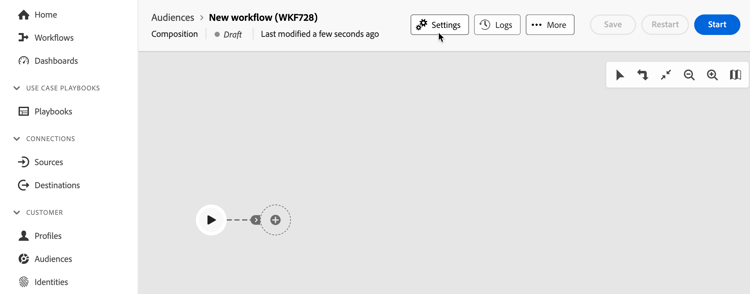
Per accedere a queste opzioni aggiuntive, seleziona Impostazioni nella sezione superiore della schermata di creazione della composizione.
Definisce le azioni intraprese in caso di errore nella composizione. Sono disponibili tre opzioni:
- Sospendi il processo: la composizione viene automaticamente sospesa e il suo stato cambia in Non riuscito. Una volta risolto il problema, riprendere la composizione utilizzando i pulsanti Riprendi.
- Ignora: lo stato dell'attività che ha attivato l'errore diventa Non riuscito, ma la composizione mantiene lo stato Avviato.
- Interrompi il processo: la composizione viene interrotta automaticamente e il suo stato cambia in Non riuscito. Una volta risolto il problema, riavviare la composizione utilizzando il pulsante Avvia.