Creazione e gestione di una Live Copy creating-and-managing-a-live-copy
Questa pagina descrive come creare e gestire Live Copy dei canali.
Una Live Copy è una copia del contenuto specifico del sito per il quale viene mantenuta una relazione live con il sorgente originale. Questa relazione live consente alla Live Copy di ereditare il contenuto e le proprietà di pagina dal sorgente.
Questa pagina descrive la creazione di una Live Copy di un canale, la visualizzazione delle proprietà, il controllo dello stato e la propagazione delle modifiche da un canale alla relativa Live Copy.
Creazione della Live Copy creating-a-live-copy
Segui i passaggi seguenti per creare una Live Copy di un canale nella cartella del progetto.
-
Fai clic sul collegamento Adobe Experience Manager (in alto a sinistra) e quindi su Screens. In alternativa, è possibile passare direttamente a:
http://localhost:4502/screens.html/content/screens. -
Passa al progetto Screens e fai clic su Canali.
-
Fai clic su Crea e su Live Copy per creare una Live Copy del canale.
-
Fare clic sulla destinazione e fare clic su Avanti.
-
Fai clic sul percorso in cui può risiedere la Live Copy.
-
Immetti il Titolo e il Nome nella pagina Crea Live Copy.
-
Fai clic su Apri per visualizzare il contenuto della nuova Live Copy o su Fine per tornare alla pagina principale.
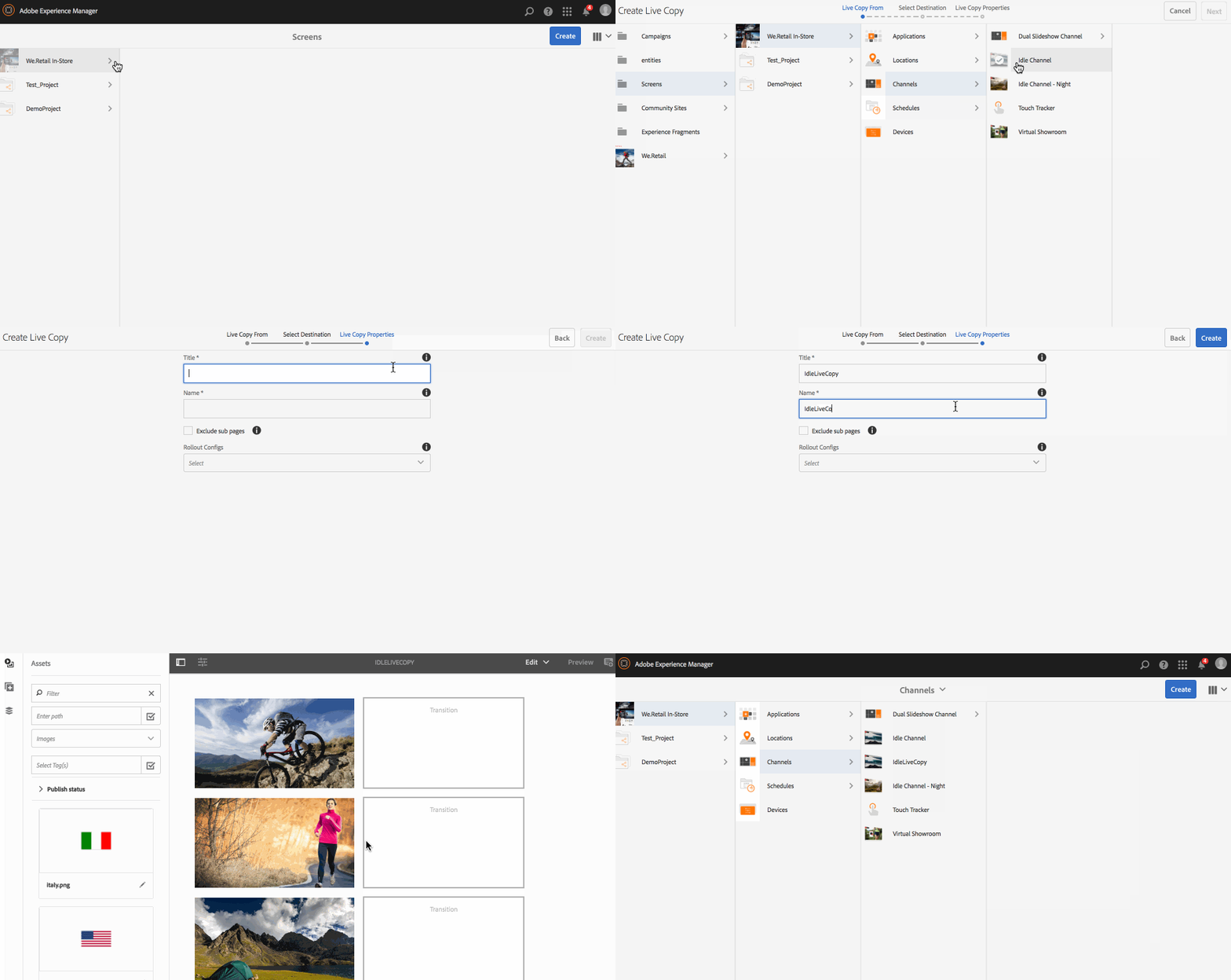
In alternativa, consulta i passaggi seguenti per la rappresentazione visiva per creare una nuova Live Copy di un canale.
L'esempio seguente mostra la creazione di una Live Copy (IdleLiveCopy) per Idle Channel con la cartella di destinazione come Channels.
Visualizzazione del contenuto del canale Live Copy viewing-content-of-the-live-copy-channel
Una Live Copy è una copia di un canale esistente.
Per visualizzare il contenuto della Live Copy, consulta i passaggi seguenti:
-
Passa a Progetto Screens e fai clic sul percorso in cui hai creato originariamente una Live Copy, come illustrato nella sezione precedente. In questo caso, il percorso è stato scelto come cartella Canali

-
Fai clic su Modifica nella barra delle azioni.
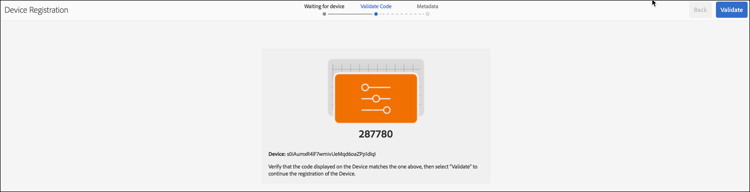
note note NOTE Quando visualizzi il contenuto di un canale Live Copy, visualizzi un elemento aggiuntivo nel menu come Stato Live Copy. Per ulteriori dettagli, consulta la sezione di seguito.
Visualizzazione delle proprietà di una Live Copy viewing-properties-of-a-live-copy
Inoltre, puoi visualizzare le proprietà del canale Live Copy.
-
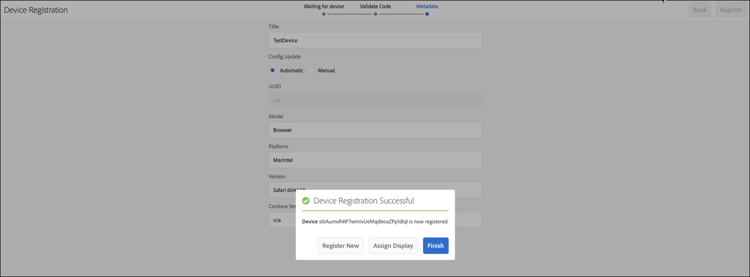
Passa al tuo canale Live Copy e fai clic su Proprietà nella barra delle azioni.
-
Fai clic sulla scheda Live Copy per visualizzare i dettagli del tuo canale.

Stato della Live Copy live-copy-status
La modalità Stato Live Copy, come illustrato nella figura seguente, ti consente di visualizzare lo stato della relazione di tutte le risorse nel canale.
-
Fai clic su Modifica per scegliere lo stato Live Copy. Puoi anche visualizzare l’associazione del contenuto del canale al canale originale da cui viene generata la Live Copy.

-
Fai clic su Stato Live Copy per visualizzare la pagina di anteprima.
Tutte le risorse con bordo verde mostrano che il contenuto viene ereditato dal canale originale.
Interruzione dell’ereditarietà breaking-the-inheritance
Puoi anche annullare l’ereditarietà dalla Live Copy, in modo che il contenuto diventi indipendente dal ramo originale.
L'esempio seguente mostra che si fa clic sull'immagine in modalità di modifica e si fa clic sull'icona Annulla ereditarietà in alto a destra.
Propagazione delle modifiche al canale Live Copy propagating-changes-to-the-live-copy-channel
Se apporti modifiche o aggiornamenti nel canale originale, propagale anche tali modifiche al canale Live Copy.
Segui i passaggi seguenti per assicurarti che le modifiche vengano propagate dal canale originale al canale Live Copy:
-
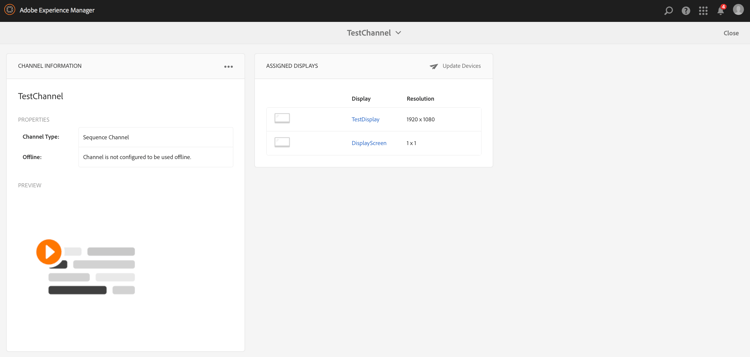
Fai clic sul canale originale (Canale inattivo) e fai clic su Modifica nella barra delle azioni.
-
Apporta le modifiche a questo contenuto del canale. Ad esempio, elimina un’immagine da questo canale.
-
Fai clic sulla Live Copy del canale (IdleLiveCopy) e fai clic su Modifica nella barra delle azioni. L’immagine eliminata è ancora visibile nella Live Copy.
Per propagare le modifiche, sincronizza il canale.
-
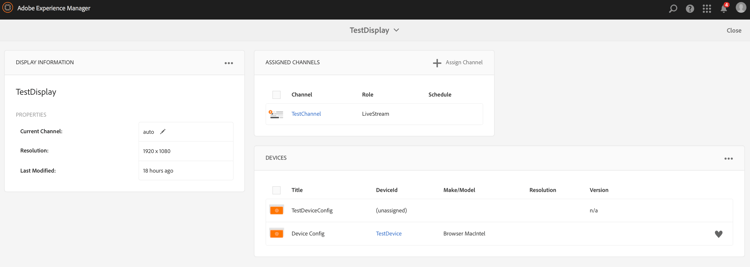
Per propagare le modifiche al canale Live Copy, passa al dashboard di AEM e fai clic sul canale Live Copy, quindi fai clic su Proprietà nella barra delle azioni.
-
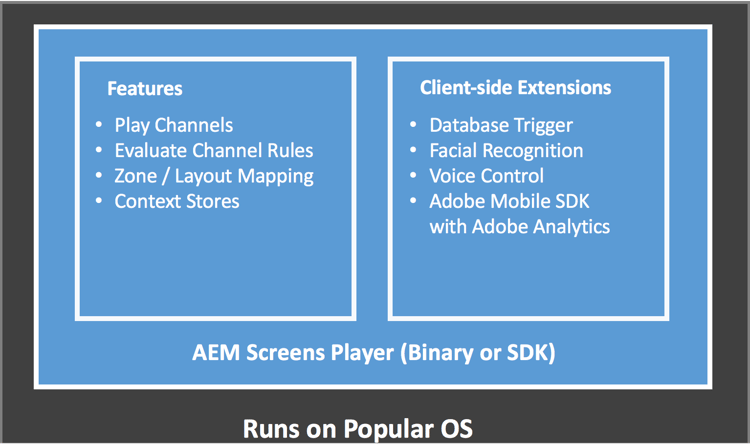
Fai clic sulla scheda Live Copy e fai clic su Sincronizza nella barra delle azioni.
-
Fai clic su Sincronizza, quindi fai clic su Salva e chiudi per tornare al dashboard di AEM.
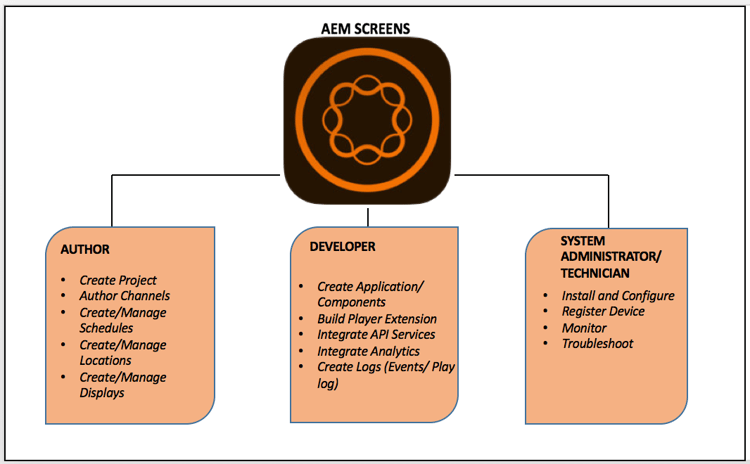
Ora l’immagine viene eliminata anche dal canale Live Copy.