[AEM Forms]{class="badge positive" title="Si applica ad AEM Forms)."}
Autenticazione server-to-server OAuth
OAuth Server-to-Server Authentication consente l’accesso sicuro e basato su token alle API di AEM Forms Communications senza richiedere l’interazione dell’utente. L’autenticazione server-to-server OAuth è supportata da Adobe Developer Console.
Prerequisiti
Prima di iniziare, accertati di soddisfare i seguenti prerequisiti:
- Assicurati di avere accesso a Adobe Developer Console specifico per l’ambiente in uso.
- Assegnare il ruolo Amministratore di sistema o Sviluppatore in Adobe Admin Console per abilitare l’accesso a Adobe Developer Console.
Come si genera un token di accesso utilizzando l’autenticazione server-to-server di OAuth?
Segui i passaggi seguenti per generare un token di accesso dalla console Adobe Developer ed effettua la prima chiamata API tramite l’autenticazione server-to-server OAuth.
1. Configurazione del progetto Adobe Developer Console
-
Passa a Adobe Developer Console
-
Accedi con il tuo Adobe ID
-
Crea un nuovo progetto o accedi al progetto esistente
-
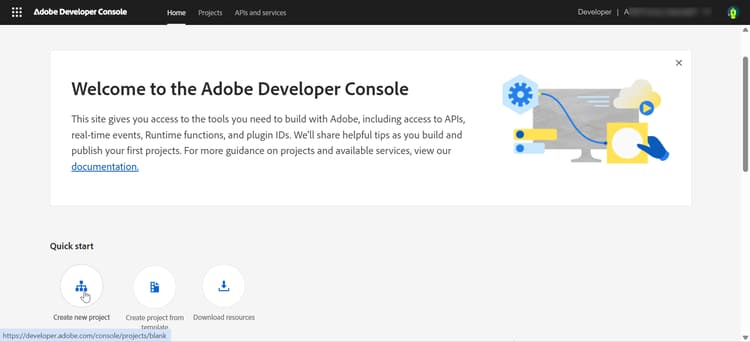
Dalla sezione Guida rapida, fai clic su Crea nuovo progetto
-
Viene creato un nuovo progetto con un nome predefinito
-
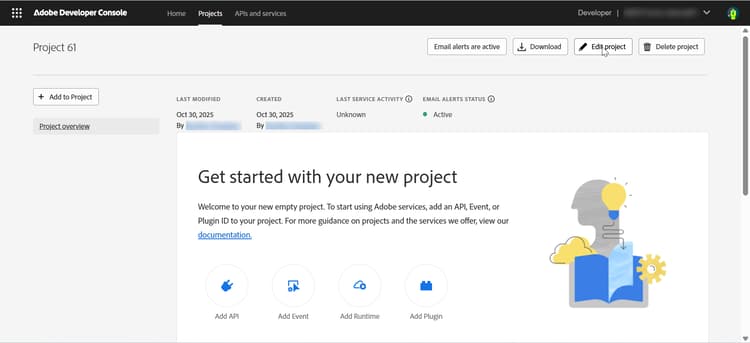
Fai clic su Modifica progetto nell’angolo superiore destro
-
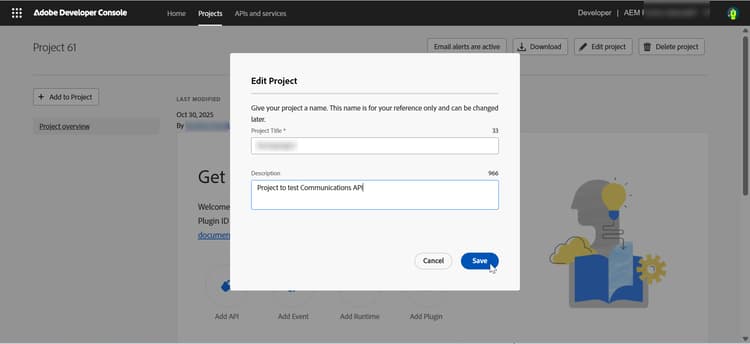
Fornisci un nome significativo (ad esempio, “formsproject”)
-
Fai clic su Salva
-
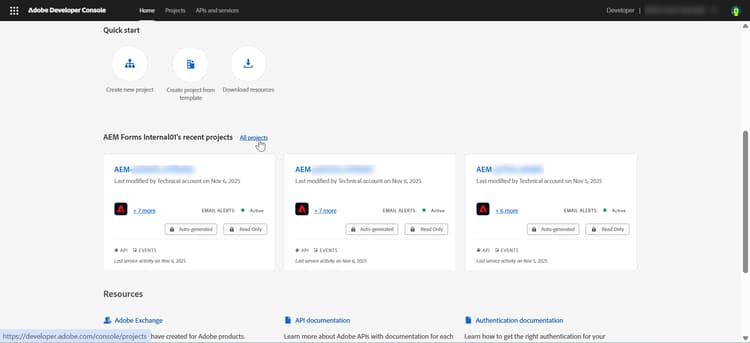
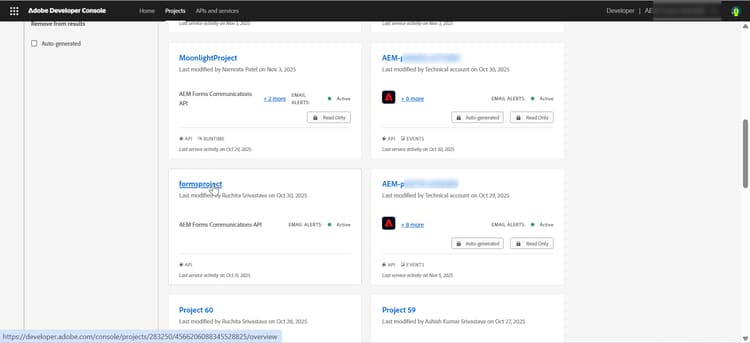
Fai clic su Tutti i progetti da Adobe Developer Console
-
Individua il progetto e fai clic su per aprirlo.
2. Aggiungere API Forms
Aggiungi API Forms in base a ciò che desideri fare:
- API di AEM Forms Communications: da utilizzare quando è necessario generare, convertire, assemblare o proteggere documenti (PDF e formati correlati).
- API Forms Runtime adattive: da utilizzare quando è necessario eseguire il rendering, inviare o elaborare Forms adattivi in fase di esecuzione.
-
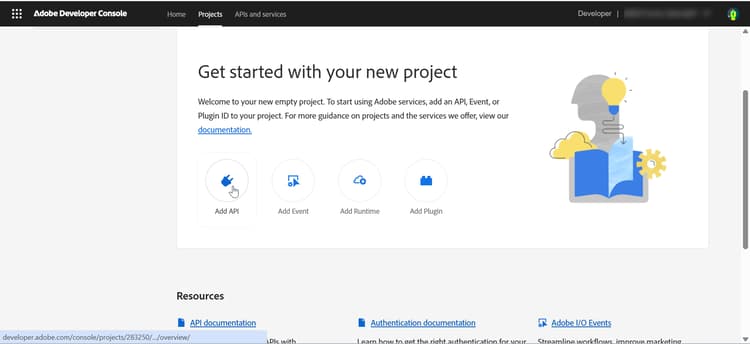
Fai clic su Aggiungi API
-
Seleziona API di comunicazione Forms
-
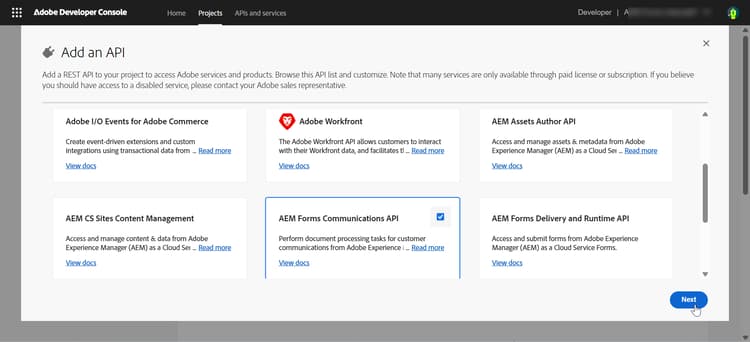
Nella finestra di dialogo Aggiungi API, filtra per Experience Cloud
-
Seleziona “API di comunicazione Forms”
-
Fai clic su Avanti
-
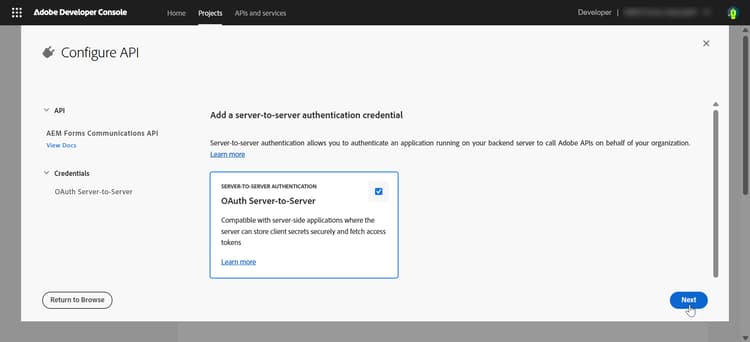
Seleziona il metodo di autenticazione da server a server OAuth
-
-
Fai clic su Aggiungi API
-
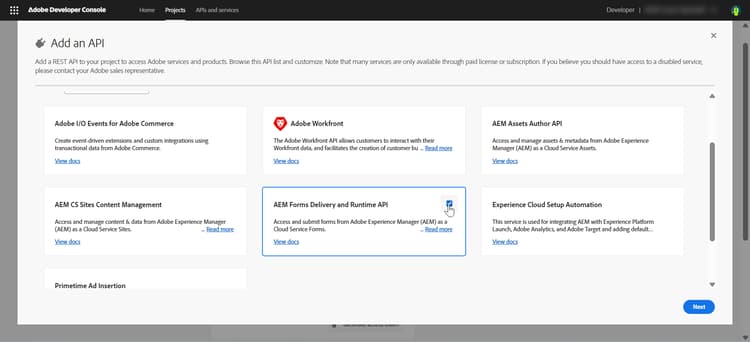
Seleziona l’API di AEM Forms Delivery e Runtime
-
Nella finestra di dialogo Aggiungi API, filtra per Experience Cloud
-
Seleziona “AEM Forms Delivery and Runtime API”
-
Fai clic su Avanti
-
Selezionare il metodo di autenticazione da server a server OAuth.
-
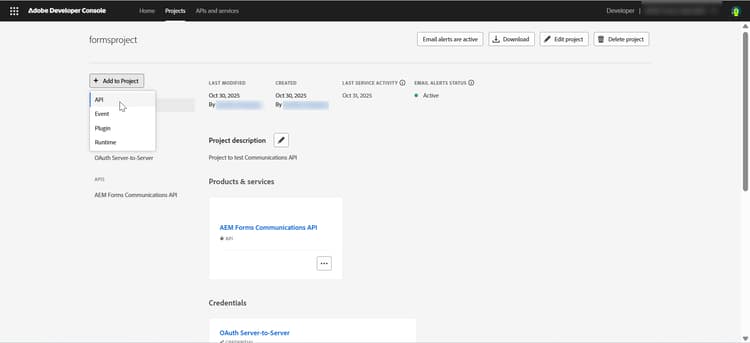
Puoi anche aggiungere l’API e il metodo di autenticazione al progetto esistente facendo clic su Aggiungi al progetto > API
3. Aggiungi profilo prodotto
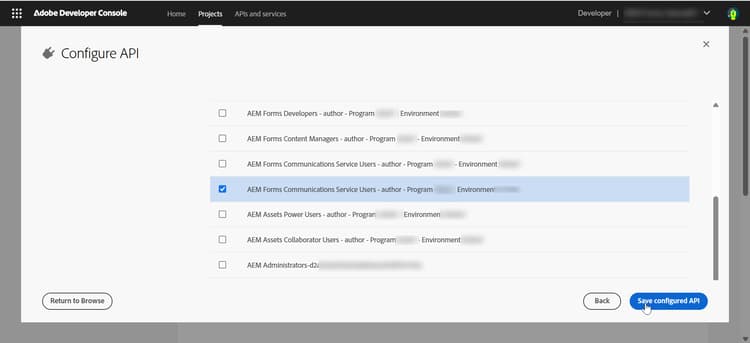
Il profilo di prodotto fornisce le autorizzazioni (o autorizzazioni) per le credenziali di accesso alle risorse di AEM.
-
Seleziona il profilo prodotto che corrisponde all’URL dell’istanza di AEM (
https://Service Type -Environment Type-Program XXX-Environment XXX.adobeaemcloud.com).-
Tipo di servizio - specifica i servizi o le autorizzazioni associati all’istanza di AEM
-
Tipo di ambiente - specifica se l’ambiente è per il servizio Author o Publish
-
Programma XXX - identifica l’ID del programma Cloud Manager
-
Ambiente XXX - identifica l’ID ambiente specifico all’interno di tale programma
note NOTE I profili di prodotto sono legati a un’istanza AEM specifica (programma + ambiente). Scegli sempre il profilo che corrisponde all’URL dell’istanza. -
-
Fai clic su Salva API configurata. L’API e il profilo di prodotto vengono aggiunti al progetto
4. Generare e salvare le credenziali
-
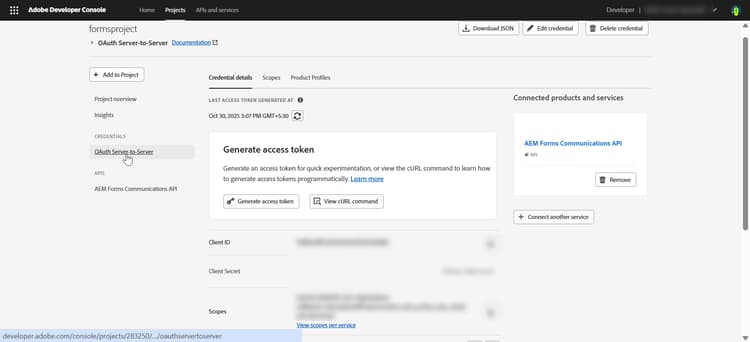
Passare al progetto in Adobe Developer Console
-
Fai clic sulle credenziali da server a server OAuth
-
Visualizza la sezione Dettagli credenziali
Registra credenziali API
    API Credentials:
    ================
    Client ID: <your_client_id>
    Client Secret: <your_client_secret>
    Technical Account ID: <tech_account_id>
    Organization ID: <org_id>
    Scopes: AdobeID,openid,read_organizations
5. Generazione token di accesso
Genera il token di accesso manualmente o a livello di programmazione:
Generare manualmente i token di accesso in Adobe Developer Console:
-
Accedi al progetto
- In Adobe Developer Console, apri il progetto
- Fai clic su Server-to-Server OAuth
-
Genera token di accesso
- Fai clic sul pulsante “Genera token di accesso” nella sezione API del progetto
- Copia il token di accesso generato
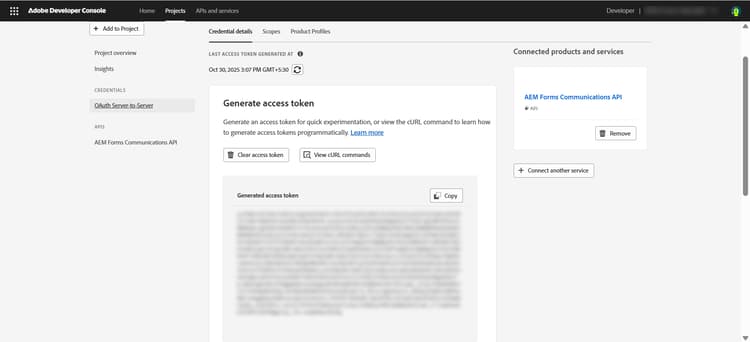
note NOTE Il token di accesso è valido solo per 24 ore
Genera i token a livello di programmazione utilizzando l’API Adobe IMS:
Credenziali richieste:
- ID client
- Segreto client
- Ambiti (in genere:
openid, AdobeID, read_organizations, additional_info.projectedProductContext, read_pc.dma_aem_cloud, aem.document)
Endpoint token:
| code language-none |
|---|
|
Richiesta di esempio (curl):
| code language-bash |
|---|
|
Risposta:
| code language-json |
|---|
|
Ora puoi utilizzare il token di accesso generato per effettuare chiamate API per ambienti di sviluppo, stage o produzione.
Best practice: gestione delle credenziali per lo sviluppo, la gestione temporanea e la produzione
-
Utilizza sempre credenziali separate per Sviluppo, Staging e Produzione.
-
Mappa ciascuna credenziale all’URL dell’ambiente AEM corretto.
-
Archivia i segreti in modo sicuro e non esegui mai il commit nel controllo del codice sorgente.
-
Tieni traccia della validità dei token di accesso, in quanto i token sono validi solo per 24 ore.
Passaggi successivi
Per informazioni su come impostare l’ambiente per le API di comunicazione sincrona di Forms, vedere Elaborazione sincrona di AEM Forms as a Cloud Service Communications.
Articoli correlati
Scopri come impostare l’ambiente per le API di comunicazione Forms sincrone (su richiesta) e asincrone (in batch):
API di comunicazione AEM Forms - Sincrono
Scopri come impostare l’ambiente per le API di comunicazione Forms sincrone (on-demand) che generano o elaborano documenti all’istante.
API di comunicazione AEM Forms - Asincrono (batch)
Scopri come impostare l’ambiente per le API di comunicazione Forms asincrone (in batch) che generano o elaborano più documenti in modo pianificato.