[AEM Forms]{class="badge positive" title="Si applica ad AEM Forms)."}
Autenticazione server-to-server JWT (JSON Web Token)
L’autenticazione JWT da server a server in AEM Forms, in particolare per le integrazioni lato server con AEM as a Cloud Service, prevede un processo specifico per interagire in modo sicuro con i servizi AEM. L’autenticazione da server a server JWT è supportata da AEM Developer Console.
Prerequisiti
Prima di iniziare, accertati di soddisfare i seguenti prerequisiti:
- Assicurati di avere accesso a Adobe Cloud Manager specifico per l’ambiente che utilizzi.
- Assegna il ruolo Amministratore di sistema o Sviluppatore per accedere ad Adobe Cloud Manager.
Come si genera un token di accesso utilizzando le credenziali JWT?
Segui i passaggi indicati di seguito per generare un token di accesso dalle credenziali JWT.
-
Adobe Cloud Manager
-
Accedi al tuo account Cloud Manager.
-
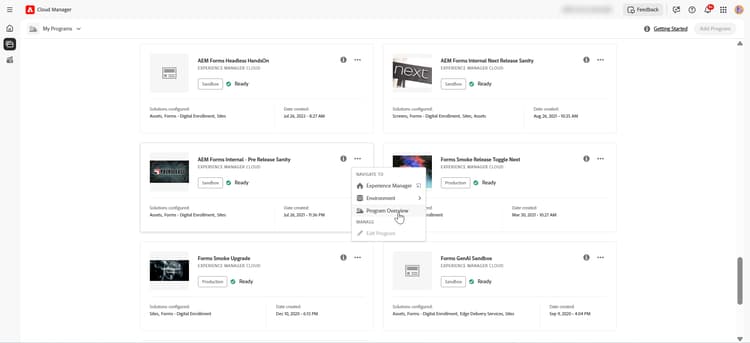
Nel programma selezionato, fai clic su Panoramica programma.
-
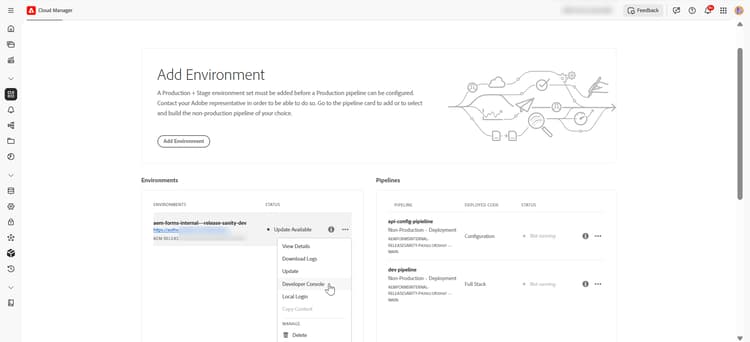
Nel programma, fai clic sul menu con tre puntini e seleziona Developer Console.
-
-
AEM Developer Console
-
Accedi ad AEM Developer Console
-
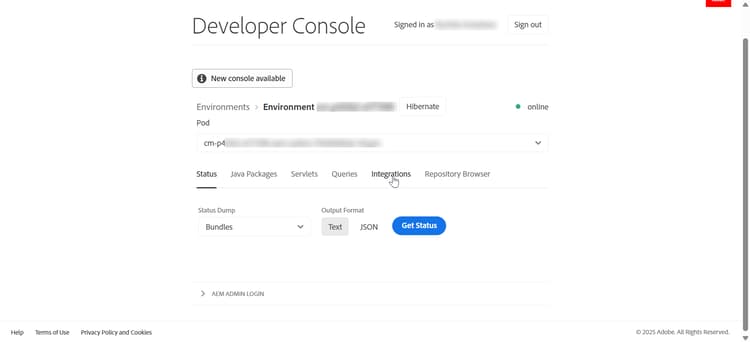
Fai clic su Integrazioni nella barra dei menu superiore.
-
Fai clic sull’opzione per creare un nuovo account tecnico.
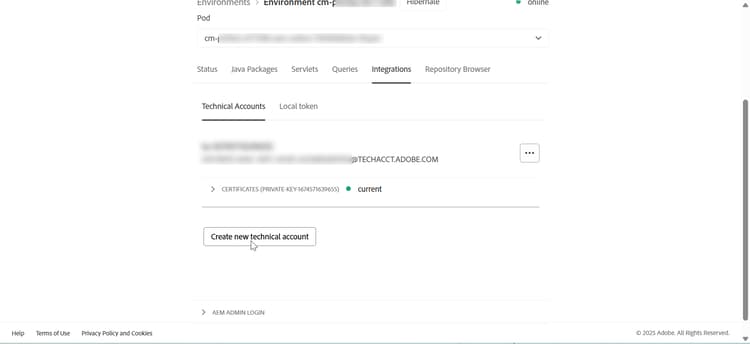
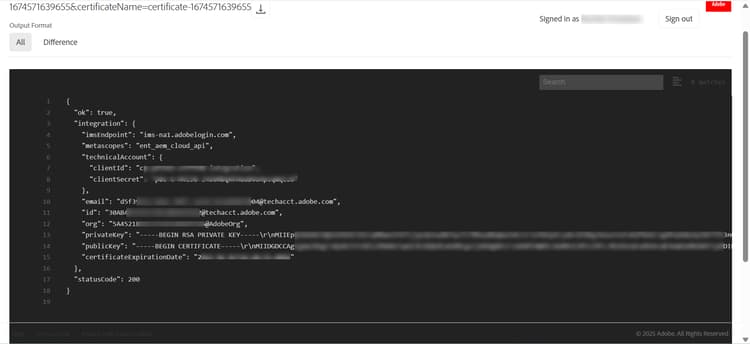
Dopo aver fatto clic su crea un nuovo account tecnico, vengono generate le informazioni necessarie per generare il token di accesso, come l’ID client e il segreto client, insieme ad altre informazioni tecniche sull’account, tra cui chiave privata, chiave pubblica e data di scadenza.
-
-
Genera e salva credenziali
-
Registra credenziali API
code language-text API Credentials: ================ Client ID: <your_client_id> Client Secret: <your_client_secret> Technical Account ID: <tech_account_id> Organization ID: <org_id> Scopes: AdobeID,openid,read_organizations
-
-
Generazione token di accesso
Genera i token a livello di programmazione utilizzando il comando cURL:
Credenziali richieste:
- ID client
- Segreto client
- Ambiti (in genere:
openid, AdobeID, read_organizations, additional_info.projectedProductContext, read_pc.dma_aem_cloud, aem.document)
Endpoint token:
code language-none https://ims-na1.adobelogin.com/ims/token/v3Richiesta di esempio (cURL):
code language-bash curl -X POST 'https://ims-na1.adobelogin.com/ims/token/v3' \ -H 'Content-Type: application/x-www-form-urlencoded' \ -d 'grant_type=client_credentials' \ -d 'client_id=<YOUR_CLIENT_ID>' \ -d 'client_secret=<YOUR_CLIENT_SECRET>' \ -d 'scope=AdobeID,openid,read_organizations'Risposta:
code language-json { "access_token": "eyJhbGciOiJSUz...", "token_type": "bearer", "expires_in": 86399 }
Ora puoi utilizzare il token di accesso generato per effettuare chiamate API per ambienti di sviluppo, stage o produzione.
Articoli correlati
Scopri come impostare l’ambiente per le API di comunicazione Forms sincrone (su richiesta) e asincrone (in batch):
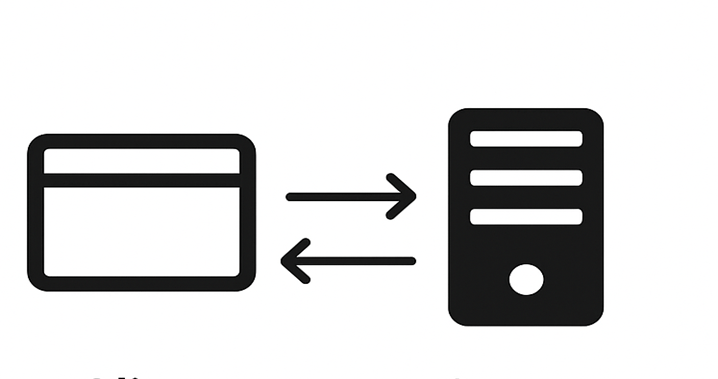
API di comunicazione AEM Forms - Sincrono
Scopri come impostare l’ambiente per le API di comunicazione Forms sincrone (on-demand) che generano o elaborano documenti all’istante.
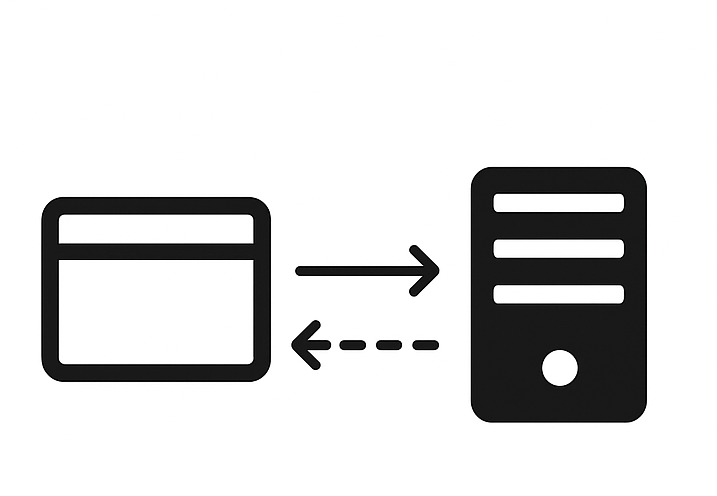
API di comunicazione AEM Forms - Asincrono (batch)
Scopri come impostare l’ambiente per le API di comunicazione Forms asincrone (in batch) che generano o elaborano più documenti in modo pianificato.