Supporto OpenID Connect per AEM as a Cloud Service sul livello di pubblicazione open-id-connect-support-for-aem-as-a-cloud-service-on-publish-tier
Introduzione introduction
Man mano che le organizzazioni modernizzano le proprie esperienze digitali, la gestione delle identità sicura e scalabile diventa un requisito fondamentale. Adobe Experience Manager (AEM) Cloud Service ora supporta OpenID Connect (OIDC) sul livello di pubblicazione, che consente un'integrazione fluida e basata su standard con i principali provider di identità (IdP) come Entra ID (Azure AD), Google, Okta, Auth0, Ping Identity, ForgeRock e gli IDP supportati da OIDC.
OIDC è un livello di identità sopra il protocollo OAuth 2.0 che consente una solida autenticazione utente mantenendo al contempo la semplicità per gli sviluppatori. È ampiamente adottato per scenari business-to-consumer (B2C), Intranet e portale partner, in cui sono necessari account utente sicuri e federazioni di identità.
Finora, i clienti di AEM erano responsabili dell'implementazione della propria logica di accesso personalizzata sul livello di pubblicazione, che ha aumentato i tempi di sviluppo e introdotto problemi di manutenzione e sicurezza a lungo termine. Con il supporto nativo per OIDC, AEM Cloud Service rimuove questo carico fornendo un meccanismo di autenticazione sicuro, estensibile e supportato da Adobe per gli utenti finali che accedono agli ambienti di pubblicazione.
Che tu stia distribuendo un sito web consumer personalizzato o un portale interno autenticato, OIDC on Publish semplifica la federazione delle identità e riduce i rischi tramite la governance centralizzata delle identità. Consente inoltre alle organizzazioni di soddisfare i moderni standard di conformità e sicurezza senza sacrificare l'agilità.
Configurare AEM per l'autenticazione OIDC configure-aem-oidc-authentication
Prerequisiti prerequisits
Si presuppone che siano disponibili o definite le seguenti informazioni:
- Percorsi del contenuto da proteggere nell’archivio AEM
- Un identificatore dell’IdP da configurare. Può essere qualsiasi stringa
Informazioni dalla configurazione IdP:
- ID client configurato nell'IdP
- Il segreto client configurato nell’Idp. Se PKCE è stato configurato nell’Idp, il segreto client non è disponibile. Non memorizzare il valore di testo normale nel file di configurazione. Usa un Segreto CM e fai riferimento a esso
- Ambiti configurati nell'Idp. È necessario specificare almeno l'ambito
openid - Se PKCE è abilitato nell'IdP
callbackUrlè definito utilizzando uno dei percorsi configurati definiti al punto 1 e aggiungendo il suffisso:/j_security_checkbaseUrlper accedere al file.well-knownstandard. Ad esempio, se l'URL noto è:https://login.microsoftonline.com/53279d7a-438f-41cd-a6a0-fdb09efc8891/v2.0/.well-known/openid-configuration,baseUrlè:https://login.microsoftonline.com/53279d7a-438f-41cd-a6a0-fdb09efc8891
Panoramica dei file di configurazione overview-of-the-configuration-files
Di seguito è riportato un elenco di file da configurare:
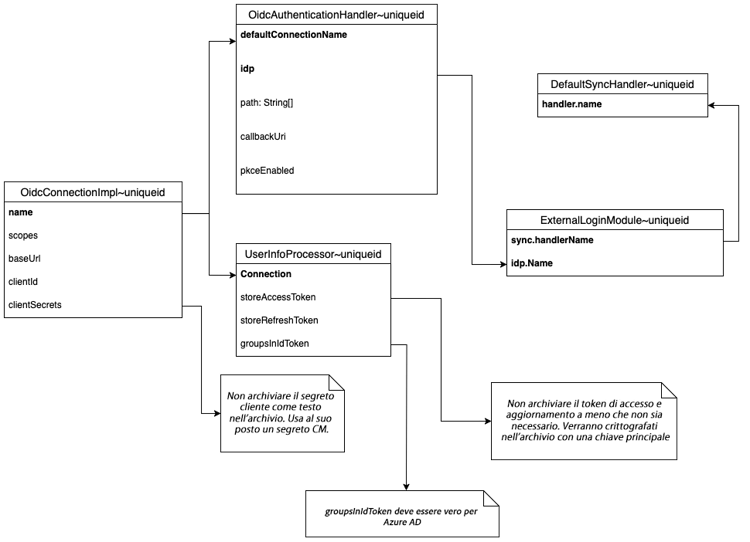
- Connessione OIDC: verrà utilizzata da
OidcAuthenticationHandlerper autenticare gli utenti o da altri componenti per autorizzare l'accesso alle risorse protette dall'IdP tramite OAuth - Gestore autenticazione OIDC: gestore di autenticazione utilizzato per autenticare gli utenti che accedono ai percorsi configurati
- UserInfoProcessor: questo componente elabora le informazioni ricevute dall'IdP. Può essere esteso dai clienti per implementare una logica personalizzata
- Gestore di sincronizzazione predefinito: questo componente crea l'utente nell'archivio
- ExternalLoginModule: questo componente autentica l'utente nell'archivio oak locale.
Il diagramma seguente mostra come vengono collegati gli elementi di configurazione menzionati. Poiché si tratta di componenti ServiceFactory, ~uniqueid può essere una qualsiasi stringa univoca casuale:
Configurare la connessione OIDC configure-the-oidc-connection
Per prima cosa, è necessario configurare la connessione OIDC. È possibile configurare più connessioni OIDC, ognuna delle quali deve avere un nome diverso.
-
Crea un nuovo file
.cfg.jsonche ospiterà la configurazione. Ad esempio, puoi utilizzareorg.apache.sling.auth.oauth_client.impl.OidcConnectionImpl~azure.cfg.json, il suffisso azure deve essere un identificatore univoco per la connessione -
Segui il formato di configurazione nell'esempio seguente:
code language-none { "name":"azure", "scopes":[ "openid" ], "baseUrl":"<https://login.microsoftonline.com/tenant-id/v2.0>", "clientId":"client-id-from-idp", "clientSecret":"xxxxxx" }
In alcuni ambienti, il provider di identità (IdP) potrebbe non esporre un endpoint .well-known valido.
In questo caso, gli endpoint richiesti possono essere definiti manualmente specificando le seguenti proprietà nel file di configurazione.
In questa modalità di configurazione, la proprietà baseUrl non deve essere impostata.
"authorizationEndpoint": "https://idp-url/oauth2/v1/authorize",
"tokenEndpoint": "https://idp-url/oauth2/v1/token",
"jwkSetURL":"https://idp-url/oauth2/v1/keys",
"issuer": "https://idp-url"
-
Configura le relative proprietà come segue:
- "name" può essere definito dall'utente
baseUrl,clientideclientSecretsono valori di configurazione provenienti dall'IdP.- Gli ambiti devono contenere almeno il valore
openid.
Configurare il Gestore autenticazione OIDC configure-oidc-authentication-handler
Ora configura il gestore di autenticazione OIDC. È possibile configurare più connessioni OIDC. Ognuna deve avere un nome diverso. Se condividono lo stesso Provider di identità esterno OAK, possono condividere gli utenti.
-
Crea il file di configurazione. Per questo esempio, utilizzeremo
org.apache.sling.auth.oauth_client.impl.OidcAuthenticationHandler~azure.cfg.json. Il suffissoazuredeve essere un identificatore univoco. Vedi un esempio del file di configurazione seguente:code language-none { "path":"/content/tests/us/en/test-7", "callbackUri":"http://localhost:14503/content/tests/us/en/test-7/j_security_check", "pkceEnabled":false, "defaultConnectionName":"azure" "idp": "azure-idp" } -
Quindi, configura le relative proprietà come segue:
path: il percorso da proteggerecallbackUri: percorso da proteggere, aggiunta del suffisso:/j_security_check. Lo stesso callbackUri deve essere configurato anche nell'IdP remoto come URL di reindirizzamento.defaultConnectionName: configura con lo stesso nome definito per la connessione OIDC al passaggio precedente+pkceEnabled:truePKCE (Proof Key for Code Exchange) nel flusso del codice di autorizzazioneidp: nome del provider di identità esterna OAK. Diversi IDP di OAK non possono condividere utenti o gruppi
Configurare SlingUserInfoProcessor configure-slinguserinfoprocessor
-
Crea il file di configurazione. Per questo esempio, utilizzeremo
org.apache.sling.auth.oauth_client.impl.SlingUserInfoProcessorImpl~azure.cfg.json. Il suffissoazuredeve essere un identificatore univoco. Vedi un esempio del file di configurazione seguente:code language-none { "groupsInIdToken":true, "groupsClaimName": "groups", "connection":"azure", "storeAccessToken": false, "storeRefreshToken": false, "idpNameInPrincipals": true } -
Quindi, configura le relative proprietà come segue:
groupsInIdToken: impostato su vero se i gruppi vengono inviati in un token ID. Se il valore è falso o non specificato, i gruppi vengono letti dall'endpoint UserInfo.groupsClaimName: il nome dell'attestazione contiene i gruppi da sincronizzare in AEM.connection: configura con lo stesso nome definito per la connessione OIDC nel passaggio precedentestoreAccessToken: vero se il token di accesso deve essere memorizzato nell'archivio. Per impostazione predefinita, questo valore è falso. Imposta su vero solo se AEM deve accedere alle risorse per conto dell'utente memorizzate in server esterni protetti dallo stesso IdP.storeRefreshToken: vero se il token di aggiornamento deve essere memorizzato nell'archivio. Per impostazione predefinita, questo valore è falso. Impostalo su true solo se AEM deve accedere alle risorse per conto dell’utente memorizzate in server esterni protetti dallo stesso IdP e deve aggiornare il token dall’IdP.idpNameInPrincipals: se è impostato su true, il nome dell'IdP viene aggiunto come suffisso alle entità utente e gruppo separate da un punto e virgola (;). Ad esempio, se il nome IdP èazure-idpe il nome utente èjohn.doe, l'entità archiviata in OAK saràjohn.doe;azure-idp. Questa funzione è utile quando in OAK sono configurati più IdP per evitare conflitti tra utenti o gruppi con lo stesso nome provenienti da IdP diversi. Questa opzione può essere impostata anche per evitare conflitti con utenti o gruppi creati da altri gestori di autenticazione come Saml.
Tieni presente che il token di accesso e il token di aggiornamento sono memorizzati come crittografati con la chiave master di AEM.
Configurare il gestore di sincronizzazione configure-the-synchronization-handler
È necessario configurare almeno un gestore di sincronizzazione per sincronizzare gli utenti autenticati in oak. Per ulteriori dettagli, consulta questa pagina.
Crea un file denominato org.apache.jackrabbit.oak.spi.security.authentication.external.impl.DefaultSyncHandler~azure.cfg.json. Il suffisso azure deve essere un identificatore univoco. Per ulteriori informazioni su come configurarne le proprietà, consulta la documentazione sulla sincronizzazione di utenti e gruppi di Oak. Di seguito trovi un esempio di configurazione:
{
  "user.expirationTime":"1h",
  "user.membershipExpTime":"1h",
  "group.expirationTime": "1d"
  "user.propertyMapping":[
    "profile/givenName=profile/given_name",
    "profile/familyName=profile/family_name",
    "rep:fullname=profile/name",
    "profile/email=profile/email",
    "access_token=access_token",
    "refresh_token=refresh_token"
  ],
  "user.pathPrefix":"azure",
  "handler.name":"azure"
}
Durante lo sviluppo, i tempi di scadenza possono essere ridotti a un valore inferiore (ad esempio: 1 s) per velocizzare il test della sincronizzazione di utenti e gruppi in oak.
Di seguito sono riportati alcuni degli attributi più rilevanti da configurare in DefaultSyncHandler. Tieni presente che l'Iscrizione al gruppo dinamico deve essere sempre abilitata nei Cloud Service.
user.expirationTimeuser.membershipExpTimeuser.dynamicMembershipuser.enforceDynamicMembershipgroup.dynamicGroupsUserInfoProcessor sincronizza solo alcune proprietà. Può essere modificata e personalizzata."profile/givenName=profile/given_name","profile/familyName=profile/family_name","rep:fullname=nome/profilo","profile/email=profile/email","access_token=access_token","refresh_token=refresh_token"user.membershipNestingDepthConfigurare il Modulo di accesso esterno configure-the-external-login-module
Infine, devi configurare il Modulo di accesso esterno.
-
Crea un file denominato
org.apache.jackrabbit.oak.spi.security.authentication.external.impl.ExternalLoginModuleFactory~azure.cfg.json. Vedi un esempio di configurazione di seguito:code language-none { "sync.handlerName":"azure", "idp.name":"azure-idp" } -
Configura le relative proprietà come segue:
sync.handlerName: nome del gestore di sincronizzazione definito in precedenzaidp.name: provider di identità OAK definito nel Gestore autenticazione OIDC
Facoltativo: implementa un UserInfoProcessor personalizzato implement-a-custom-userinfoprocessor
L'utente è autenticato da un token ID e gli attributi aggiuntivi vengono recuperati nell'endpoint userInfo definito per l'IdP. Se è necessario eseguire altre operazioni non standard, l'implementazione predefinita di Sling è un'implementazione personalizzata di UserInfoProcessor.
Configurare ACL per gruppi esterni configure-acl-for-external-groups
Quando gli utenti vengono autenticati tramite OIDC, le appartenenze ai loro gruppi vengono in genere sincronizzate dal provider di identità esterno.
Questi gruppi esterni vengono creati in modo dinamico nell’archivio di AEM, ma non vengono associati automaticamente ad alcuna voce di controllo di accesso.
Per garantire che gli utenti dispongano delle autorizzazioni appropriate, è necessario definire in modo esplicito gli elenchi di controllo di accesso (ACL, Access Control List) per questi gruppi.
Sono disponibili due approcci primari.
Opzione 1 — Gruppi locali
Il gruppo esterno può essere aggiunto come membro di un gruppo locale che dispone già degli ACL richiesti.
- Il gruppo esterno deve esistere nel repository, che si verifica automaticamente quando un utente appartenente a tale gruppo accede per la prima volta.
- Questa opzione è generalmente preferita quando sono in uso gruppi chiusi di utenti (CUG), in quanto il gruppo locale esiste sia nell’ambiente di authoring che in quello di pubblicazione.
Opzione 2 — ACL diretti su gruppi esterni tramite RepoInit
Gli ACL possono essere applicati direttamente ai gruppi esterni utilizzando gli script RepoInit.
-
Questo approccio è più efficiente ed è da preferirsi quando i gruppi di utenti chiusi (CUG) non vengono utilizzati.
-
L'esempio seguente mostra una configurazione RepoInit che assegna autorizzazioni di lettura a un gruppo esterno. L'opzione
ignoreMissingPrincipalconsente la creazione dell'ACL anche se il gruppo non esiste ancora nell'archivio:code language-none { "scripts":[ "set ACL for \"my-group;my-idp\" (ACLOptions=ignoreMissingPrincipal)\r\n allow jcr:read on /content/wknd/us/en/magazine\r\nend" ] }
Esempio: configurare l'autenticazione OIDC con Azure Active Directory
Configurare una nuova applicazione in Azure Active Directory configure-a-new-application-in-azure-ad
-
Crea una nuova applicazione in Azure Active Directory seguendo la documentazione di Azure Active Directory. Di seguito è riportata una schermata con i dettagli della panoramica dell'applicazione:

-
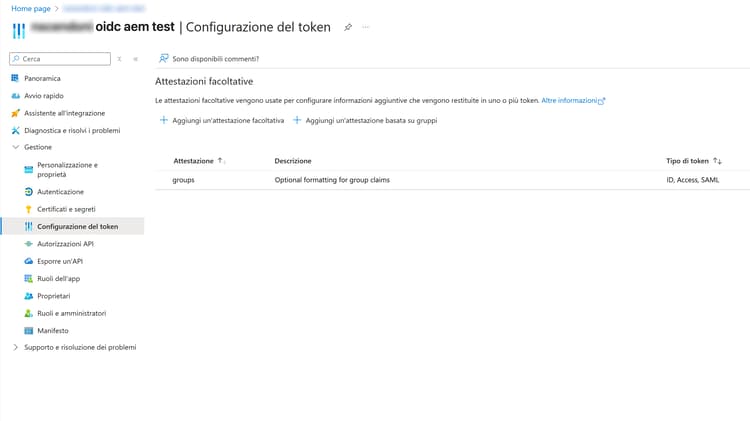
Se sono necessari gruppi o ruoli di applicazione, segui la documentazione per abilitarli per l'applicazione e inviarli nel token ID. Di seguito un esempio di gruppi configurati:
-
Segui i passaggi documentati in precedenza per creare i file di configurazione richiesti. Di seguito è riportato un esempio specifico per Azure AD in cui:
- Il nome della connessione oidc, del gestore di autenticazione e di DefaultSyncHandler sono definiti come:
azure - L'url del sito web è:
www.mywebsite.com - Proteggiamo il percorso
/content/wknd/us/en/adventuresaccessibile solo agli utenti autenticati membri del gruppoadventures - Il tenant è:
tennat-id, - L'ID client è:
client-id, - Il segreto è:
secret, - I gruppi vengono inviati nel token ID in un'attestazione denominata:
groups
- Il nome della connessione oidc, del gestore di autenticazione e di DefaultSyncHandler sono definiti come:
org.apache.sling.auth.oauth_client.impl.OidcConnectionImpl~azure.cfg.json
{
  "name":"azure",
  "scopes":[
    openid", "User.Read", "profile", "email"
  ],
  "baseUrl":"https://login.microsoftonline.com/tenant-id/v2.0",
  "clientId":"client-id",
  "clientSecret":"secret"
}
org.apache.sling.auth.oauth_client.impl.OidcAuthenticationHandler~azure.cfg.json
{
  "callbackUri":"https://www.mywebsite.com/content/wknd/us/en/adventures/j_security_check",
  "path":[
    "/content/wknd/us/en/adventures"
  ],
  "idp":"azure",
  "defaultConnectionName":"azure"
}
org.apache.jackrabbit.oak.spi.security.authentication.external.impl.ExternalLoginModuleFactory~azure.cfg.json
{
  "sync.handlerName":"azure",
  "idp.name":"azure"
}
org.apache.jackrabbit.oak.spi.security.authentication.external.impl.DefaultSyncHandler~azure.cfg.json
{
  "user.expirationTime":"1h",
  "user.membershipExpTime":"1h",
  "group.expirationTime": "1d"
  "user.propertyMapping":[
    "profile/givenName=profile/given_name",
    "profile/familyName=profile/family_name",
    "rep:fullname=profile/name",
    "profile/email=profile/email",
    "access_token=access_token",
    "refresh_token=refresh_token"
  ],
  "user.pathPrefix":"azure",
  "group.pathPrefix": "oidc",
  "user.membershipNestingDepth": "1",
  "handler.name":"azure"
}
org.apache.sling.jcr.repoinit.RepositoryInitializer~azure.cfg.json
{
  "scripts":[
    "set ACL for \"adventures;azure\"  (ACLOptions=ignoreMissingPrincipal)\r\n  allow jcr:read on /content/wknd/us/en/adventures\r\nend"
  ]
}
org.apache.sling.auth.oauth_client.impl.SlingUserInfoProcessorImpl~azure.cfg.json
{
  "groupsInIdToken": "true",
  "storeAccessToken": "false",
  "storeRefreshToken": "false",
  "connection": "azure",
  "groupsClaimName": "groups"
}
Informazioni aggiuntive sui gruppi di Azure AD additional-information-about-azure-ad-groups
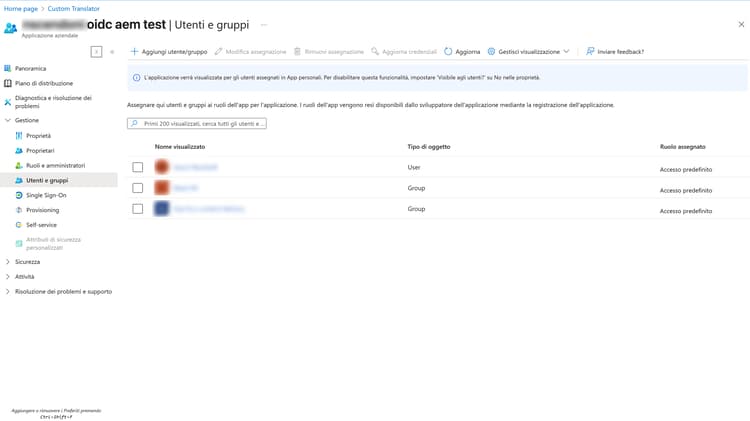
Per configurare un gruppo per l'applicazione enterprise nel portale di Microsoft Azure, è necessario cercare l'applicazione in Applicazioni enterprise e aggiungere i gruppi:
Per abilitare l'attestazione di gruppo nel token ID, aggiungi l'attestazione nella sezione Configurazione token del portale di Microsoft Azure:
La configurazione di SlingUserInfoProcessor deve essere modificata come nell'esempio seguente.
Il nome file da modificare è org.apache.sling.auth.oauth_client.impl.SlingUserInfoProcessorImpl.cfg.json. Il contenuto deve essere configurato come segue:
{
  "connection": "azure",
  "groupsInIdToken": "true",
  "storeAccessToken": "false",
  "storeRefreshToken": "false"
}
Reindirizzamento personalizzato dopo l'autenticazione custom-redirect-after-authentication
Per impostazione predefinita, una volta completata l’autenticazione OIDC, gli utenti vengono reindirizzati all’URL richiesto originariamente. Tuttavia, è possibile personalizzare questo comportamento utilizzando il parametro di query redirect.
Utilizzo del parametro di reindirizzamento
Quando si avvia l'autenticazione, è possibile specificare un URL di reindirizzamento personalizzato aggiungendo il parametro redirect alla richiesta di autenticazione:
/content/wknd/us/en/adventures?redirect=/content/wknd/us/en/welcome
In questo esempio, dopo l'autenticazione riuscita, l'utente verrà reindirizzato a /content/wknd/us/en/welcome anziché alla pagina richiesta originariamente.
Vincoli di sicurezza
Per motivi di sicurezza, il parametro redirect presenta le seguenti restrizioni:
- Deve essere un percorso relativo: l'URL di reindirizzamento deve iniziare con
/(ad esempio,/content/mysite/dashboard) - Nessun reindirizzamento tra siti: gli URL assoluti (ad esempio,
https://external-site.com) non sono consentiti - Nessun URL relativo al protocollo: gli URL che iniziano con
//vengono rifiutati per impedire reindirizzamenti relativi al protocollo
Se viene fornito un URL di reindirizzamento non valido, l’autenticazione non riuscirà e verrà restituito un errore.
Casi d’uso di esempio
-
Pagina di benvenuto dopo l'accesso: reindirizza gli utenti a una pagina di benvenuto personalizzata dopo il primo accesso
code language-none /content/mysite/secure-area?redirect=/content/mysite/welcome -
Reindirizzamento dashboard: reindirizzare gli utenti a un dashboard specifico dopo l'autenticazione
code language-none /content/mysite/login?redirect=/content/mysite/user/dashboard -
Collegamenti profondi: consenti agli utenti di eseguire l'autenticazione e quindi di accedere a una risorsa specifica
code language-none /content/mysite/protected?redirect=/content/mysite/protected/specific-document
Come migrare dal gestore di autenticazione Saml al gestore di autenticazione Oidc
Quando AEM è già configurato con un gestore di autenticazione SAML e gli utenti sono presenti nel repository con sincronizzazione dati abilitata, possono verificarsi conflitti tra gli utenti SAML originali e i nuovi utenti OIDC.
- Configura OidcAuthenticationHandler e abilita
idpNameInPrincipalsnella configurazione SlingUserInfoProcessor - Imposta ACL per gruppi esterni.
- Dopo l’accesso da parte degli utenti, è possibile eliminare i vecchi utenti creati dallo stesso gestore di autenticazione.