Guida introduttiva agli strumenti di refactoring getting-started-refactoring-tools
Disponibilità availability
Esecuzione degli strumenti di refactoring running-refactoring-tools
Utilizza lo strumento Refactoring per migrare il codice e garantirne la compatibilità con AEM as a Cloud Service.
-
Se non hai ancora creato un progetto CAM, consulta Creazione e gestione di un progetto in CAM.
-
Fai clic sulla scheda Refactoring del codice per caricare il codice sorgente.
-
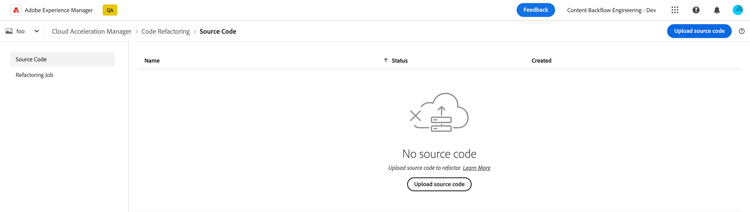
Quando accedi per la prima volta alla Visualizzazione codice Source, verrà visualizzato uno stato vuoto in cui viene richiesto di caricare il codice sorgente.
Caricamento del codice Source uploading
Quando i clienti accedono per la prima volta agli strumenti di refactoring, nella vista Codice Source viene visualizzato uno stato vuoto. Per caricare il progetto e iniziare il processo di ispezione, segui i passaggi seguenti:
-
Accedi alla pagina di caricamento del progetto
Per avviare il processo di caricamento, fai clic sul pulsante Caricamento progetto nello stato vuoto.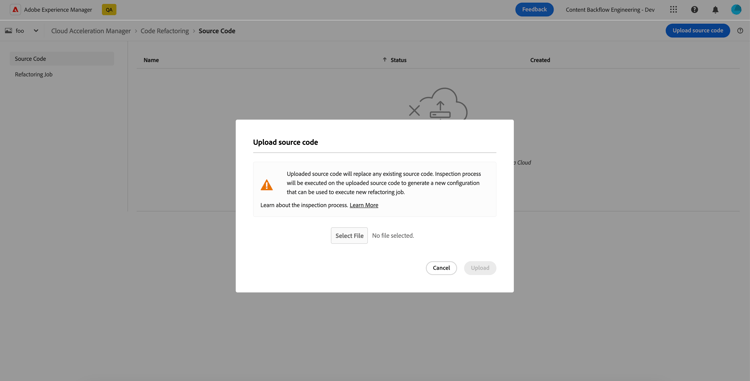
-
Carica Il Codice Source
- Nella finestra di dialogo di caricamento, seleziona il file ZIP del codice sorgente.
- Fai clic su Carica per iniziare.
- L’avanzamento del caricamento viene visualizzato nella finestra di dialogo. La durata dipende dalla dimensione del progetto.
-
Processo di ispezione
- Dopo il caricamento, il processo di ispezione inizia automaticamente in background.
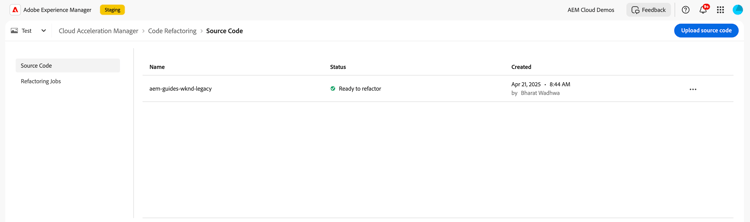
- Visualizzazione codice Source mostrerà il progetto caricato e il relativo stato di ispezione.
-
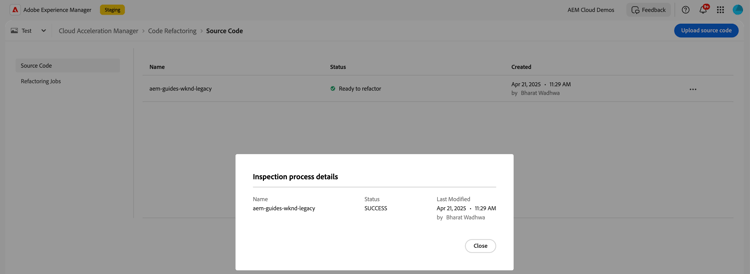
Stato ispezione Il processo di ispezione è progettato per semplificare l'esecuzione degli strumenti di refactoring riducendo il sovraccarico delle configurazioni manuali.
L'ispezione mostrerà uno dei seguenti stati:
- In esecuzione - Ispezione in corso.
- Pronto - Ispezione completata. È ora possibile eseguire gli strumenti di refactoring.
- Non riuscito - Si è verificato un errore. Fare clic sul progetto per esaminare il rapporto di ispezione e risolvere eventuali problemi.
Processi di refactoring refactoring-jobs
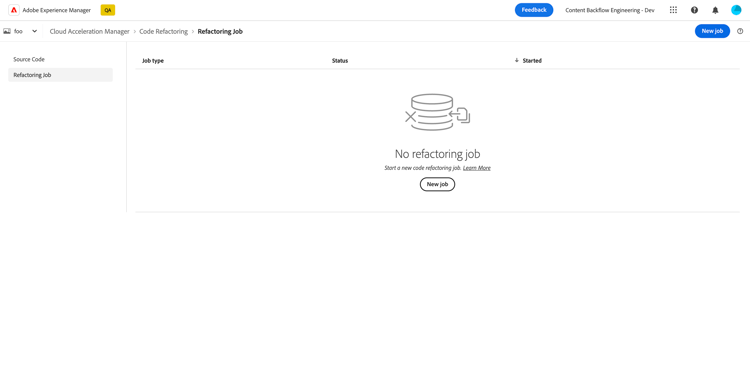
Quando si fa clic sulla scheda Processo di refactoring, viene visualizzato un elenco dei processi esistenti. Se non è stato ancora creato alcun processo, verrà visualizzato uno stato vuoto che richiede la creazione del processo.
1. Creare un nuovo processo di refactoring
- Fare clic sul pulsante Crea nuovo processo.
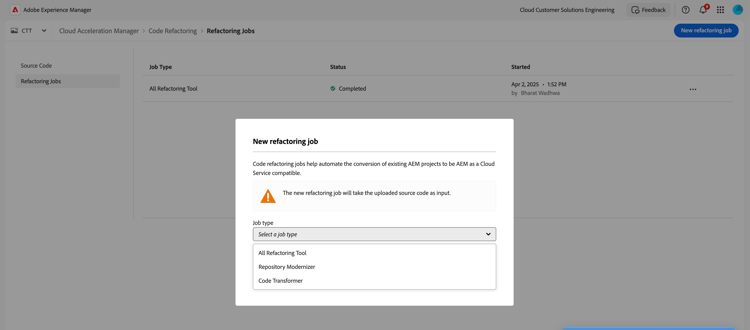
- Selezionare gli strumenti di refactoring desiderati.
- Fare clic su Inizio per avviare il processo di refactoring.
2. Stato processo
- In esecuzione - Il processo è attualmente in corso. Lo stato viene aggiornato automaticamente al completamento o in caso di errore.
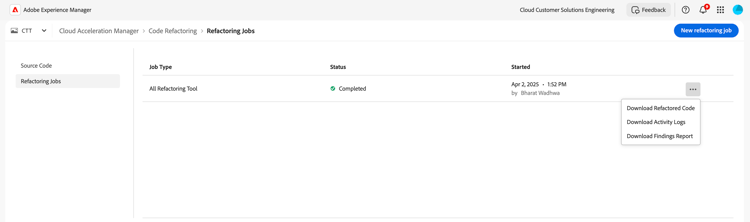
- Completato - Il processo è stato completato. Ora puoi rivedere i risultati o scaricare il codice rielaborato.
- Non riuscito - Errore del processo. Fai clic sul processo per visualizzare i registri dettagliati e risolvere il problema.
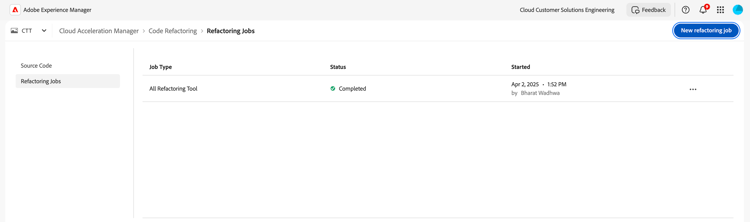
Quando il processo viene completato correttamente, il pulsante Scarica diventa disponibile e consente di recuperare:
- Progetto con refactoring: codice aggiornato dopo l'applicazione della trasformazione. I clienti possono scaricare il codice più recente per il loro progetto.
- Registri attività: durante l'esecuzione del processo, tutti i passaggi eseguiti dallo strumento e le modifiche apportate vengono registrati come parte di questo.
- Rapporto risultati: questo rapporto contiene elementi che non sono stati eseguiti completamente dallo strumento ma che devono ancora essere risolti. Tutte le modifiche sono registrate qui.