Importare ed esportare comunicazioni interattive
aem-forms-ea@adobe.com.La funzione di importazione ed esportazione di Interactive Communication (IC) consente agli utenti di migrare, riutilizzare e gestire senza problemi le comunicazioni tra ambienti diversi. Consente di esportare una comunicazione interattiva (IC) insieme ai frammenti e ai modelli di dati associati da un ambiente e di importarla in un altro, garantendo coerenza e riducendo la duplicazione delle attività durante la distribuzione.
Vantaggi principali
- Semplifica la migrazione di IC tra ambienti diversi.
- Mantiene frammenti, modelli di dati e dipendenze.
- Riduce gli sforzi nella ricreazione di IC tra progetti.
Importare ed esportare comunicazioni interattive
Creare una comunicazione interattiva (IC) in un ambiente e riutilizzarla in un altro esportandola e importandola seguendo la procedura riportata di seguito:
1.1. Selezionare una comunicazione interattiva creata (IC).
1.2. Fai clic sull'opzione Scarica per esportarla come file ZIP.
1.3. Il file ZIP scaricato include l'IC insieme al relativo modello, frammenti e modello dati selezionato.

2.1. Passare all'ambiente di destinazione.
2.2. Passa a Forms > Forms e documenti > Crea > Caricamento file.
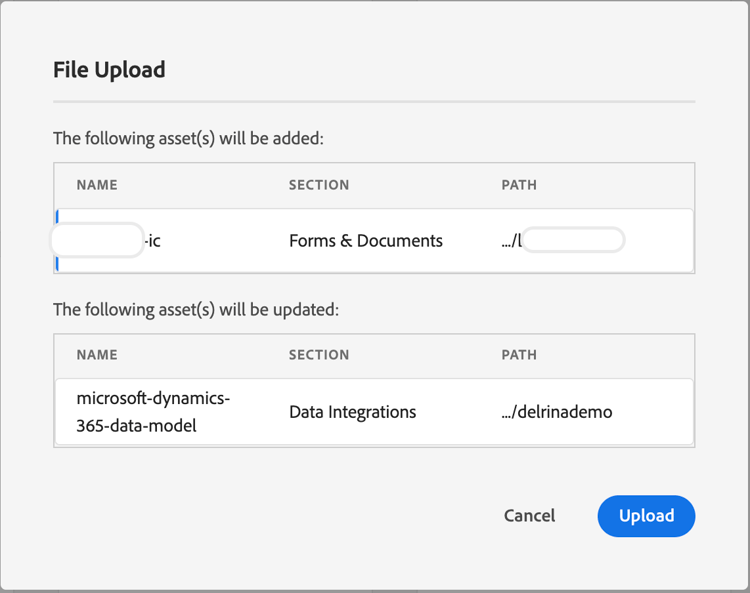
2.3. Carica il file ZIP in importa l'IC.
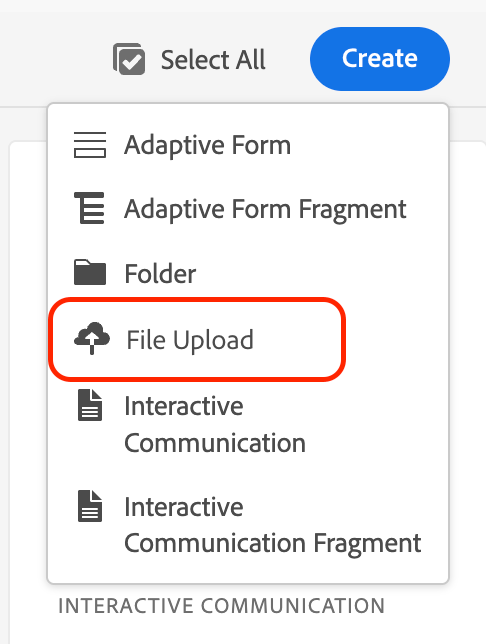
2.4. Dopo il caricamento, il componente di interoperabilità viene visualizzato insieme ai frammenti e al modello di dati associati.
3.1. Per esportare, seleziona il frammento richiesto da Forms > Forms and Documents, quindi fai clic su Scarica per esportarlo come file ZIP.
3.2. Per importare, vai all'ambiente di destinazione, passa a Forms > Forms and Documents > Create > File Upload e carica il file ZIP esportato.
Ciò consente di riutilizzare facilmente i frammenti in ambienti diversi, garantendo la coerenza del progetto e riducendo la duplicazione delle attività.