Creazione di frammenti di modulo nell’editor universale
I frammenti di modulo sono componenti riutilizzabili che eliminano il lavoro di sviluppo ripetitivo e garantiscono la coerenza tra i moduli dell’organizzazione. Invece di ricreare sezioni comuni come informazioni di contatto, dettagli sull’indirizzo o accordi di consenso per ogni modulo, puoi creare questi elementi una volta come frammenti e riutilizzarli in più moduli.
Che cosa scoprirai in questo articolo:
- Informazioni sul valore aziendale e le funzionalità tecniche dei frammenti di modulo
- Creare frammenti di modulo riutilizzabili tramite l’editor universale
- Integrare frammenti nei moduli esistenti con la configurazione corretta
- Gestire il ciclo di vita dei frammenti e mantenere la coerenza tra i moduli
Vantaggi aziendali:
- Tempo di sviluppo ridotto: creazione di sezioni di modulo comuni una sola volta e riutilizzo ovunque
- Coerenza migliorata: layout e contenuto standardizzati in tutti i moduli
- Manutenzione semplificata: aggiornare un frammento una volta per riflettere le modifiche in tutti i moduli che lo utilizzano
- Conformità avanzata: garantire che le sezioni normative rimangano coerenti e aggiornate
I frammenti di modulo in Edge Delivery Services supportano funzionalità avanzate, che includono frammenti nidificati, più istanze all’interno di un singolo modulo e un’integrazione perfetta con le origini dati.
Informazioni sui frammenti di modulo
I frammenti di modulo in Edge Delivery Services forniscono funzionalità avanzate per lo sviluppo del modulo modulare:
Funzionalità di base:
- Gestione coerenza: i frammenti mantengono layout e contenuto identici in più moduli. Con l’approccio “modifica una volta, rifletti ovunque”, gli aggiornamenti a un frammento si applicano automaticamente a tutti i moduli in modalità Anteprima.
- Utilizzo multiplo: aggiungere lo stesso frammento più volte all’interno di un singolo modulo, ciascuno con associazione dati indipendente a diverse origini dati o elementi dello schema.
- Strutture nidificate: creare gerarchie complesse incorporando frammenti in altri frammenti per architetture di modulo sofisticate.
Requisiti tecnici:
- Coerenza URL di GitHub: sia il frammento che qualsiasi modulo che lo utilizza devono specificare lo stesso URL di archivio GitHub
- Modifica autonoma: è possibile modificare i frammenti solo nel relativo modulo autonomo; non è possibile apportare modifiche nel modulo host
Comportamento pubblicazione:
Prerequisiti
Requisiti tecnici di configurazione:
- Archivio GitHub configurato con connessione stabilita tra l’ambiente AEM e l’archivio GitHub
- Blocco di moduli adattivi più recente aggiunto all’archivio GitHub (per progetti Edge Delivery Services esistenti)
- È disponibile l’istanza di authoring di AEM Forms con modello di Edge Delivery Services
- Accesso all’URL dell’istanza di authoring di AEM Forms as a Cloud Service e all’URL dell’archivio GitHub
Conoscenze e autorizzazioni richieste:
- Informazioni di base sui concetti di progettazione del modulo e sulla gerarchia del componente
- Familiarità con l’interfaccia dell’editor universale e i flussi di lavoro per la creazione del modulo
- Autorizzazioni a livello di authoring in AEM Forms per creare e gestire le risorse del modulo
- Informazioni sugli standard del modulo aziendali e sui requisiti del componente riutilizzabile
Utilizzo dei frammenti di modulo di Edge Delivery Services
Puoi creare frammenti di modulo di Edge Delivery Services nell’editor universale e aggiungere i frammenti creati a moduli di Edge Delivery Services. Con i frammenti di modulo di Edge Delivery Services puoi creare le azioni elencate di seguito:
Per creare un frammento di modulo nell’editor universale, effettua le seguenti operazioni:
-
Accedi all’istanza di authoring di AEM Forms as a Cloud Service.
-
Seleziona Adobe Experience Manager > Moduli > Moduli e documenti.
-
Fai clic su Crea > Frammento di modulo adattivo.
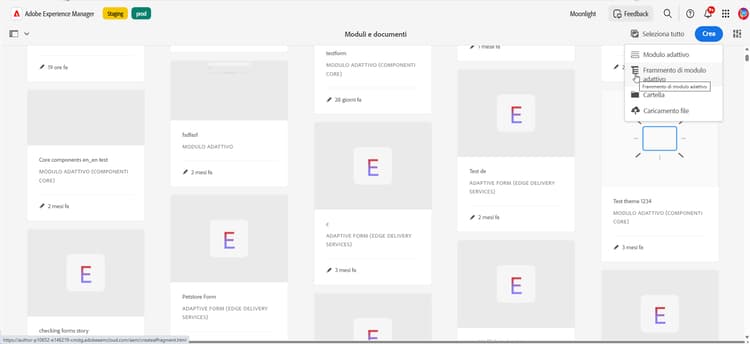
Viene visualizzata la procedura guidata Crea frammento di modulo adattivo.
-
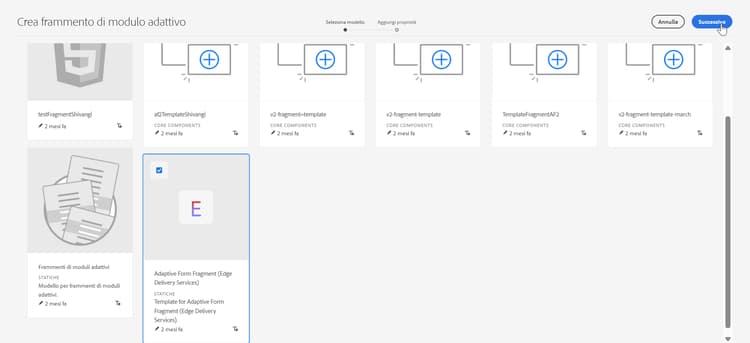
Seleziona il modello basato su Egde Delivery Services dalla scheda Seleziona modello e fai clic su Avanti.
-
Inserisci un titolo, un nome, una descrizione e i tag relativi al frammento. Assicurati di specificare un nome univoco per il frammento. Se esiste un altro frammento con lo stesso nome, il frammento non viene creato.
-
Specifica l’URL di GitHub. Se, ad esempio, l’archivio GitHub è denominato
edsformsed è posizionato nell’accountwkndforms, l’URL èhttps://github.com/wkndforms/edsforms.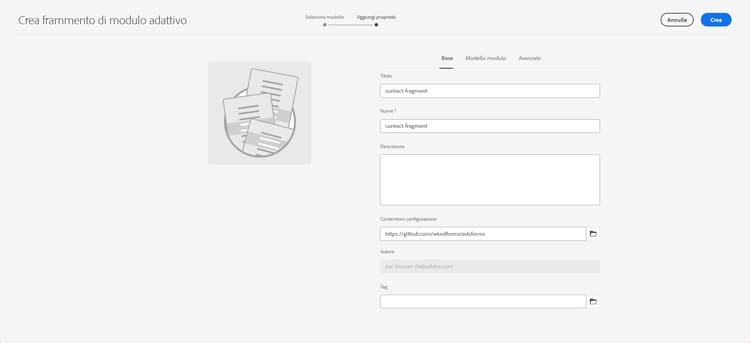
-
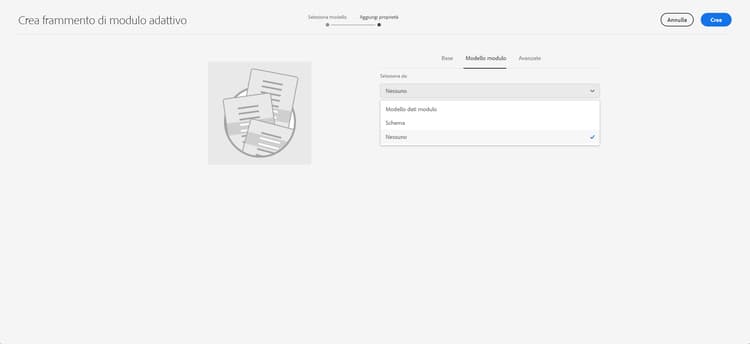
(Facoltativo) Fai clic per aprire la scheda Modello modulo e dal menu a discesa Seleziona da seleziona uno dei seguenti modelli per il frammento:
-
Modello dati modulo (FDM): integra nel frammento oggetti e servizi del modello dati provenienti dalle origini dati. Se il modulo richiede la lettura e la scrittura di dati da più origini, scegli Modello dati modulo (FDM).
-
Schema JSON: integra il modulo con un sistema back-end associando uno schema JSON che definisce la struttura dei dati. Consente di aggiungere contenuti dinamici utilizzando gli elementi dello schema.
-
Nessuno: specifica di creare il frammento da zero senza utilizzare alcun modello di modulo.
note note NOTE Per informazioni su come integrare moduli o frammenti con un FDM (modello dati modulo) nell’editor universale per utilizzare diverse origini dati di back-end, consulta Integrare moduli con FDM nell’editor universale. -
-
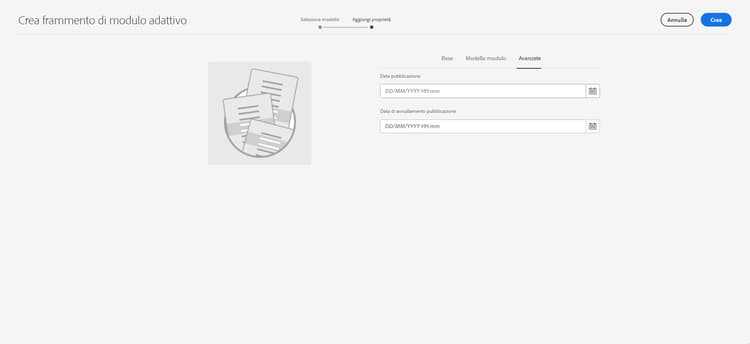
(Facoltativo) Specifica la Data pubblicazione o la Data annullamento pubblicazione per il frammento nella scheda Avanzate.
-
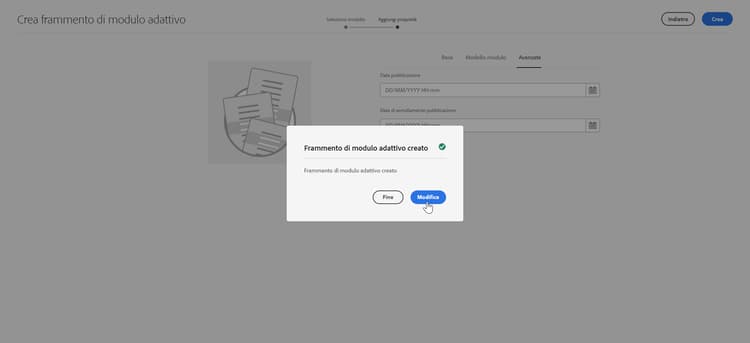
Fai clic su Crea per generare il frammento. Viene visualizzata una finestra di dialogo corretta con opzioni di modifica.
-
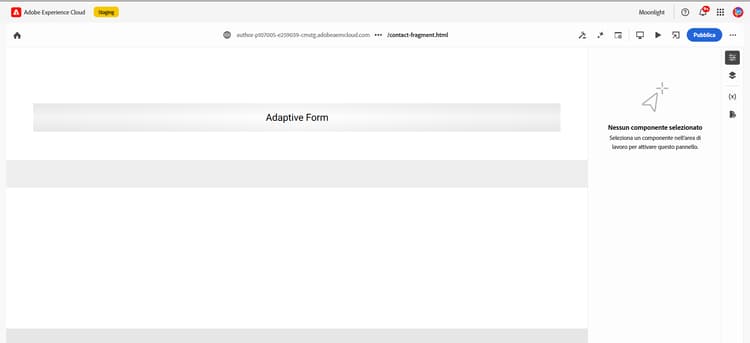
Fai clic su Modifica per aprire il frammento nell’editor universale con il modello predefinito applicato.
-
Progetta il contenuto del frammento: aggiungi i componenti del modulo (campi di testo, elenchi a discesa, caselle di controllo) per creare la sezione riutilizzabile. Per indicazioni dettagliate sul componente, consulta Guida introduttiva di Edge Delivery Services per AEM Forms con editor universale.
-
Configura le proprietà del componente: imposta i nomi dei campi, le regole di convalida e i valori predefiniti in base alle esigenze del caso d’uso.
-
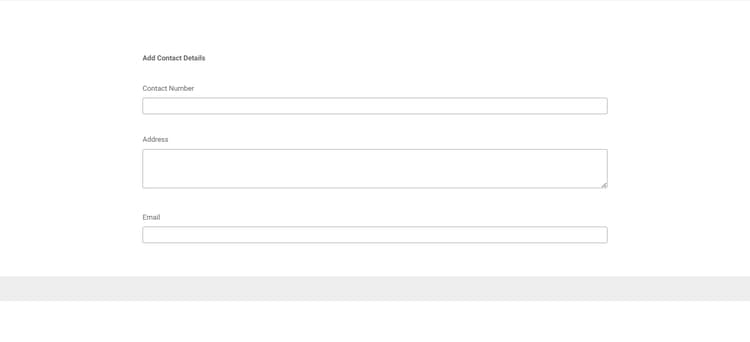
Salva e visualizza l’anteprima: salva il frammento e utilizza la modalità Anteprima per verificare il layout e la funzionalità.
Punti di controllo della convalida:
- Nell’editor universale il frammento viene caricato senza errori
- Su tutti i componenti del modulo viene eseguito il rendering correttamente
- Le proprietà dei campi e le regole di convalida funzionano come previsto
- Il frammento è salvato e disponibile nella console Moduli e documenti
Una volta completato il frammento, puoi integrarlo in qualsiasi modulo di Edge Delivery Services.
In questo esempio viene illustrata la creazione di un modulo Employee Details che utilizza il frammento Contact Details per le sezioni delle informazioni relative ai dipendenti e ai supervisori. Questo approccio garantisce una raccolta dati coerente, riducendo al contempo lo sforzo di sviluppo.
Per integrare un frammento di modulo nel modulo:
-
Apri il passaggio in modalità di modifica.
-
Aggiungi il componente Frammento modulo al modulo.
-
Apri il Browser dei contenuti e accedi al componente Modulo adattivo nella Struttura contenuto.
-
Passa alla sezione in cui desideri aggiungere un frammento. Ad esempio, passa al pannello Dettagli dipendente.
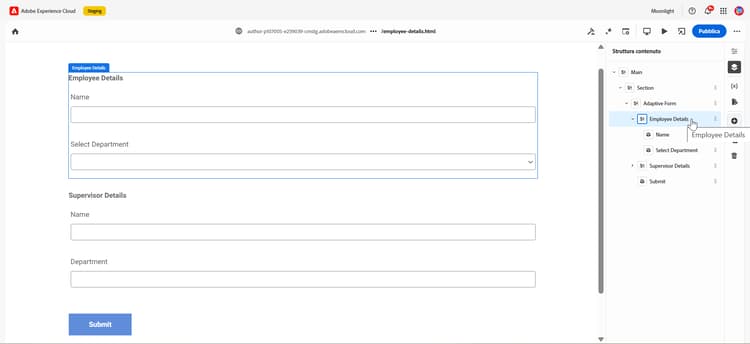
-
Fai clic sull’icona Aggiungi e aggiungi il componente Frammento modulo dall’elenco Componenti modulo adattivo.
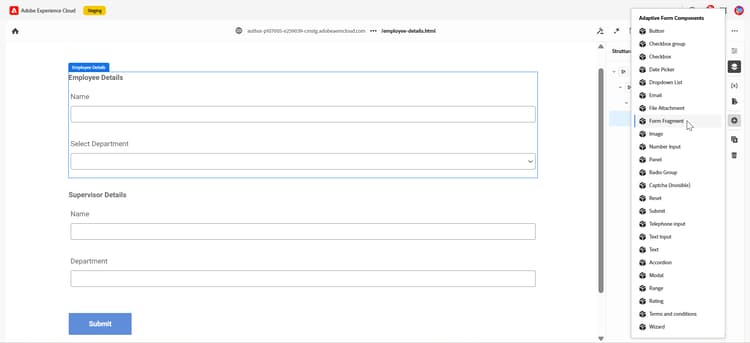
Quando selezioni il componente Frammento modulo, il frammento viene aggiunto al modulo. Puoi configurare le proprietà del frammento aggiunto aprendo le relative proprietà. Ad esempio, nascondere il titolo del frammento dalle relative Proprietà.
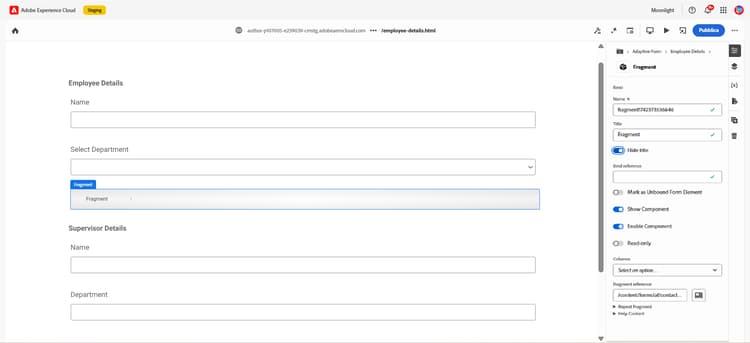
-
Seleziona il Riferimento frammento nella scheda Base. Vengono visualizzati tutti i frammenti disponibili per il modulo, a seconda del modello del modulo.
Ad esempio, passa a
/content/forms/afe seleziona il frammentoContact Details.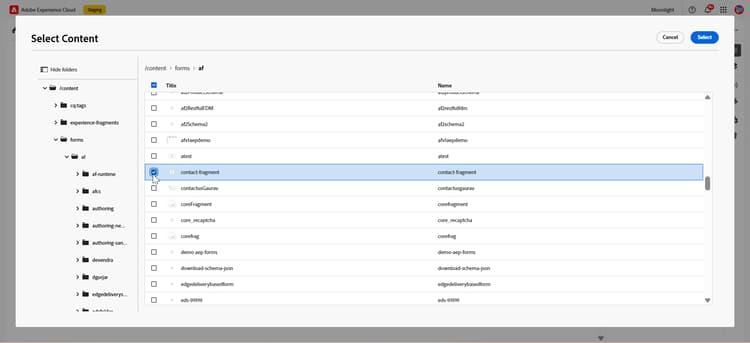
-
Fai clic su Seleziona.
Il frammento di modulo viene aggiunto in riferimento al modulo e rimane sincronizzato con il frammento di modulo indipendente.
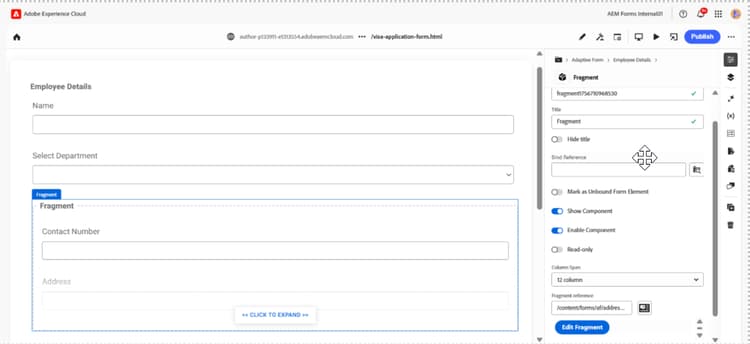
note note NOTE Il pulsante Modifica frammento consente agli utenti di passare direttamente al frammento di modulo per la modifica. È possibile visualizzare in anteprima il modulo per visualizzarne l’aspetto nella modalità Anteprima.
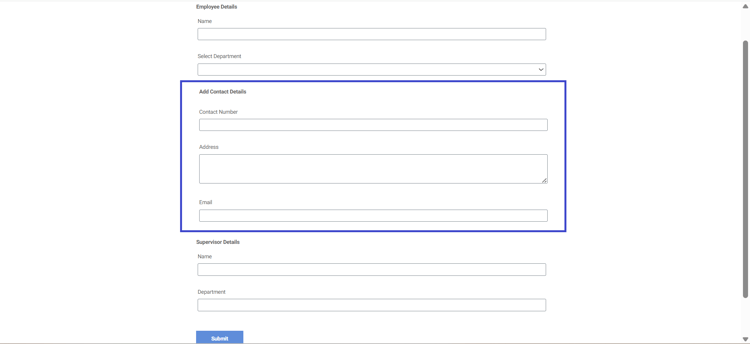
Analogamente, è possibile ripetere i passaggi da 3 a 7 per inserire il frammento
Contact Detailsnel pannelloSupervisor Details.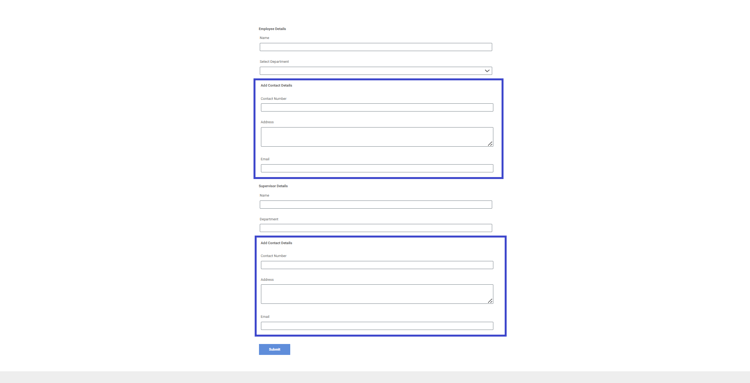
Puoi eseguire diverse operazioni sui frammenti di modulo utilizzando l’interfaccia utente di AEM Forms.
-
Accedi all’istanza di authoring di AEM Forms as a Cloud Service.
-
Seleziona Adobe Experience Manager > Moduli > Moduli e documenti.
-
Selezionando un frammento di modulo, nella barra degli strumenti vengono visualizzate le seguenti operazioni che è possibile eseguire sul frammento selezionato.
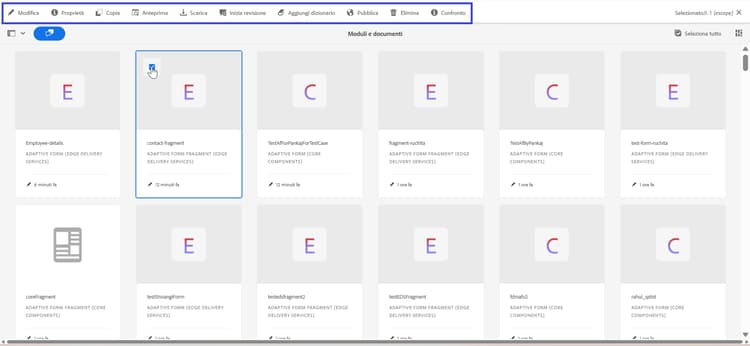
table 0-row-2 1-row-2 2-row-2 3-row-2 4-row-2 5-row-2 6-row-2 7-row-2 8-row-2 9-row-2 html-authored no-header Operazione Descrizione Modifica Apre il frammento di modulo in modalità di modifica. Proprietà Fornisce opzioni per modificare le proprietà del frammento di modulo. Copia Fornisce opzioni per copiare il frammento di modulo e incollarlo nella posizione desiderata. Anteprima Fornisce opzioni per visualizzare in anteprima il frammento come HTML o per eseguire un’anteprima personalizzata unendo i dati di un file XML con il frammento. Scarica Scarica il frammento selezionato. Avvia/Gestisci revisione Consente di avviare e gestire una revisione del frammento selezionato. Pubblica/Annulla pubblicazione Pubblica o annulla la pubblicazione del frammento selezionato. Elimina Elimina il frammento selezionato. Confronta Confronta due diversi frammenti di modulo a scopo di anteprima.
Best practice
Progettazione e denominazione del frammento:
- Utilizza nomi descrittivi e univoci: scegli nomi che indichino chiaramente lo scopo del frammento (ad esempio, “contact-details-with-validation” anziché “fragment1”)
- Pianificazione per la riutilizzabilità: i frammenti di progettazione devono essere indipendenti dal contesto, in modo che funzionino in diversi tipi di moduli
- Mantieni frammenti mirati: crea frammenti a scopo singolo anziché componenti multifunzionali complessi
Flusso di lavoro di sviluppo:
- Testa i frammenti in modo indipendente: verifica la funzionalità del frammento prima dell’integrazione nei moduli
- Mantieni URL GitHub coerenti: assicurati che venga utilizzato lo stesso URL dell’archivio in tutti i frammenti e moduli correlati
- Scopo del frammento di documento: includi descrizioni e tag chiari per aiutare i membri del gruppo a capire quando utilizzare ogni frammento
Pubblicazione e manutenzione:
- Coordina la pubblicazione: durante l’aggiornamento dei frammenti, pianifica la ripubblicazione simultanea di tutti i moduli dipendenti
- Controllo versione: utilizza messaggi di commit significativi quando aggiorni i frammenti per tenere traccia delle modifiche nel tempo
- Monitora le dipendenze: tieni traccia dei moduli che utilizzano ogni frammento per valutare l’impatto dell’aggiornamento
Riepilogo
Hai imparato a sfruttare correttamente i frammenti di modulo in Edge Delivery Services per migliorare l’efficienza dello sviluppo e mantenere la coerenza tra i moduli della tua organizzazione.
Raggiungimenti principali:
- Informazioni: compreso il valore aziendale e le funzionalità tecniche dei frammenti di modulo
- Creazione: creati frammenti di modulo riutilizzabili con l’editor universale con configurazione corretta
- Integrazione: aggiunti frammenti ai moduli con configurazione della proprietà e di riferimento corretti
- Gestione: esplorate le operazioni del ciclo di vita e dei flussi di lavoro di manutenzione del frammento
Passaggi successivi:
- Crea una libreria di frammenti di utilizzo comune per la tua organizzazione.
- Stabilisci convenzioni di denominazione e criteri di governance per l’utilizzo dei frammenti.
- Esplora l’integrazione avanzata con modelli dati modulo per frammenti dinamici basati su dati
- Implementa modelli di moduli basati su frammenti per esperienze utente coerenti.
I moduli ora usufruiscono di un’architettura modulare e gestibile in grado di scalare in modo efficiente tra i progetti, garantendo al contempo esperienze utente coerenti.