[AEM Assets]{class="badge positive" title="Si applica ad AEM Assets)."}
Integra AEM Assets con Figma integrate-aem-assets-with-figma
AEM Assets si integra in modo nativo con Figma, consentendo ai designer di accedere direttamente alle risorse archiviate in AEM Assets dall’interfaccia utente di Figma. È possibile inserire contenuto gestito in AEM Assets nell’area di lavoro Figma e quindi salvare contenuto nuovo o modificato nell’archivio AEM Assets.
Prima di iniziare prerequisites-for-aem-assets-and-figma-integration
-
La versione minima richiesta di AEM è
19149. -
Per integrare AEM Assets con Figma è necessario disporre di AEM Assets e Figma licenze valide.
Formati di file supportati supported-file-formats-integration-figma
- Per importare risorse AEM in Figma, i formati supportati sono risorse immagine (JPEG, PNG), file video (MP4, MOV, WebM), file animati (GIF) e file vettoriali (SVG).
- Per esportare le progettazioni da Figma a AEM Assets, i formati supportati sono PNG, PDF, JPG, SVG.
Accedi a Connettore Assets di Adobe Experience Manager (AEM) access-aem-assets-connector
Eseguire i passaggi seguenti per accedere al connettore Assets di Adobe Experience Manager (AEM):
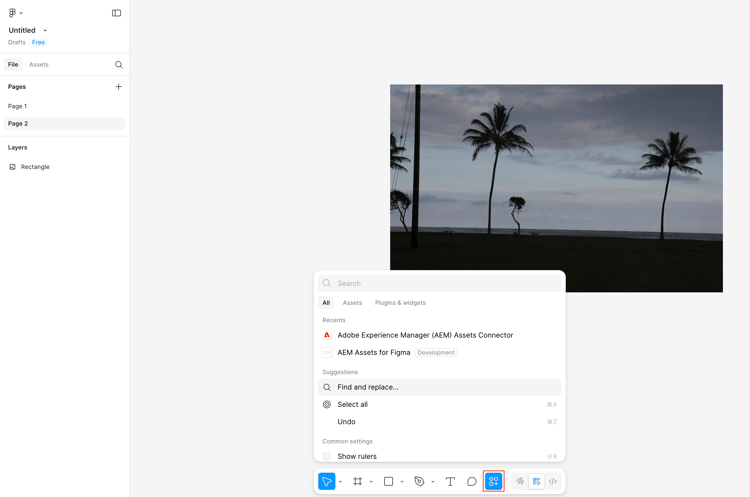
- Nella home page di Figma, fai clic su Azioni nella barra degli strumenti nella parte inferiore dell’area di lavoro e cerca Adobe Experience Manager (AEM) Assets Connector nella barra di ricerca disponibile nella finestra di dialogo.
- Selezionare Adobe Experience Manager (AEM) Assets Connector per visualizzare il pannello Adobe Experience Manager (AEM) Assets Connector. Importa AEM le risorse nell’area di lavoro Figma tramite questo pannello.
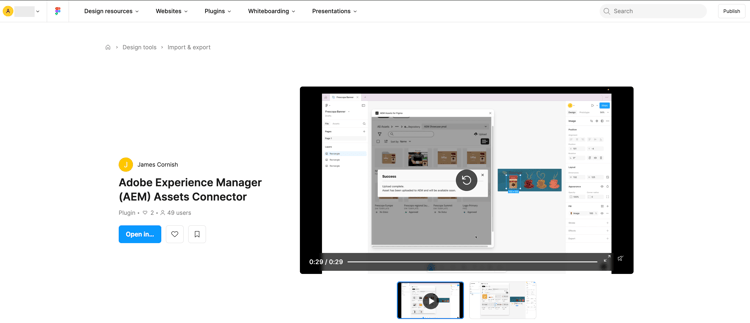
In alternativa, accedere a Adobe Experience Manager (AEM) Assets Connector disponibile nella community Figma, fare clic su Apri in…, selezionare un file recente o crearne uno nuovo e fare clic su Esegui per accedere al pannello Adobe Experience Manager (AEM) Assets Connector.
Importa AEM risorse nell’area di lavoro Figma import-aem-assets-into-figma-workflow
Accedi al pannello Connettore Assets di Adobe Experience Manager (AEM) nell’interfaccia di progettazione di Figma ed effettua le seguenti operazioni:
-
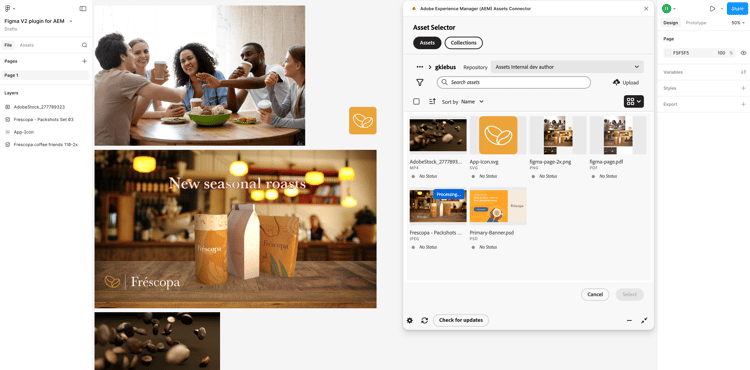
Cerca le risorse nel pannello Connettore Assets di Adobe Experience Manager (AEM). Per ulteriori informazioni, vedere utilizzo di Contenuto verificato.
-
Trascina e rilascia la risorsa nell’area di lavoro o selezionala e fai clic su Seleziona per inserire la risorsa nell’area di lavoro.
-
Fai clic su

-
[Facoltativo] Fare clic su Verifica aggiornamenti. Le risorse utilizzate nel documento Figma attuale vengono confrontate con le risorse esistenti in AEM. Tutti gli aggiornamenti vengono elencati in una finestra separata. Fai clic su Aggiorna per inserire la risorsa aggiornata da AEM nel documento Figma.
Quando la progettazione Figma è pronta, puoi esportare la risorsa nell’archivio AEM Assets.
Esporta risorse nell’archivio AEM Assets export-figma-design-to-aem-assets-folder
Accedi al pannello Adobe Experience Manager (AEM) Assets Connector nell’interfaccia di progettazione di Figma ed esegui i seguenti passaggi per esportare la progettazione nell’archivio AEM Assets:
-
Passare alla cartella di destinazione in cui si desidera salvare la progettazione Figma. Se ti trovi già all’interno di una cartella, fai clic su Altre opzioni (
-
Facoltativo: raggruppa le risorse nell’area di lavoro per selezionarle come una singola unità da caricare nella cartella.
-
Fai clic su

-
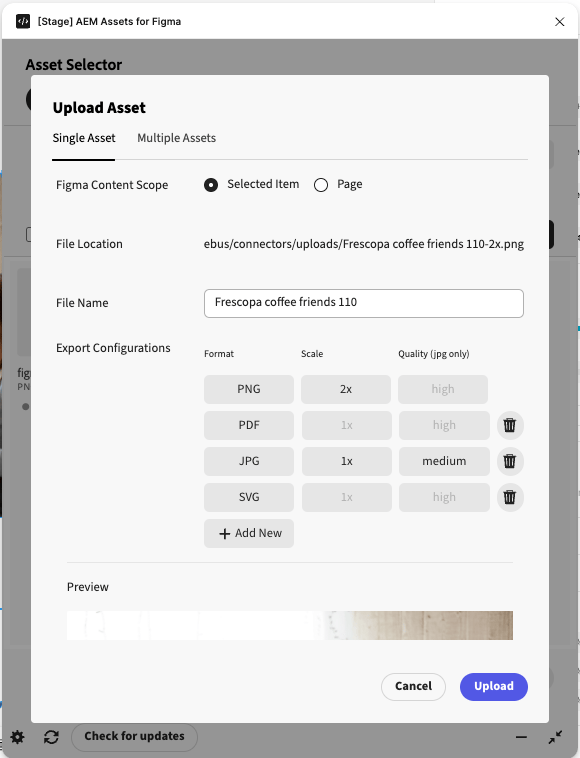
Nella finestra di dialogo, seleziona Elemento selezionato o Pagina, specifica un nome di file o di pagina, definisci una configurazione di esportazione e fai clic su Carica per caricare la risorsa selezionata o l’intera struttura nella cartella di destinazione.
La configurazione di esportazione comprende il formato di file, la scala e la qualità. Se ad esempio si seleziona JPG come formato di file, è possibile definire anche la scala e la qualità dell’immagine. Analogamente, se selezionate PNG come formato di file, potete anche definire la scala dell’immagine.
Domande frequenti frequently-asked-questions-aem-assets-figma-integration
Cosa consente ai designer di fare l’integrazione di AEM Assets con Figma? aem-assets-figma-integration-overview
L’integrazione di AEM Assets con Figma consente ai designer di accedere direttamente alle risorse memorizzate in Adobe Experience Manager dall’interfaccia utente Figma, senza dover passare da un utensile all’altro. I designer possono cercare e importare immagini, video, file animati e vettori da AEM Assets nell’area di lavoro di Figma ed esportare i progetti completati o modificati nell’archivio di AEM Assets in formati supportati. L’integrazione è nativa e non richiede connettori di terze parti oltre al connettore AEM Assets di Adobe Experience Manager disponibile nella community Figma.
Quali sono i prerequisiti per integrare AEM Assets con Figma? aem-assets-figma-prerequisites
L’integrazione di AEM Assets con Figma richiede due prerequisiti: una versione AEM minima di 19149 e licenze valide sia per AEM Assets che per Figma. Entrambe le condizioni devono essere soddisfatte prima di poter accedere e utilizzare il connettore AEM Assets di Adobe Experience Manager in Figma. Se viene visualizzato un messaggio di errore di rete dopo aver effettuato l’accesso all’ambiente AEM durante la configurazione, contatta il supporto Adobe per assistenza.
Come posso accedere al connettore AEM Assets di Adobe Experience Manager in Figma? access-aem-assets-connector-figma
Il connettore AEM Assets di Adobe Experience Manager è accessibile in due modi da Figma. Dalla home page di Figma, fare clic su Azioni nella barra degli strumenti nella parte inferiore dell’area di lavoro, cercare Adobe Experience Manager AEM Assets Connector nella finestra di dialogo e selezionarlo per aprire il pannello Connettore. In alternativa, accedere al connettore direttamente dalla pagina della community di Figma, fare clic su Apri in, selezionare un file recente o crearne uno nuovo, quindi fare clic su Esegui per avviare il pannello del connettore.
Quali formati di file è possibile importare da AEM Assets a Figma? aem-assets-figma-import-formats
Sono supportati i seguenti formati di file per l’importazione di AEM Assets in Figma: risorse immagine in formato JPEG e PNG, file video in formato MP4, MOV e WebM, file animati in formato GIF e file vettoriali in formato SVG. Per eseguire ricerche in questi formati, Assets può essere inserito nel pannello Adobe Experience Manager AEM Assets Connector e posizionato direttamente nell’area di lavoro di Figma trascinando o selezionando la risorsa e facendo clic su Seleziona.
Come si importa una risorsa da AEM Assets nell’area di lavoro di Figma? import-aem-assets-figma-canvas
Per importare una risorsa da AEM Assets in Figma, aprite il pannello Connettore AEM Assets di Adobe Experience Manager nell’interfaccia di progettazione Figma. Cercare la risorsa utilizzando Contenuto verificato nel pannello dei connettori. Una volta individuata la risorsa, trascinala sull’area di lavoro o selezionala e fai clic su Seleziona per inserirla nell’area di lavoro. Per spostarsi tra le cartelle all’interno del repository, fare clic sull’icona a tre punti nel percorso della cartella per visualizzare e spostarsi tra le cartelle principali e secondarie nella gerarchia corrente.
Come posso verificare se AEM Assets utilizzato nel mio documento Figma è stato aggiornato? check-aem-assets-updates-figma
Il connettore AEM Assets di Adobe Experience Manager in Figma include un’opzione Controlla aggiornamenti che confronta le risorse attualmente utilizzate nel documento Figma aperto con le rispettive versioni in AEM Assets. Per utilizzarlo, aprire il pannello del connettore e fare clic su Controlla aggiornamenti. Tutte le risorse aggiornate in AEM vengono elencate in una finestra separata. Fai clic su Aggiorna per estrarre nel documento Figma la versione più recente di ogni risorsa aggiornata da AEM.
Quali formati di file sono supportati per l’esportazione di una progettazione Figma in AEM Assets? figma-export-aem-assets-formats
Quando si esporta una progettazione Figma nell’archivio AEM Assets, sono supportati quattro formati di file: PNG, PDF, JPG e SVG. La configurazione di esportazione consente inoltre di definire impostazioni aggiuntive a seconda del formato selezionato. Per le esportazioni JPG, è possibile specificare la scala e la qualità delle immagini; per le esportazioni PNG, è possibile definire la scala delle immagini. Queste impostazioni vengono configurate nella finestra di dialogo Carica risorsa durante il processo di esportazione.
Come posso esportare una progettazione Figma nell’archivio AEM Assets? export-figma-design-aem-assets
Per esportare una progettazione Figma in AEM Assets, apri il pannello Adobe Experience Manager AEM Assets Connector in Figma e passa alla cartella di destinazione nell’archivio AEM Assets. Fai clic sull’icona Carica per aprire la finestra di dialogo Carica risorsa. Nella finestra di dialogo, seleziona Elemento selezionato per caricare una risorsa specifica oppure Pagina per caricare l’intera pagina di progettazione, specifica un nome di file o di pagina, definisci la configurazione di esportazione inclusi formato, scala e qualità, quindi fai clic su Carica. La progettazione viene salvata nella cartella di destinazione di AEM Assets selezionata.
Posso raggruppare le risorse in Figma prima di esportarle in AEM Assets? group-assets-figma-export-aem
I progetti Figma possono essere raggruppati nell’area di lavoro prima dell’esportazione nell’archivio AEM Assets. Il raggruppamento delle risorse consente di selezionarle come una singola unità e caricarle insieme nella cartella di destinazione con un’unica operazione. Dopo il raggruppamento, apri il pannello Connettore AEM Assets di Adobe Experience Manager, passa alla cartella di destinazione, fai clic su Carica, seleziona gli elementi raggruppati come Elemento selezionato nella finestra di dialogo Carica risorsa, configura le impostazioni di esportazione e fai clic su Carica.
Come posso esplorare le cartelle nell’archivio AEM Assets da Figma? navigate-aem-folders-figma
La navigazione delle cartelle all’interno dell’archivio AEM Assets è disponibile direttamente nel pannello Adobe Experience Manager AEM Assets Connector in Figma. Fare clic sull’icona a tre punti nel percorso della cartella per visualizzare tutte le cartelle padre e figlio nella gerarchia corrente. Seleziona una cartella dall’elenco per passare a tale posizione. Quando si esporta una progettazione in una cartella di destinazione diversa, fare clic su Altre opzioni nel percorso della cartella per selezionare una cartella alternativa all’interno dell’archivio AEM Assets.
Consulta anche
- Traduci risorse
- API HTTP di Assets
- Formati di file supportati dalle risorse
- Cerca risorse
- Risorse collegate
- Rapporti sulle risorse
- Schemi di metadati
- Scaricare le risorse
- Gestire i metadati
- Gestire i modelli Dynamic Media
- Gestione dei rapporti nella vista Risorse
- Facet di ricerca
- Gestire le raccolte
- Importazione in blocco dei metadati
- Pubblicare risorse in AEM e Dynamic Media