[AEM Assets]{class="badge positive" title="Si applica ad AEM Assets)."}
Imaging avanzato smart-imaging
Smart Imaging con Adobe AI è una funzionalità di ottimizzazione delle immagini automatizzata che adatta le immagini distribuite alle condizioni di visualizzazione di ogni singolo utente. Anziché fornire un unico cespite a ogni visitatore, la tecnologia Smart Imaging valuta le caratteristiche di visualizzazione uniche di ogni utente e seleziona automaticamente la variante di immagine più adatta all’esperienza di quel visitatore.
La tecnologia Smart Imaging applica le esclusive caratteristiche di visualizzazione di ogni utente per distribuire automaticamente l’immagine giusta. Poiché le condizioni di visualizzazione variano da visitatore a visitatore, tra cui tipo di dispositivo, risoluzione dello schermo e condizioni di rete, una singola immagine non può essere ideale per tutti. L’imaging avanzato affronta questo problema valutando tali caratteristiche in tempo reale e confrontando ogni richiesta con l’immagine ottimizzata più appropriata. In questo modo, ogni utente riceve una risorsa calibrata sul proprio contesto specifico, senza richiedere la configurazione manuale per ogni scenario.
L’ottimizzazione automatica per utente fornita da Smart Imaging migliora direttamente due risultati:
- Prestazioni migliori: la distribuzione di immagini ottimizzate e di dimensioni corrette riduce il trasferimento di dati non necessari, consentendo un caricamento più rapido delle pagine per il dispositivo e la connessione di ogni utente.
- Coinvolgimento superiore: quando le immagini vengono riprodotte rapidamente e vengono visualizzate correttamente per l’ambiente di visualizzazione di un utente, l’esperienza è più fluida e supporta un coinvolgimento dell’utente più forte.
Grazie alla corrispondenza di ogni immagine con il singolo visualizzatore, la tecnologia Smart Imaging migliora automaticamente sia le prestazioni di consegna che il coinvolgimento dell’utente. Adobe AI gestisce l’ottimizzazione anziché l’impegno manuale, in modo che i team possano trarre vantaggio da una consegna delle immagini personalizzata in modo efficiente senza dover mantenere risorse separate per ogni possibile scenario di visualizzazione.
Informazioni sulla tecnologia Smart Imaging about-smart-imaging
La tecnologia Smart Imaging applica le funzionalità di Adobe AI e funziona con i “predefiniti immagine” esistenti. Migliora le prestazioni di consegna delle immagini ottimizzando automaticamente il formato, le dimensioni e la qualità delle immagini in base alle funzionalità del browser client.
La tecnologia Smart Imaging migliorata ora offre il supporto di AVIF e WebP, aumentando il tuo punteggio Web Vital di Google Core per LCP (Largest Contentful Paint).
- Dimensione del file (con consegna WebP e AVIF)
- Larghezza di banda di rete
- DPR (Device Pixel Ratio, rapporto pixel dispositivo)
L’imaging avanzato beneficia del miglioramento delle prestazioni derivante dalla piena integrazione con il servizio Premium CDN (Content Delivery Network) di Adobe. Questo servizio individua il percorso Internet ottimale tra server, reti e punti di peering. Invece di utilizzare la route predefinita su Internet, seleziona una route con latenza e velocità di perdita dei pacchetti più basse.
I seguenti esempi di risorse di immagini illustrano l’ottimizzazione Smart Imaging aggiunta:


Analogamente a quanto sopra, Adobe ha anche eseguito un test con un set di campioni più grande. AVIF fornisce una riduzione media delle dimensioni fino al 41% rispetto a JPEG. Nel test più ampio, AVIF ha fornito 20% di riduzione in più delle dimensioni rispetto a WebP e WebP ha fornito 27% di riduzione rispetto a JPEG, il tutto con la stessa qualità visiva.
Confrontando WebP e AVIF con PNG si ottiene una riduzione delle dimensioni del 84% per WebP e dell’87% per AVIF. Poiché i formati WebP e AVIF supportano la trasparenza e le animazioni di più immagini, rappresentano una valida sostituzione per i file PNG e GIF trasparenti.
Vedi anche Ottimizzazione immagine con formati immagine di nuova generazione (WebP e AVIF)
Vantaggi della tecnologia Smart Imaging
La tecnologia Smart Imaging ottimizza automaticamente la consegna delle immagini ottimizzando le dimensioni del file in base al browser, alla visualizzazione del dispositivo e alle condizioni di rete dell’utente. Questo approccio garantisce tempi di caricamento più rapidi e una migliore esperienza di visualizzazione in ambienti diversi. Poiché le immagini rappresentano la maggior parte del tempo di caricamento di una pagina, una consegna più rapida delle immagini migliora direttamente gli indicatori prestazioni aziendali chiave (KPI, Key Business Performance Indicators). Ciò comporta vantaggi misurabili quali:
- Tassi di conversione più elevati.
- Aumento del tempo trascorso su un sito.
- Riduci le percentuali di mancato recapito del sito.
I vantaggi più recenti della tecnologia Smart Imaging includono:
- Supporta il formato AVIF di nuova generazione.
- PNG in WebP e AVIF ora supporta la conversione con perdita di dati. Poiché PNG è un formato senza perdita di dati, le immagini WebP e AVIF precedenti distribuite erano senza perdita di dati.
- Conversione formato browser
- Proporzioni pixel dispositivo
- Larghezza di banda di rete
Informazioni sulla conversione del formato del browser bfc
La conversione del formato del browser fornisce automaticamente formati di immagine moderni e con perdita di dati a ogni browser per ridurre le dimensioni del file e mantenere la qualità visiva. Per abilitarlo, aggiungi bfc=on all’URL dell’immagine. Se attivato, Smart Imaging converte le immagini di origine JPEG e PNG nel formato di nuova generazione con perdita di dati ottimale supportato dal browser richiedente.
Come funziona la conversione del formato del browser
Con l’applicazione di bfc=on, Smart Imaging converte immagini JPEG e PNG in uno dei seguenti formati con perdita di dati, selezionati in base al supporto del browser:
- Lossy AVIF (AV1 Image File Format)
- WebP con perdita
- Perdita JPEGXR (Intervallo esteso JPEG)
- Perdita JPEG2000
Poiché non tutti i browser supportano questi formati più recenti, Smart Imaging applica un fallback incorporato: quando un browser non supporta i formati di destinazione, Smart Imaging continua a fornire il JPEG o il PNG originale. Questo fallback assicura che l’immagine venga riprodotta correttamente in ogni browser, pertanto l’abilitazione di questa funzione non interrompe mai la compatibilità. Durante ogni modifica di formato, Smart Imaging ricalcola anche la qualità del nuovo formato per corrispondere alla conversione.
Attivazione e disattivazione della conversione del formato del browser
- Abilita: Aggiungi
bfc=onall’URL dell’immagine. - Disabilita: Aggiungi
bfc=offall’URL dell’immagine.
Per disattivare la conversione del formato del browser, aggiungere bfc=off all’URL dell’immagine e Smart Imaging fornisce il JPEG o il PNG originale senza conversione del formato.
Vedi anche bfc nell’API di server e rendering immagini Dynamic Media.
Informazioni sull’ottimizzazione delle proporzioni pixel del dispositivo dpr
DPR (Device Pixel Ratio), detto anche CSS Pixel Ratio, è il rapporto tra i pixel fisici di un dispositivo e i relativi pixel logici (CSS). Come è risaputo, i dispositivi mobili moderni e i display ad alta densità “retina” impacchettano molti più pixel fisici nella stessa area fisica, per cui la risoluzione dei pixel degli schermi contemporanei è in rapido aumento. Un valore DPR più alto indica che più pixel fisici rappresentano un singolo pixel logico. Le immagini di dimensioni standard appaiono sfuocate su schermi ad alta densità, a meno che non vengano riprodotte alla vera risoluzione dello schermo.
Attivando l’ottimizzazione delle proporzioni pixel del dispositivo, ogni immagine viene riprodotta con la risoluzione nativa dello schermo, offrendo immagini nitide e nitide. Poiché l’immagine viene ridimensionata in modo da corrispondere all’effettiva densità di pixel del display, i dettagli vengono mantenuti e la pixelizzazione evitata sui dispositivi ad alta densità di pixel.
Attualmente, la densità di pixel della visualizzazione è determinata dai valori di intestazione CDN di Akamai. Questo significa che il livello di consegna legge il DPR segnalato del dispositivo dalle intestazioni della richiesta e fornisce un’immagine ridimensionata in modo appropriato per tale densità, senza richiedere la configurazione manuale per ciascun dispositivo.
dpr=offdpr=on,dprValuedprValue è un numero qualsiasi maggiore di 0.- È possibile utilizzare
dpr=on,dprValueanche quando l'impostazione DPR a livello aziendale è disattivata. - Poiché l'ottimizzazione DPR può ingrandire un'immagine, quando l'immagine risultante supera l'impostazione MaxPix di Dynamic Media, la larghezza MaxPix viene sempre applicata mantenendo le proporzioni dell'immagine.
Come mostrato nella tabella, un valore di DPR pari a 2 raddoppia la larghezza e l’altezza dell’immagine consegnata (da 816 x 500 a 1632 x 1000). Questo processo produce una densità di pixel doppia rispetto a quella lineare, mantenendo la nitidezza dell’immagine sugli schermi ad alta densità.
Vedi anche Quando lavori con le immagini e Quando lavori con Ritaglio avanzato.
Informazioni sull’ottimizzazione della larghezza di banda di rete bandwidth
L’ottimizzazione della larghezza di banda di rete regola automaticamente la qualità dell’immagine fornita in base alla larghezza di banda di rete effettiva e in tempo reale. L’attivazione di questa funzione garantisce che le immagini vengano distribuite a un livello di qualità appropriato a ciascuna connessione. Quando la larghezza di banda della rete è insufficiente, l’ottimizzazione di DPR (Device Pixel Ratio) viene automaticamente disabilitata, anche se era precedentemente abilitata, perché distribuire risorse ad alta risoluzione su una connessione vincolata rallenta la distribuzione delle pagine.
La tua azienda può disabilitare l’ottimizzazione della larghezza di banda di rete per singole immagini aggiungendo network=off all’URL dell’immagine.
network=offI valori di DPR e larghezza di banda di rete si basano sui valori lato client rilevati della rete CDN (Content Delivery Network) in bundle. Questi valori a volte sono imprecisi. Ad esempio, un iPhone5 e un iPhone12 segnalano entrambi dpr=2. In pratica, i valori rilevati sottostimano la reale densità di pixel dei nuovi display con DPR elevato, ed è per questo che il valore riportato scende al di sotto della capacità effettiva di un dispositivo. Tuttavia, per i dispositivi ad alta risoluzione, il server dpr=2 offre immagini notevolmente più nitide rispetto al server dpr=1. Il modo migliore per ovviare a questa imprecisione, tuttavia, è utilizzare il DPR lato client, che offre valori accurati al 100%. Il DPR lato client funziona in modo affidabile su ogni dispositivo, sia esso Apple o qualsiasi altro produttore, e restituisce valori accurati al 100%. Vedi Utilizzare Smart Imaging con le proporzioni pixel del dispositivo lato client.
Ulteriori vantaggi chiave della tecnologia Smart Imaging
- È stata migliorata la classificazione SEO di Google per le pagine web che utilizzano l’imaging avanzato più recente.
- Distribuisce il contenuto ottimizzato immediatamente, in fase di runtime.
- Utilizza la tecnologia Adobe AI per la conversione in base alla qualità (
qlt) specificata nella richiesta di immagine. - TTL (Time To Live) indipendente. In precedenza, un TTL minimo di 12 ore era obbligatorio per il funzionamento dell’imaging avanzato.
- In precedenza, sia le immagini originali che quelle derivate venivano memorizzate nella cache e l’annullamento della validità della cache era un processo in due fasi. Nell’ultima versione di Smart Imaging, vengono memorizzate nella cache solo le immagini derivate, il che consente un processo di invalidazione della cache in un unico passaggio semplificato.
- I clienti che utilizzano intestazioni personalizzate nei propri set di regole usufruiscono dell’ultima tecnologia Smart Imaging perché queste intestazioni non sono bloccate. Questo comportamento è diverso dalla versione precedente di Smart Imaging.
Come funziona l’imaging intelligente how-smart-imaging-works
Quando un consumatore richiede un’immagine, Smart Imaging analizza le caratteristiche dell’utente e converte l’immagine nel formato ottimale in base al browser richiedente. Queste conversioni mantengono la fedeltà visiva riducendo al contempo le dimensioni dei file, garantendo tempi di caricamento più rapidi senza una perdita visibile di qualità. Smart Imaging converte automaticamente le immagini in diversi formati in base alla funzionalità del browser, utilizzando la cascata sottostante.
Conversione del formato a cascata
-
Converte automaticamente in AVIF (AV1 Image File Format) se il browser richiedente supporta il formato. AVIF in genere offre la compressione più forte tra le opzioni supportate, quindi è preferibile quando disponibile.
-
Converte automaticamente in WebP se la conversione AVIF non è stata utile o se il browser non supporta AVIF. WebP offre una compressione efficiente con un ampio supporto moderno del browser, rendendolo una seconda scelta affidabile.
-
Converte automaticamente in JPEG 2000 quando Safari non supporta WebP. In questo modo gli utenti di Safari potranno ricevere un formato immagine ottimizzato.
-
Converte automaticamente in JPEG XR (JPEG Extended Range) per Internet Explorer (IE) 9+ o quando Microsoft Edge non supporta WebP. JPEG XR copre i browser Microsoft legacy che non supportano i formati più recenti.
table 0-row-2 1-row-2 2-row-2 3-row-2 4-row-2 Formato immagine Browser supportati AVIF https://caniuse.com/avif WebP https://caniuse.com/webp JPEG 2000 https://caniuse.com/jpeg2000 JPEG XR https://caniuse.com/jpegxr
Comportamento di fallback
- Per i browser che non supportano nessuno di questi formati ottimizzati, Smart Imaging fornisce il formato immagine richiesto originariamente. Questo garantisce che l’immagine venga sempre riprodotta, indipendentemente dalla funzionalità del browser.
Poiché distribuire il file più piccolo è sempre più efficiente, se la dimensione dell’immagine originale è inferiore a quella prodotta da Smart Imaging, viene distribuita l’immagine originale. Di conseguenza, la tecnologia Smart Imaging non offre mai un file più grande rispetto all’origine, garantendo il trasferimento più efficiente possibile per ogni richiesta.
Supporto del formato immagine nella tecnologia Smart Imaging image-format-support
Smart Imaging supporta JPEG e PNG come formati immagine di origine per una consegna ottimizzata.
Formati di ingresso supportati
- JPEG (gruppo congiunto di esperti fotografici)
- PNG (grafica di rete portatile)
Conversione del formato di output e gestione della qualità
Smart Imaging ricalcola la qualità dei formati di file immagine JPEG durante la conversione in un nuovo formato. Questo ricalcolo assicura che l’output convertito sia ottimizzato per la consegna anziché trasferire la codifica originale, il che consente di bilanciare la fedeltà visiva con dimensioni di file ridotte.
Per i formati di file immagine che supportano la trasparenza, ad esempio PNG, è possibile configurare Smart Imaging per distribuire AVIF con perdita di dati (formato file immagine AV1) e WebP con perdita di dati. Sia AVIF che WebP sono formati moderni di nuova generazione progettati per ottenere file di dimensioni inferiori rispetto ai formati precedenti, pur mantenendo la trasparenza, che li rendono particolarmente adatti per immagini di origine trasparenti.
Per la conversione di formati con perdita di dati, Smart Imaging determina la qualità dell’output utilizzando il seguente ordine di precedenza:
- La qualità specificata nell’URL dell’immagine viene applicata per prima, se presente.
- La qualità configurata nell’account aziendale di Dynamic Media viene utilizzata come fallback quando nell’URL non viene fornito alcun valore di qualità.
Di conseguenza, il parametro di qualità nell’URL dell’immagine ha sempre la priorità, mentre l’impostazione dell’account aziendale Dynamic Media stabilisce l’impostazione predefinita applicata ogni volta che un valore di qualità a livello di URL è assente.
Supporto dei comandi Image Server in Smart Imaging imaging-serving-command-support
Smart Imaging supporta tutti i comandi Image Server ad eccezione di due: i comandi fmt e qlt non sono supportati. Tutti gli altri comandi Image Server funzionano normalmente all’interno di Smart Imaging.
Comandi Image Server non supportati
I due comandi Image Server seguenti sono non supportati in Smart Imaging:
fmt— comando format, che in genere specifica il formato di file di output di un’immagine trasmessa, ad esempio la conversione di un’immagine in una codifica specifica. Poiché Smart Imaging non supportafmt, non è possibile controllare il formato immagine tramite questo comando.qlt— comando quality, che in genere controlla la qualità di compressione di un’immagine trasmessa. Poiché Smart Imaging non supportaqlt, non è possibile regolare la qualità della compressione tramite questo comando.
Comandi Image Server supportati
Tutti i restanti comandi Image Server sono supportati in Smart Imaging. Questo significa che il set standard di operazioni di trasformazione e consegna delle immagini, come il dimensionamento, il ritaglio e altre manipolazioni disponibili tramite Image Server, continua a funzionare come previsto. Solo i comandi formato (fmt) e qualità (qlt) sono esclusi dal supporto.
Domande frequenti sulla tecnologia Smart Imaging smart-imaging-faq
No Smart Imaging incluso senza costi aggiuntivi con la licenza esistente. Questo vale per Dynamic Media Classic o Experience Manager—Dynamic Media (On-prem, AMS e Experience Manager as a Cloud Service).
| note important |
|---|
| IMPORTANT |
| L’imaging avanzato non è disponibile per i clienti Dynamic Media ibridi. |
Sì. È possibile disattivare Smart Imaging in base a una richiesta aggiungendo uno dei seguenti modificatori:
bfc=offper disattivare Conversione formato browser. Vedere anche Conversione formato browser.dpr=offper disattivare Rapporto pixel dispositivo (DPR). Vedere anche Rapporto pixel dispositivo.network=offper disattivare l’ottimizzazione della larghezza di banda di rete. Vedere anche Larghezza di banda.
Sì. Smart Imaging fornisce tre opzioni configurabili che è possibile abilitare o disabilitare in modo indipendente:
Sì. Smart Imaging si integra perfettamente con i predefiniti immagine esistenti e rispetta tutte le impostazioni immagine.
Le uniche regolazioni riguardano il formato immagine , la qualità immagine o entrambi. Durante la conversione del formato, Smart Imaging mantiene la fedeltà visiva totale in base alle impostazioni predefinite mentre distribuisce un file di dimensioni più piccole, riducendo l’utilizzo della larghezza di banda e velocizzando il caricamento delle pagine. Per abilitarlo, aggiungi bfc=on, o dpr=on,dprValue, o network=on, oppure tutte e tre le impostazioni dei parametri agli URL o ai predefiniti esistenti.
Un predefinito immagine, ad esempio, specifica un formato JPEG con 500 × 500 pixel, con quality=85 e unsharp mask=0.1,1,5. Smart Imaging rileva se l’utente si trova su un browser Chrome. Converte quindi l’immagine in WebP, un formato di immagine moderno e altamente compresso, utilizzando le stesse dimensioni (500 × 500) e una maschera di contrasto corrispondente alle impostazioni di JPEG. Vengono quindi confrontate le dimensioni dei file delle versioni WebP e JPEG e viene distribuita all’utente la versione più piccola. Ciò garantisce una distribuzione più rapida e un consumo ridotto di larghezza di banda senza alcuna perdita della qualità visiva.
Smart Imaging è pronto per l’uso immediato per tutti i clienti. Per iniziare a usufruire dei vantaggi, aggiungi bfc=on, dpr=on,dprValue o network=on oppure tutte e tre le impostazioni dei parametri agli URL o ai predefiniti esistenti.
Per attivare Smart Imaging, l’account Dynamic Media Classic o Dynamic Media su Experience Manager della tua società deve includere Adobe bundled CDN (Content Delivery Network) come parte della licenza. Una rete CDN distribuisce e distribuisce le immagini da server geograficamente distribuiti, consentendo così a Smart Imaging di ottimizzare e distribuire il formato corretto a ciascun utente.
Per iniziare a utilizzare Smart Imaging, aggiungi bfc=on, o dpr=on,dprValue, o network=on, oppure tutte e tre le impostazioni dei parametri agli URL o ai predefiniti esistenti. Per abilitare Smart Imaging per impostazione predefinita, crea un caso di supporto se preferisci non apportare queste modifiche manualmente.
Quando crei il caso di supporto, specifica le funzioni di Smart Imaging da attivare sul tuo account:
- Conversione formato browser (WebP o AVIF, entrambi formati immagine moderni ed efficienti)
- Ottimizzazione larghezza di banda di rete
| note |
|---|
| NOTE |
DPR (Device Pixel Ratio) richiede regolazioni lato client per determinare il dprValue corretto. Pertanto, Adobe consiglia di abilitare il DPR tramite gli URL aggiungendo dpr=on,dprValue. |
Per abilitare Smart Imaging sul tuo account, crea un caso di supporto:
-
Utilizzare Admin Console per avviare la creazione di un nuovo caso di supporto.
-
Fornisci le seguenti informazioni nel tuo caso di assistenza:
-
Dettagli contatto principale:
- Immetti nome, e-mail e numero di telefono.
-
Funzionalità Smart Imaging da abilitare:
-
Elencare le funzionalità desiderate per l’account:
- Conversione formato browser: WebP o AVIF
- Ottimizzazione della larghezza di banda di rete
- DPR (Device Pixel Ratio): DPR richiede regolazioni lato client per determinare il
dprValuecorretto. Pertanto, Adobe consiglia di abilitare il DPR tramite gli URL aggiungendodpr=on,dprValue.
-
-
Dominio per Smart Imaging:
-
Elenca tutti i domini rilevanti, ad esempio
company.comomycompany.scene7.com -
Smart Imaging supporta domini sia generici che personalizzati.
-
Per identificare i domini, apri l’applicazione desktop Dynamic Media Classic e accedi al tuo account aziendale.
- Passa a Configurazione > Configurazione applicazione > Impostazioni generali.
- Per confermare il dominio, cerca il campo Nome server pubblicato.
- Verifica di utilizzare la rete CDN di Adobe anziché una rete gestita da un altro provider.
-
-
Indicare il supporto HTTP/2:
- Specifica se è necessario Smart Imaging per funzionare su HTTP/2.
-
-
L’Assistenza clienti di Adobe abilita le funzioni di Smart Imaging richieste per impostazione predefinita, eliminando la necessità di aggiungere manualmente i parametri agli URL.
-
Adobe consiglia di impostare il valore Time To Live (TTL) su almeno 24 ore per massimizzare le prestazioni tramite la memorizzazione nella cache. Un TTL più lungo mantiene le immagini ottimizzate memorizzate nella cache ai margini, riducendo in tal modo le richieste di origine ripetute.
Per regolare il valore TTL:-
Per Dynamic Media Classic:
- Passa a Configurazione > Configurazione applicazione > Impostazione pubblicazione > Server immagini.
- Imposta il valore Durata predefinita cache client su 24 ore o più.
-
Per Dynamic Media su Adobe Experience Manager:
- Segui queste istruzioni.
- Imposta il valore Scadenza per 24 ore o più.
-
L’Assistenza clienti elabora le richieste nell’ordine in cui vengono ricevute. I tempi di elaborazione vengono spesso estesi perché l’abilitazione di Smart Imaging richiede che Adobe cancelli la cache. Di conseguenza, è possibile gestire solo poche transizioni cliente in un dato momento.
| note |
|---|
| NOTE |
| Si può verificare un tempo di elaborazione prolungato, perché l’abilitazione di Smart Imaging implica che Adobe cancelli la cache. Pertanto, è possibile gestire solo poche transizioni cliente in un dato momento. |
Non esiste alcun rischio per la pagina web live di un cliente. Tuttavia, la transizione a Smart Imaging cancella la cache di Content Delivery Network (CDN), perché Smart Imaging sposta l’account in una nuova configurazione di Dynamic Media Classic o Dynamic Media su Experience Manager.
Durante la transizione iniziale, le immagini non memorizzate in cache vengono richieste direttamente dai server di origine di Adobe fino a quando la cache non viene nuovamente generata. Adobe prevede quindi di gestire alcune transizioni cliente alla volta in modo da mantenere prestazioni accettabili durante il richiamo delle richieste dall’origine. Per la maggior parte dei clienti, la cache è di nuovo completamente integrata nella rete CDN entro circa uno o due giorni.
Sì. È possibile effettuare le seguenti operazioni:
-
Dopo aver configurato l’account con Smart Imaging, carica un URL immagine Dynamic Media Classic o Adobe Experience Manager - Dynamic Media nel browser.
-
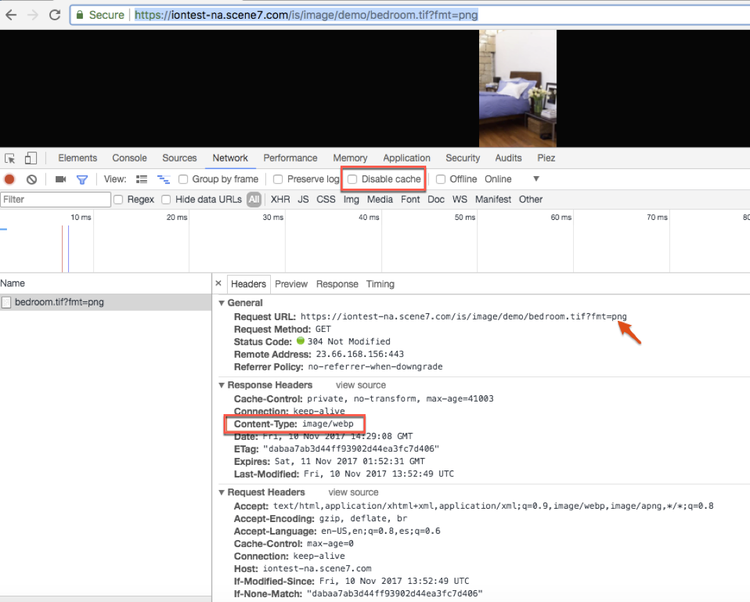
Apri il riquadro per sviluppatori di Chrome facendo clic su Visualizza > Sviluppatore > Strumenti per sviluppatori nel browser. In alternativa, scegli uno degli strumenti di sviluppo del browser desiderato.
-
Assicurati che la cache sia disabilitata quando gli strumenti di sviluppo sono aperti.
- In Windows®, passare alle impostazioni nel riquadro Strumenti sviluppatore, quindi selezionare la casella di controllo Disattiva cache (mentre devtools è aperto).
- In macOS, nel riquadro Sviluppatore, nella scheda Rete, selezionare Disabilita cache.
-
Osserva che il Tipo di contenuto viene trasformato nel formato appropriato. La schermata seguente mostra un’immagine PNG convertita in modo dinamico in WebP su Chrome. Se nel dominio è abilitato AVIF (AV1 Image File Format), è possibile che nel tipo di contenuto venga visualizzato anche AVIF.
-
Ripeti questo test su diversi browser e condizioni utente.
| note |
|---|
| NOTE |
| Non tutte le immagini vengono convertite. L'imaging intelligente decide se la conversione può migliorare le prestazioni. Talvolta, se non è previsto alcun miglioramento delle prestazioni o se il formato non è JPEG o PNG, l'immagine non viene convertita. |
Sì. L’Intestazione Smart Imaging determina i vantaggi di Smart Imaging. Quando Smart Imaging è abilitato, dopo aver richiesto un’immagine, sotto l’intestazione Intestazioni di risposta puoi visualizzare -X-Adobe-Smart-Imaging come mostrato nell’esempio seguente:
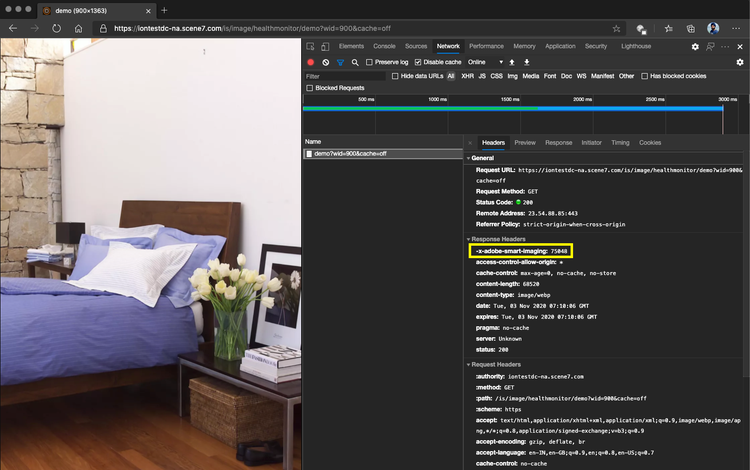
Questa intestazione indica quanto segue:
- Smart Imaging funziona per l’azienda.
- Un valore positivo indica che la conversione è riuscita. In questo caso, viene restituita una nuova immagine WebP.
- Un valore negativo indica che la conversione non è riuscita. In tal caso, l’immagine richiesta originale viene restituita (JPEG per impostazione predefinita, se non specificata).
- Un valore positivo mostra la differenza in byte tra l’immagine richiesta e la nuova immagine. Nell’esempio precedente, i byte salvati sono
75048o 75 KB per una singola immagine. - Un valore negativo indica che l’immagine richiesta è più piccola della nuova immagine. Viene visualizzata la differenza di dimensione negativa, ma l’immagine trasmessa è solo l’immagine originale richiesta.
| note |
|---|
| NOTE |
| X-Adobe-Smart-Imaging = -1 con WebP consegnato |
Se il valore di X-Adobe-Smart-Imaging è -1 e WebP è ancora in fase di distribuzione, Smart Imaging è attivo. Tuttavia, i vantaggi in termini di dimensioni non sono stati calcolati a causa di una cache obsoleta. Per risolvere il problema, è possibile utilizzare cache=update (una sola volta) nell'URL dell'immagine.Esempio di utilizzo del modificatore: https://smartimaging.scene7.com/is/image/SmartImaging/sample1?cache=updatePer invalidare l’intera cache, è necessario creare un caso di supporto. |
bfc=off all’URL dell’immagine. Tuttavia, non puoi selezionare WebP o AVIF direttamente nel modificatore URL per Smart Imaging. Questa capacità di selezione del formato è controllata a livello dell’account della tua azienda anziché nel modificatore URL.Questo errore non si verifica se Smart Imaging non è abilitato sul tuo account. Smart Imaging funziona solo con i formati di origine JPEG e PNG.
Per evitare questo errore, utilizza uno dei seguenti approcci:
- Specificare JPEG o PNG oppure
- Non utilizzare il modificatore
fmt, oppure - Utilizza un formato preferito dal browser e definito da Smart Imaging. È ad esempio possibile utilizzare WebP per il browser Web Chrome, un browser che supporta il formato in modo nativo.
fmt=tif e bfc=off al percorso URL dell’immagine.Poiché PNG è intrinsecamente un formato di immagine senza perdita di dati, anche le immagini WebP e AVIF precedenti sono state recapitate in modalità senza perdita di dati, con conseguenti dimensioni di file maggiori del previsto. La tecnologia Smart Imaging ora supporta la conversione con perdita di dati. Utilizzare il modificatore cache=update (una sola volta) in una richiesta di immagine per risolvere il problema. Esempio di utilizzo del modificatore:
https://smartimaging.scene7.com/is/image/SmartImaging/sample1?cache=update
Per invalidare l’intera cache, crea un caso di supporto in cui viene richiesto tale impegno.
qlt=100 al percorso URL dell’immagine.