Relazioni risorse related-assets
Adobe Experience Manager Assets consente di correlare manualmente le risorse in base alle esigenze dell'organizzazione utilizzando la funzionalità risorse correlate. Ad esempio, puoi correlare un file di licenza con una risorsa o un’immagine o un video su un argomento simile. Puoi correlare risorse che condividono alcuni attributi comuni. È inoltre possibile utilizzare la funzione per creare relazioni di origine/derivate tra le risorse. Se ad esempio si dispone di un file PDF generato da un file INDD, è possibile correlare il file PDF al relativo file INDD di origine.
Grazie a questa funzione, è possibile condividere un file PDF a bassa risoluzione o un file JPG con fornitori o agenzie e rendere disponibile il file INDD ad alta risoluzione solo su richiesta.
Passaggi per correlare le risorse steps-to-relate-assets
-
Dall'interfaccia Experience Manager, apri la pagina Proprietà per una risorsa da correlare.
-
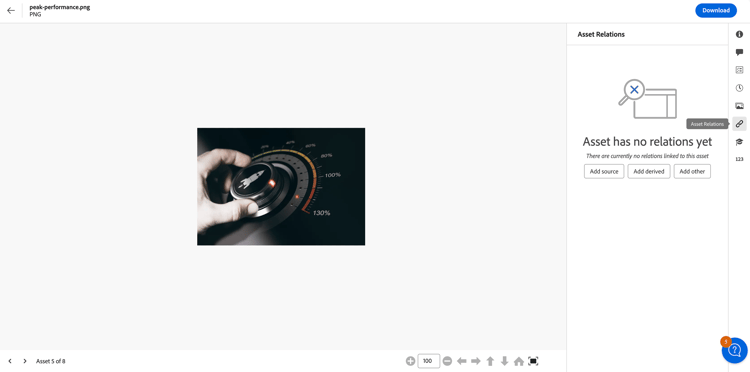
Per correlare un'altra risorsa alla risorsa selezionata, fare clic su Relazioni risorse

-
Effettua una delle seguenti operazioni:
- Per correlare il file di origine della risorsa, selezionare Aggiungi Source dall'elenco. È possibile associare una sola risorsa come origine.
- Per correlare un file derivato, selezionare Aggiungi derivato dall'elenco. È possibile associare più risorse in questa categoria.
- Per creare una relazione bidirezionale tra le risorse, seleziona Aggiungi altro dall'elenco. È possibile associare più risorse in questa categoria.
-
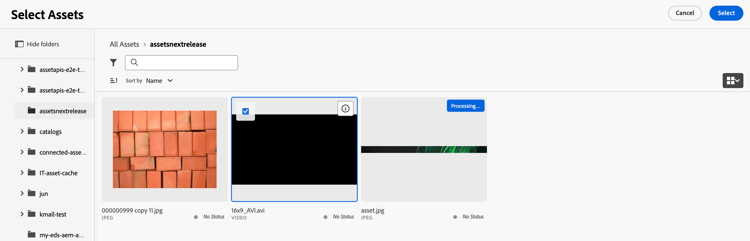
Dalla schermata Seleziona Assets, individua il percorso della risorsa da correlare e selezionala. È possibile selezionare una o più risorse tenendo premuto il tasto Maiusc mentre si fa clic su, che può includere uno dei formati di file supportati in Assets View.
-
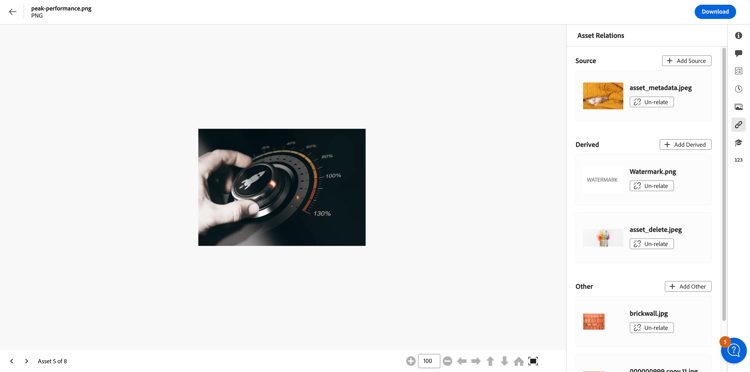
Fai clic su Seleziona. A seconda della relazione scelta al passaggio 3, la risorsa correlata viene elencata in una categoria appropriata nella sezione Relazioni risorse. Se ad esempio la risorsa correlata è il file di origine della risorsa corrente, verrà elencata in Source.
-
Fai clic su Annulla correlazione

Tradurre le risorse correlate translating-related-assets
La creazione di relazioni origine/derivate tra risorse utilizzando la funzione risorse correlate è utile anche nei flussi di lavoro di traduzione. Quando esegui un flusso di lavoro di traduzione su una risorsa derivata, Experience Manager Assets recupera automaticamente qualsiasi risorsa a cui il file di origine fa riferimento e la include per la traduzione. In questo modo, la risorsa a cui fa riferimento la risorsa sorgente viene tradotta insieme alle risorse sorgente e derivate. Se il file di origine è correlato a un'altra risorsa, Experience Manager Assets recupera la risorsa di riferimento e la include per la traduzione.
Vedi Tradurre le risorse in AEM.
Passaggi successivi next-steps
-
Fornisci feedback sui prodotti utilizzando l’opzione Feedback disponibile nell’interfaccia utente della vista Risorse
-
Fornisci feedback alla documentazione utilizzando Modifica questa pagina


-
Contatta il Servizio clienti