Passaggi generici per la personalizzazione dell’area di lavoro AEM Forms generic-steps-for-aem-forms-workspace-customization
I passaggi generici per eseguire eventuali personalizzazioni sono i seguenti:
-
Accedi a CRXDE Lite accedendo a
https://[server]:[port]/lc/crx/de/index.jsp. -
Crea una cartella denominata
wsa/apps, se non esiste. Fai clic su Salva tutto. -
Sfoglia per
/apps/wse naviga fino al Controllo degli accessi scheda . -
In Controllo degli accessi elenco, fai clic su + per aggiungere una nuova voce. Fai clic su + di nuovo.
-
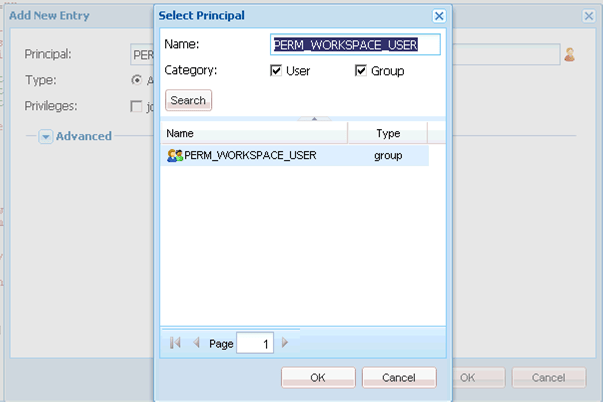
Cerca e seleziona la PERM_WORKSPACE_USER Principale
-
Dare
jcr:readprivilegio al Principale. -
Fai clic su Salva tutto.
-
Copia il
GET.jspehtml.jspfile dal/libs/wsnella cartella/apps/wscartella. -
Copia il
/libs/ws/localesnella cartella/apps/wscartella. Fai clic su Salva tutto. -
Aggiorna i riferimenti e i percorsi relativi nel
GET.jspcome mostrato di seguito, quindi fai clic su Salva tutto.code language-none <meta http-equiv="refresh" content="0;URL='/lc/apps/ws/index.html'" /> -
Per le personalizzazioni CSS, procedi come segue:
- Passa a
/apps/wse crea una nuova cartella denominatacss. - In
csscartella, creare un nuovo file denominatonewStyle.css. - Apri
/apps/ws/html.jsp e cambia da
code language-css <link lang="en" rel="stylesheet" type="text/css" href="css/style.css" /> <link lang="en" rel="stylesheet" type="text/css" href="css/jquery-ui.css"/>a
code language-css <link lang="en" rel="stylesheet" type="text/css" href="../../libs/ws/css/style.css" /> <link lang="en" rel="stylesheet" type="text/css" href="css/newStyle.css" /> <link lang="en" rel="stylesheet" type="text/css" href="../../libs/ws/css/jquery-ui.css"/>note note NOTE Posiziona la voce del file CSS definito dall’utente dopo la voce newStyle.css, come mostrato sopra. - Passa a
-
Nel file /apps/ws/html.jsp, cambia da
code language-css <script data-main="js/main" src="js/libs/require/require.js"></script>a
code language-css <script data-main="js/main" src="../../libs/ws/js/libs/require/require.js"></script> -
Effettua le seguenti operazioni:
- Crea una cartella denominata
jsa/apps/ws. Fai clic su Salva tutto. - Crea una cartella denominata
libsa/apps/ws/js. Fai clic su Salva tutto. - Crea una cartella denominata
jqueryuia/apps/ws/js/libs. Fai clic su Salva tutto. - Copia
/libs/ws/js/libs/jqueryui/jquery.ui.datepicker-ja.jsa/apps/ws/js/libs/jqueryui. Fai clic su Salva tutto.
- Crea una cartella denominata
-
Effettua le seguenti operazioni per le personalizzazioni di HTML:
- Sotto
/apps/ws/js, crea una cartella denominataruntime. Fai clic su Salva tutto. - Sotto
/apps/ws/js/runtime, crea una cartella denominatatemplates. Fai clic su Salva tutto. - Copia
/libs/ws/js/main.jsa/apps/ws/js/main.js. - Copia /libs/ws/js/registry.js in
/apps/ws/js/registry.js.
- Sotto
-
Fai clic su Salva tutto, cancella la cache e aggiorna l’area di lavoro AEM Forms.
Accedere all’URL
https://[server]:[port]/lc/wse accedi con le credenziali di amministratore/password. Il browser reindirizza ahttps://[server]:[port]/lc/apps/ws/index.html.