Adobe Marketing Agent per Microsoft 365 Copilot
Adobe Marketing Agent per Microsoft 365 Copilot è uno strumento basato sull'intelligenza artificiale che collega direttamente Adobe Experience Platform a Microsoft 365 Copilot. Con questo agente è possibile porre domande in linguaggio naturale all'interno di Microsoft 365 applicazioni quali Teams, Word, Powerpoint e Excel per recuperare immediatamente le informazioni di marketing da Experience Platform senza interrompere il flusso di lavoro. Lo stesso agente è disponibile in tutte queste app e la cronologia delle chat con Adobe Marketing Agent viene riportata. È quindi possibile iniziare la ricerca in Copilot in Teams, ad esempio, e continuare la conversazione in Word o Powerpoint mentre si redige una descrizione della campagna o si rivede una presentazione.
Con Adobe Marketing Agent per Microsoft 365 Copilot, i responsabili marketing, i team di analisi e approfondimenti e le parti interessate possono:
- Prendi decisioni di marketing più veloci e basate sui dati.
- Riduzione del tempo impiegato per il passaggio da uno strumento all'altro.
- Accesso semplificato a informazioni sul pubblico e sul percorso tra i team.
Funzionamento dell'agente
Adobe Marketing Agent per Microsoft 365 Copilot offre un'esperienza integrata tra le applicazioni Experience Platform e Microsoft 365:
- Adobe Marketing Agent viene visualizzato come agente in Microsoft 365 Copilot, inclusi Teams, Word, Powerpoint e Excel.
- Accedi con il tuo account Adobe e seleziona l’ambiente di dati (sandbox, visualizzazione dati) che desideri utilizzare.
Accesso ai dati e autorizzazioni
Le risposte ricevute riflettono i dati e il livello di accesso associati alla tua identità Adobe. Puoi eseguire query e visualizzare gli stessi dati a cui hai diritto in Experience Platform e nelle relative soluzioni associate. Adobe Marketing Agent eredita tali autorizzazioni e non richiede un'impostazione delle autorizzazioni separata per l'integrazione Microsoft 365. Per le funzionalità sottostanti dell'Assistente di intelligenza artificiale di Experience Platform e altri agenti Adobe AI, i requisiti di autorizzazione sono invariati rispetto all'utilizzo di tali funzionalità in Experience Platform.
L'agente connette l'istanza Microsoft 365 ad Experience Platform e alle applicazioni associate (Real-Time CDP, Adobe Journey Optimizer e Customer Journey Analytics). Con questa integrazione, puoi quindi utilizzare l'Assistente all'intelligenza artificiale di Experience Platform e gli agenti per recuperare informazioni rilevanti direttamente nell'istanza Microsoft 365. Le risposte restituite nell'istanza Microsoft 365 vengono presentate come testi, tabelle e visualizzazioni dati in linguaggio conversazionale e naturale. Inoltre, il supporto per domande e indagini di follow-up è disponibile nella stessa chat di Copilot.
Casi d’uso principali e scenari esemplificativi
Prerequisiti
Prima di poter utilizzare Adobe Marketing Agent per Microsoft 365 Copilot, è necessario verificare di disporre dei seguenti elementi:
- Microsoft 365 con Microsoft Teams o Microsoft Copilot Chat.
- Experience Platform e almeno uno dei seguenti: Real-Time CDP, Adobe Journey Optimizer e/o Customer Journey Analytics.
- Adesione a Experience Platform Agent Orchestrator e agli agenti.
- Accedi all’account Adobe Experience Cloud della tua organizzazione (accesso e prodotti autorizzati) per le soluzioni e i dati utilizzati. Se non disponi dell’accesso ad Adobe, contatta il tuo amministratore Adobe.
Abilita l'agente per la tua organizzazione enable-the-agent-for-your-organization
Gli utenti finali possono utilizzare Adobe Marketing Agent solo dopo che è stato reso disponibile nel tenant Microsoft 365. Rivolgiti al tuo amministratore Microsoft 365 Copilot (o a un amministratore equivalente per gli agenti Copilot della tua organizzazione) per abilitare l'accesso e assegnare l'agente come richiesto dalla tua organizzazione.
I risultati tipici dopo la configurazione dell’amministratore includono:
- Puoi aprire Agent Store in Teams, trovare Adobe Marketing Agent nell'elenco degli agenti e scegliere Add per allegarlo agli agenti Copilot.
- In alternativa, l'amministratore del Copilot può pubblicare l'agente per tutti gli utenti dell'organizzazione o per gruppi specifici, in modo che gli utenti non debbano aggiungerlo singolarmente.
Per i passaggi dell'amministratore e le opzioni dei criteri nel centro di amministrazione Microsoft 365, vedere Gestire gli agenti per Microsoft 365 Copilot nella documentazione di Microsoft.
Introduzione
Dopo che la tua organizzazione ha abilitato l'agente (vedi Abilita l'agente per la tua organizzazione), passa a Microsoft 365 Copilot nell'applicazione scelta e utilizza la barra di navigazione a sinistra per selezionare All Agents.
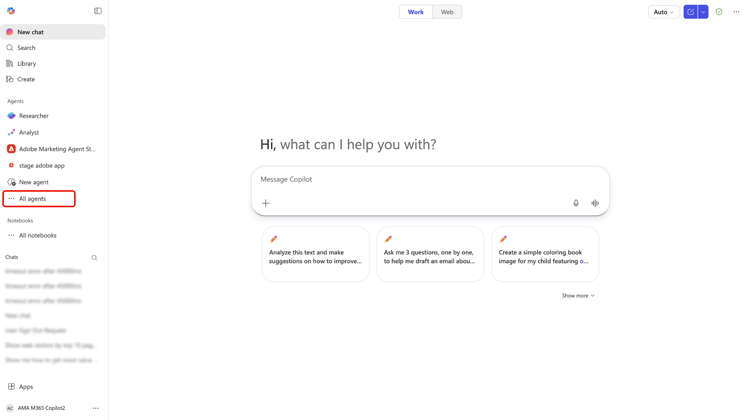
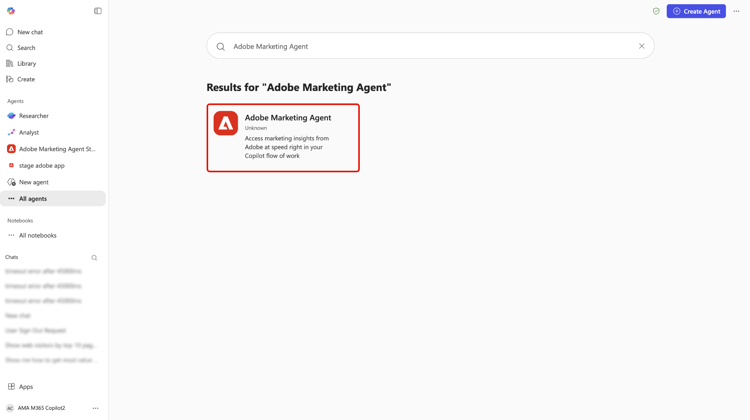
Individuare la scheda di Adobe Marketing Agent o utilizzare la barra di ricerca per cercare manualmente l'agente. Una volta che hai l'agente, seleziona la scheda.
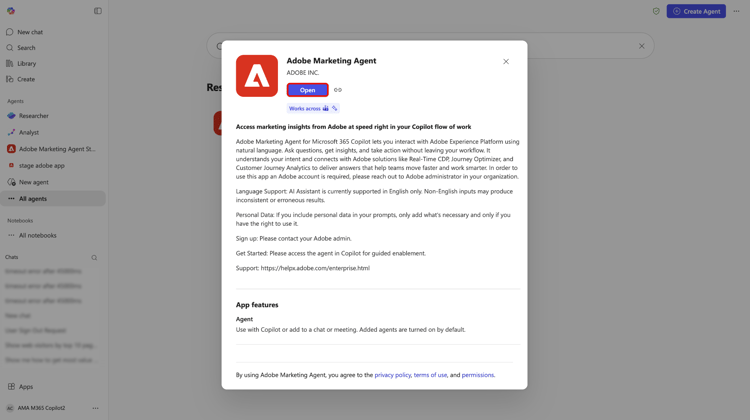
Utilizza la finestra pop-up per ulteriori informazioni sull'agente. Quando sei pronto, seleziona Add.
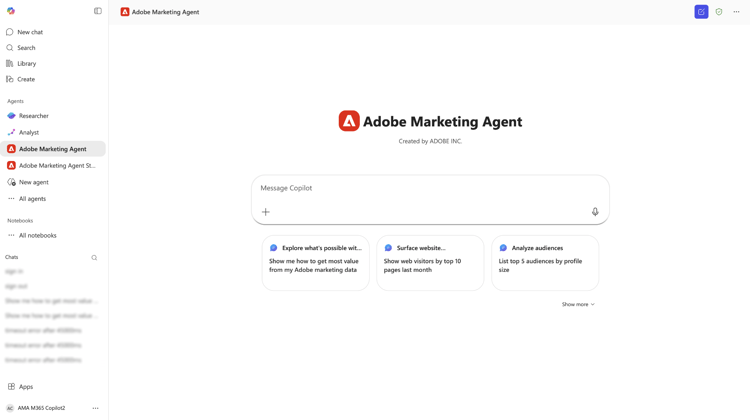
Il dashboard di Microsoft 365 Copilot viene aggiornato con il marchio Adobe Marketing Agent ora nella pagina principale.
Accedi e imposta il contesto
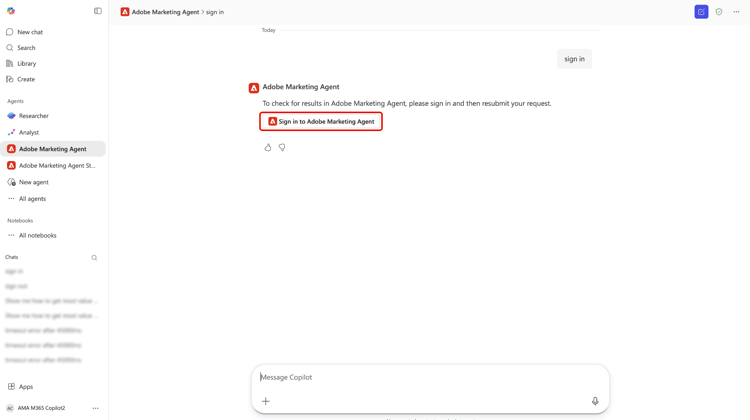
Quindi, richiedi all'agente di accedere e segui i passaggi successivi necessari per autenticare il tuo account. Durante questo passaggio, dovrai copiare un codice numerico restituito dall’agente e quindi accedere alla tua organizzazione Adobe. Se non riesci a completare l'accesso o se non hai accesso alle soluzioni Adobe per la tua organizzazione, contatta il tuo amministratore Adobe.
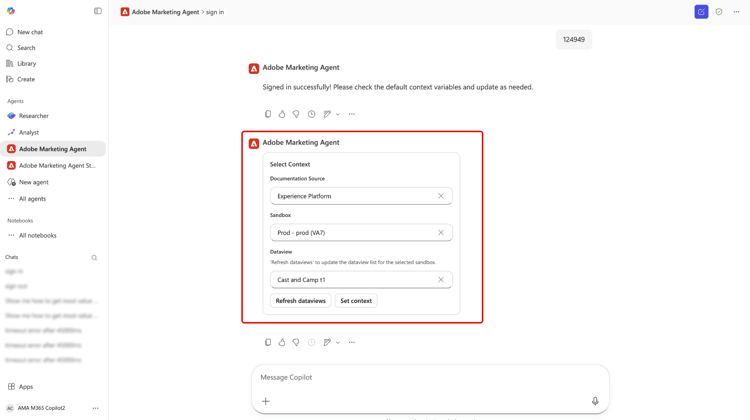
In caso di esito positivo, utilizza il setter di contesto per stabilire l’origine della documentazione, la sandbox e la visualizzazione dati da utilizzare per le query.
Utilizza l’agente per recuperare informazioni operative
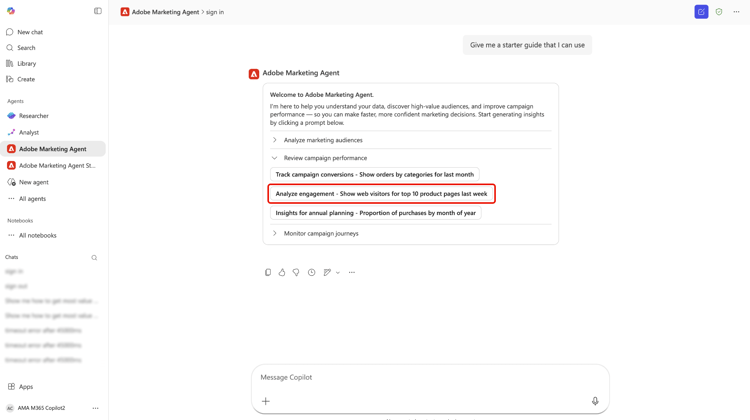
Una volta effettuato l'accesso, puoi utilizzare le richieste fornite nella pagina principale per iniziare. Puoi anche sfruttare un prompt iniziale che può essere esteso all’analisi dei tipi di pubblico di marketing, alla revisione delle prestazioni della campagna e al monitoraggio dei percorsi di campagne. Selezionare ad esempio Review campaign performance e quindi Analyze engagement - Show web visitors for top 10 products last week.
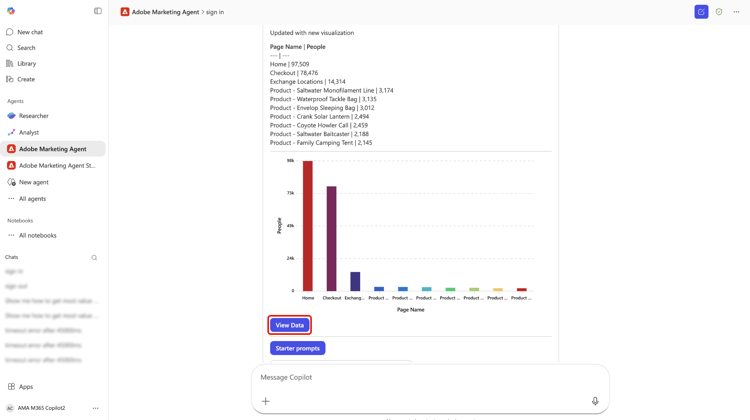
Consenti all'agente di calcolare per qualche istante, quindi l'agente risponde con una rappresentazione visiva dei dati. È possibile utilizzare il grafico a barre presentato oppure selezionare View data per visualizzare i dati nelle tabelle.
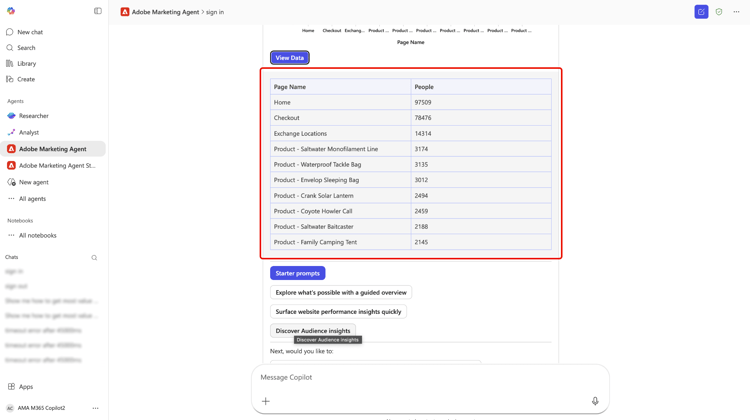
Puoi approfondire l'analisi selezionando le domande di follow-up che l'agente ti consiglia. In alternativa, puoi eseguire il pivot e provare diversi prompt iniziali, verificare le fonti di informazioni a cui fa riferimento l’agente o fornire feedback utilizzando il meccanismo di feedback.
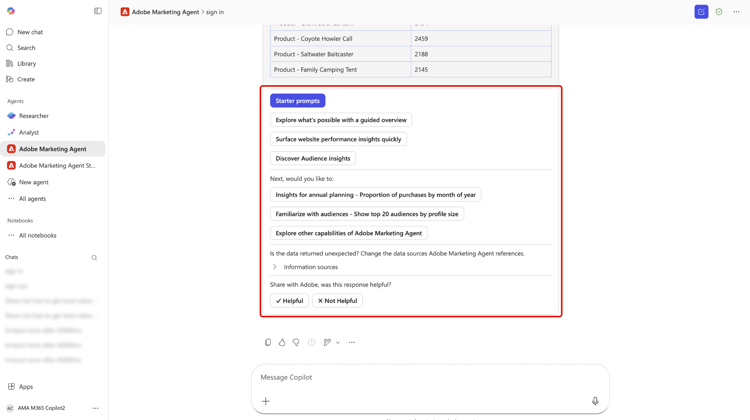
Per ulteriori informazioni sulle funzionalità dell'interfaccia utente dell'Assistente di intelligenza artificiale, leggere la guida in utilizzo dell'Assistente di intelligenza artificiale.
Sicurezza, privacy e intelligenza artificiale responsabile
Gestione e governance dei dati
Adobe Marketing Agent si basa sugli stessi controlli e governance che si applicano ad Experience Platform e Microsoft 365. La tua organizzazione mantiene la proprietà e il controllo dei suoi dati. Gli insight restituiti tramite l'agente hanno l'ambito delle autorizzazioni e dei diritti ai dati di Adobe di ogni utente; non viene introdotto alcun modello di autorizzazione aggiuntivo per l'area Microsoft 365 oltre a quello già applicabile in Experience Platform e negli agenti Adobe AI correlati.
Utilizzo di IA responsabile
L’agente deve restituire informazioni di sola lettura e non modifica i dati dei clienti in Experience Platform. È necessario rivedere eventuali riepiloghi e analisi generati prima di utilizzarli per prendere decisioni commerciali.
Lingue e ambito supportati
La versione iniziale è disponibile in lingua inglese. Le funzionalità sono limitate alle informazioni di sola lettura; l’agente non crea o aggiorna risorse o configurazioni di marketing.
Appendice
Per ulteriori informazioni su Adobe Marketing Agent per Microsoft 365 Copilot, leggere quanto segue.
Passaggi dell'amministratore di Adobe Marketing Agent Microsoft 365 Copilot
Per impostare gli agenti da un provider esterno (sviluppatori di terze parti o Microsoft Commercial Marketplace), devi innanzitutto verificare che le impostazioni tenant consentano l’utilizzo di app esterne e quindi gestirle tramite la sezione App integrate o Agenti dell’Admin Center.
Abilitare gli agenti esterni nelle impostazioni tenant
Prima di poter distribuire gli agenti esterni, i criteri dell’organizzazione devono consentirli.
- Accedi a Microsoft 365 admin center.
- Vai a Agenti > Impostazioni > Accesso utente.
- In Tipi di agente consentiti assicurati che sia selezionato Consenti app e agenti generati da autori esterni.
Acquisire e approvare l’agente
In genere è possibile trovare agenti esterni in Microsoft Commercial Marketplace.
- Dal Marketplace: trovare l'agente desiderato e selezionare Ottienilo ora. Spesso questo ti reindirizzerà alla pagina App integrate del tuo centro di amministrazione.
- Autorizzazioni di revisione: nell'elenco App integrate, selezionare l'agente esterno.
- Controlla le schede Dati e strumenti e Sicurezza e conformità per vedere a quali dati accederà il provider esterno.
- Seleziona Approva o Attiva per spostarlo nell'inventario della tua organizzazione.
Distribuisci a determinati utenti
Una volta approvato, puoi controllare esattamente chi vede l’agente nella barra laterale del Copilot.
- Nel Microsoft 365 centro di amministrazione, passa a Agenti > Tutti gli agenti.
- Seleziona l’agente esterno dall’elenco.
- Selezionare Distribuisci (o Modifica assegnazione).
- Scegli Utenti/gruppi specifici e cerca gli individui o i Entra ID gruppi che dovrebbero averlo.
- Selezionare Termina distribuzione. In questo modo l'agente viene "inviato" a tali utenti in modo che venga visualizzato automaticamente nell'interfaccia Copilot.
Gestisci aggiornamenti
I provider esterni aggiornano frequentemente i propri agenti. Per gestire questi aggiornamenti, segui le best practice riportate di seguito:
- Controlla Agent Registry periodicamente.
- Se un aggiornamento richiede nuove autorizzazioni, l'agente potrebbe mostrare lo stato Aggiornamento in sospeso.
- Devi Approvare gli aggiornamenti manualmente prima che la nuova versione venga distribuita agli utenti assegnati.