Condividere i file PDF e rivederli online
Utilizza il servizio di revisione Adobe Document Cloud per condividere facilmente i file PDF per la revisione dall’applicazione desktop Acrobat, dal Web di Document Cloud o dall’app mobile Acrobat Reader. Quando i revisori fanno clic sull'URL nell'e-mail di invito dal computer, possono facilmente fornire il loro feedback in un browser senza dover accedere o installare alcun software aggiuntivo.
In questo esercizio verrà descritto come eseguire le operazioni seguenti:
- Inviare inviti personalizzati per i commenti
- Inviare un link anonimo o pubblico tramite e-mail
Di seguito sono riportati i file demo per questo esercizio.
Inviare inviti personalizzati per i commenti
Passaggio 1: aprite il file localFoodTruckmenu_start.pdf in Adobe Acrobat.
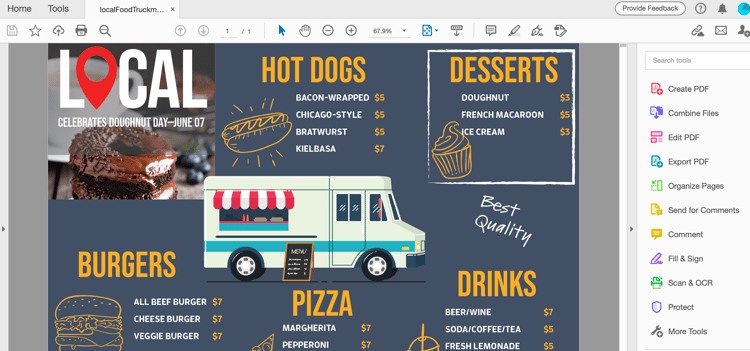
Passaggio 2: Fate clic su Send for Comments nel pannello a destra o sull'icona Condividi questo file con altri

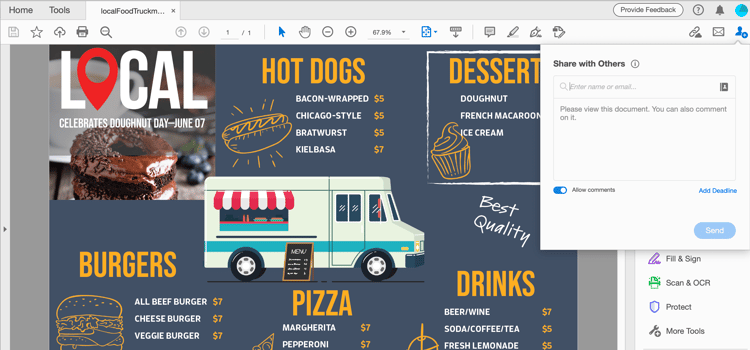
Passaggio 3: Immetti gli indirizzi e-mail dei destinatari. È possibile immettere un messaggio per i destinatari o aggiungere una scadenza per la revisione.
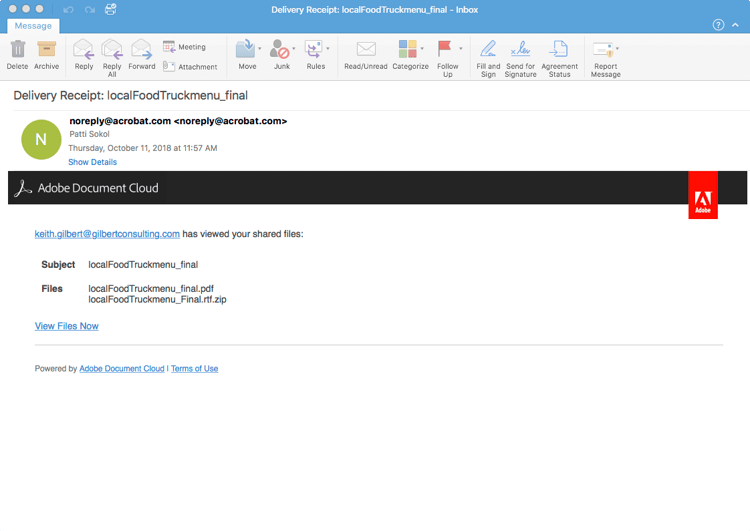
Una volta che i destinatari avranno visualizzato il file, riceverai un avviso e-mail.
Esperienza del revisore
I revisori ricevono un invito e-mail contenente un link per il PDF di revisione. Quando l'utente fa clic sul collegamento o sul pulsante Revisione nell'invito, PDF si apre in un browser Web. Possono utilizzare gli strumenti di creazione dei commenti per aggiungere i loro commenti al PDF. Possono anche utilizzare le applicazioni desktop Acrobat Reader o Acrobat per aggiungere commenti.
Inviare un link anonimo o pubblico tramite e-mail
Passaggio 1: aprite il file localFoodTruckmenu_start.pdf in Adobe Acrobat.
Passaggio 2: Fai Clic Su Condividi Un Collegamento

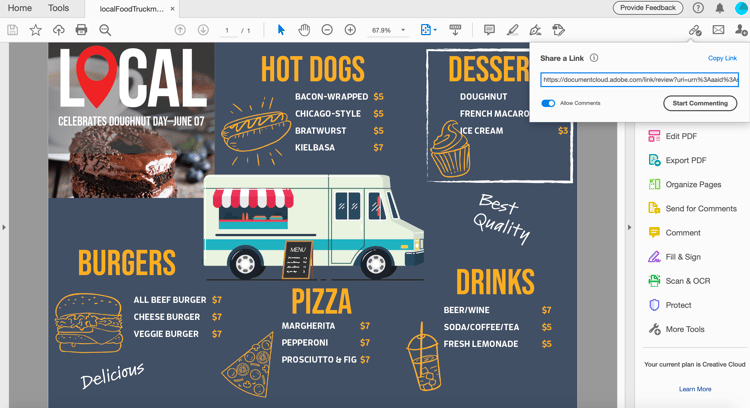
Passaggio 3: Fai clic su Copia collegamento e condividilo con i destinatari.
Creazione di commenti
Passaggio 1: Fai clic sul Commento nel pannello a destra.
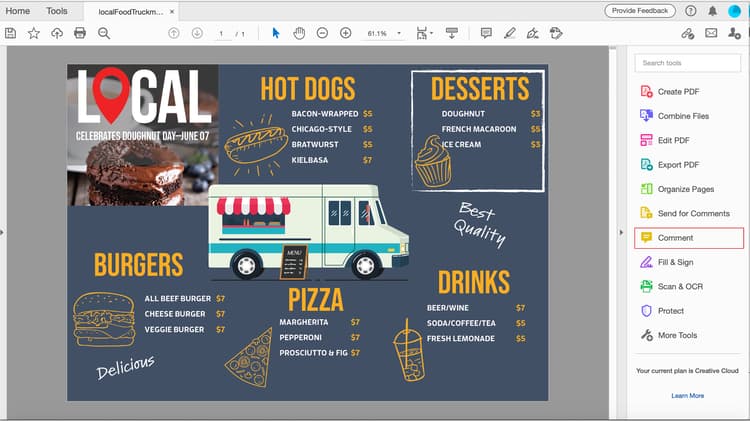
Passaggio 2: utilizzate gli strumenti della barra multifunzione superiore per aggiungere commenti al documento e/o digitare un commento.
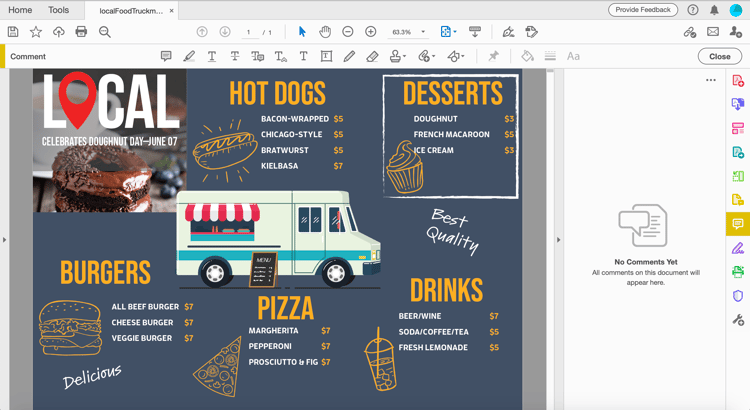
I commenti vengono salvati automaticamente e possono essere visualizzati da altri utenti.
Importa commenti PDF in InDesign
InDesign CC 2019 consente di importare i commenti direttamente dai file PDF. Puoi importare, accettare e applicare le modifiche con un solo clic. Quando si seleziona un commento nel nuovo pannello Commenti PDF, il commento viene individuato ed evidenziato nel file InDesign.
Passaggio 1: Scaricare il file PDF contenente i commenti.
Passaggio 2: aprite il file InDesign.
Passaggio 3: Fai clic su File dal menu superiore.
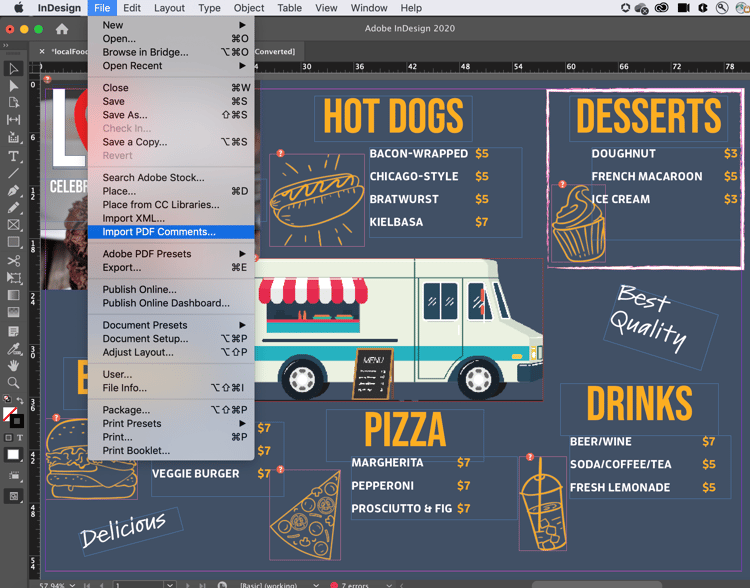
Passaggio 4: Fai clic su Importa commenti PDF dal menu a discesa.
Passaggio 5: aprite il PDF che contiene i commenti.

I commenti vengono visualizzati nell’interfaccia utente.
Ricapitolazione:
Rivedi e condividi le versioni di progettazione con Acrobat. Acrobat consente di:
- Invia un collegamento a un PDF per consentire ad altri di rivederlo.
- Verifica ovunque: desktop, browser, dispositivi mobili.
- Raccogli in un singolo documento.
- Gestisci i feedback in un unico luogo organizzato.
- Tutto ciò di cui hai bisogno è un browser.
È facile inviare commenti e tenerne traccia, tutto in un unico posto. I destinatari possono visualizzare anche se non dispongono di Acrobat. Puoi invitare qualcuno a commentare tramite un browser. Risparmia tempo e fatica.