Compila e firma qualsiasi modulo su desktop o dispositivo mobile
Compila, firma e invia rapidamente moduli da desktop, browser o app mobile. Adobe riconosce e salva i dati di uso comune per l’utilizzo in un modulo PDF. Crea una firma disegnando, importando una scansione o digitando il tuo nome, quindi applicala in modo sicuro a un documento.
In questo esercizio importerai, compilerai, firmerai e invierai un da utilizzando il tuo dispositivo mobile.
Di seguito sono riportati i file demo per questo esercizio.
Passaggio 1: Scarica l'app Adobe Fill & Sign dall'archivio Apple App o Google Play.
Passaggio 2: Apri l'app, tocca Seleziona un modulo da compilare.
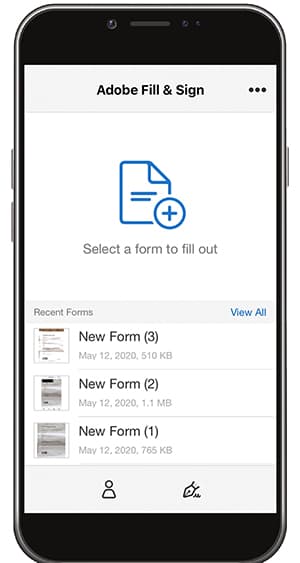
Passaggio 3: Scegliere una delle opzioni di importazione. In questo esercizio verrà eseguita una foto.
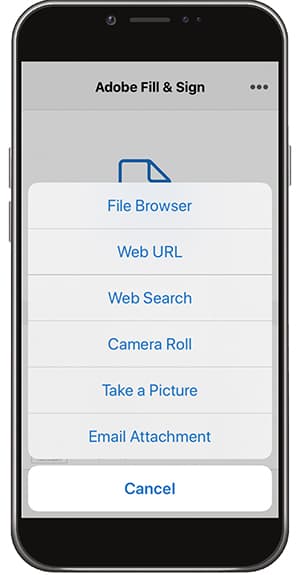
Passaggio 4: utilizzate il pulsante bianco per scattare una foto, quindi toccate Usa foto. Tocca Fine nell'angolo superiore destro.
Passaggio 5: nella parte inferiore dell'app, tocca lo strumento Ritaglia e utilizza le guide per ritagliare l'immagine. Al termine, tocca Fine.
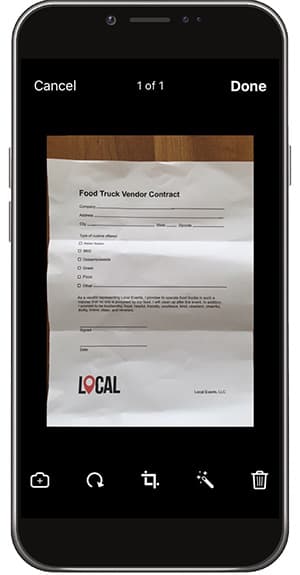
Passaggio 6: se necessario, utilizzate lo strumento Bacchetta magica per pulire l'immagine. Al termine, tocca Fine.
Passaggio 7: tocca in un punto qualsiasi della pagina per creare un campo e aggiungere le informazioni necessarie al documento. Seleziona l'ellisse per visualizzare altre opzioni.
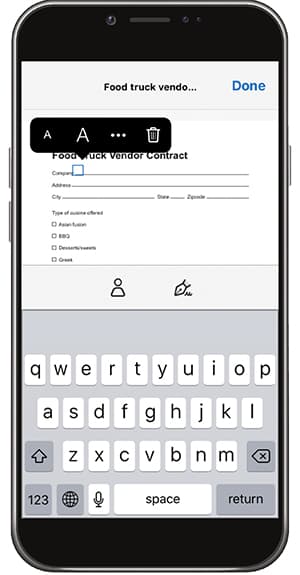
Passaggio 8: Toccate il pulsante Firma nella parte inferiore dell’app per aggiungere la firma.
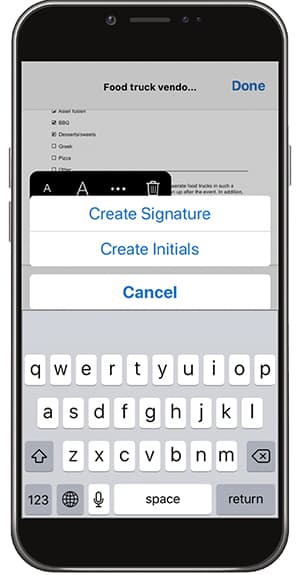
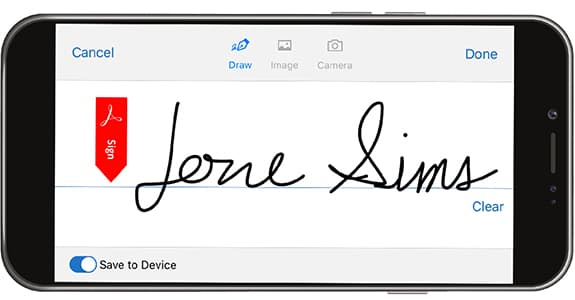
Passaggio 9: utilizza uno stilo o il dito per firmare nel campo firma. Spostare e posizionare il campo firma.
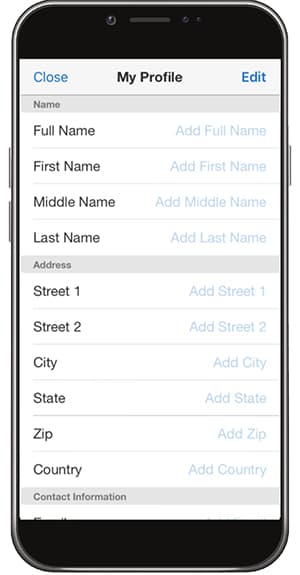
Passaggio 10: toccate il pulsante Profilo nella parte inferiore dell'app per ottenere i valori precompilati, ad esempio il nome e la data. Devi solo compilare queste informazioni una volta e poi puoi usarle in tutti i moduli futuri completati con l'app Fill & Sign.
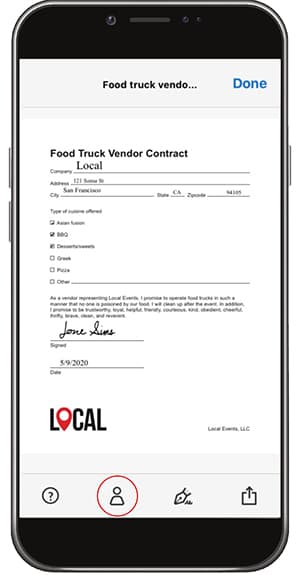
Passaggio 11: una volta completato il modulo, tocca il pulsante Condividi nell'angolo inferiore destro per inviare un'e-mail.
Ricapitolazione:
-
Apri un file da un’e-mail o scatta l’immagine di un modulo cartaceo con la fotocamera del dispositivo.
-
Tocca per inserire testo o segni di spunta nei campi modulo. E per maggiore velocità, utilizza voci di riempimento automatico personalizzate.
-
Crea la firma con il dito o lo stilo. Quindi, applicalo al modulo o aggiungi le tue iniziali dove necessario.