Selezione dell’account e dell’intervallo temporale:
Quando si fa clic sull'icona Observation for Adobe Commerce, verrà aperto il nerdlet Observation for Adobe Commerce.
-
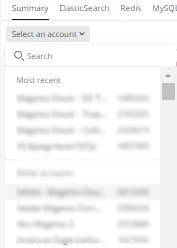
Fai clic sul menu a discesa Seleziona un account. Se non trovi il menu a discesa Seleziona un account, potresti non avere accesso. Fai clic qui per richiedere l'accesso.

-
È possibile incollare project_id, digitare il numero di account o il nome dell'account New Relic oppure sfogliare l'elenco degli account.
-
Fai clic sul menu a discesa azzurro (verso l'alto a destra della finestra del nerdlet) con l'icona dell'orologio.

-
Devi impostare l’ora prima della data e dell’ora del ticket per verificare se ci sono stati eventi/dati precedenti. È possibile utilizzare gli intervalli di tempo predefiniti a sinistra o impostare un intervallo di tempo personalizzato selezionando Imposta personalizzato.