[Contributo di Atish Goswami]{class="badge informative" title="Atish Goswami"} [Solo PaaS]{class="badge informative" title="Applicabile solo ai progetti Adobe Commerce on Cloud (infrastruttura PaaS gestita da Adobe) e ai progetti on-premise."}
Configurare il profiler del database
Il profiler del database di Commerce visualizza tutte le query implementate in una pagina, incluso il tempo per ogni query e i parametri applicati.
Passaggio 1: modificare la configurazione della distribuzione
Modificare <magento_root>/app/etc/env.php per aggiungere il seguente riferimento alla classe del profiler del database:
        'profiler' => [
            'class' => '\Magento\Framework\DB\Profiler',
            'enabled' => true,
        ],
Di seguito è riportato un esempio:
 'db' =>
  array (
    'table_prefix' => '',
    'connection' =>
    array (
      'default' =>
      array (
        'host' => 'localhost',
        'dbname' => 'magento',
        'username' => 'magento',
        'password' => 'magento',
        'model' => 'mysql4',
        'engine' => 'innodb',
        'initStatements' => 'SET NAMES utf8;',
        'active' => '1',
        'profiler' => [
            'class' => '\Magento\Framework\DB\Profiler',
            'enabled' => true,
        ],
      ),
    ),
  ),
Passaggio 2: configurare l’output
Configurare l'output nel file di bootstrap dell'applicazione Commerce. Potrebbe trattarsi di <magento_root>/pub/index.php o di una configurazione host virtuale del server Web.
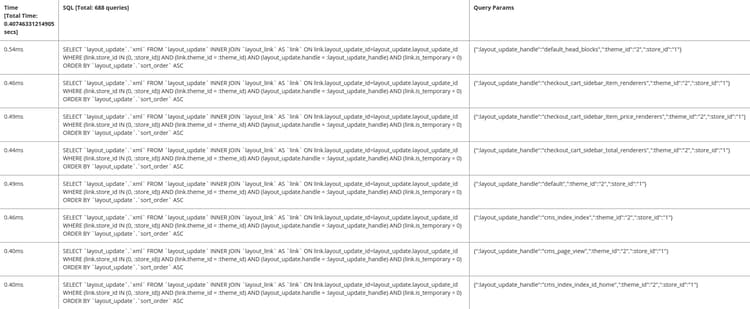
Nell'esempio seguente vengono visualizzati i risultati in una tabella a tre colonne:
- Tempo totale (visualizza il tempo totale necessario per eseguire tutte le query sulla pagina)
- SQL (visualizza tutte le query SQL; l'intestazione di riga visualizza il numero di query)
- Parametri query (visualizza i parametri per ogni query SQL)
Per configurare l'output, aggiungere quanto segue dopo la riga $bootstrap->run($app); nel file di bootstrap:
/** @var \Magento\Framework\App\ResourceConnection $res */
$res = \Magento\Framework\App\ObjectManager::getInstance()->get('Magento\Framework\App\ResourceConnection');
/** @var Magento\Framework\DB\Profiler $profiler */
$profiler = $res->getConnection('read')->getProfiler();
echo "<table cellpadding='0' cellspacing='0' border='1'>";
echo "<tr>";
echo "<th>Time <br/>[Total Time: ".$profiler->getTotalElapsedSecs()." secs]</th>";
echo "<th>SQL [Total: ".$profiler->getTotalNumQueries()." queries]</th>";
echo "<th>Query Params</th>";
echo "</tr>";
foreach ($profiler->getQueryProfiles() as $query) {
    /** @var Zend_Db_Profiler_Query $query*/
    echo '<tr>';
    echo '<td>', number_format(1000 * $query->getElapsedSecs(), 2), 'ms', '</td>';
    echo '<td>', $query->getQuery(), '</td>';
    echo '<td>', json_encode($query->getQueryParams()), '</td>';
    echo '</tr>';
}
echo "</table>";
Passaggio 3: visualizzare i risultati
Vai a qualsiasi pagina della vetrina o dell’amministratore per visualizzare i risultati. Di seguito è riportato un esempio: