Google reCAPTCHA Enterprise
Google reCAPTCHA Enterprise fornisce protezione avanzata da bot per la vetrina Adobe Commerce as a Cloud Service utilizzando l’analisi adattiva dei rischi e l’apprendimento automatico per distinguere utenti umani e bot. Questo aiuta a prevenire attività fraudolente, spam e abusi sul tuo sito.
L’integrazione reCAPTCHA descrive come aggiungere il supporto per reCAPTCHA Enterprise nella vetrina.
Vedere Google reCAPTCHA V3 e V2 per informazioni sulla configurazione di altre versioni di Google reCAPTCHA.
Funzioni
Google reCAPTCHA Enterprise include le seguenti funzionalità:
- Rilevamento avanzato bot: utilizza i modelli di apprendimento automatico di Google Cloud per il rilevamento avanzato dei bot
- Analisi del punteggio di rischio: fornisce punteggi di rischio dettagliati (0,0-1,0) per ogni interazione
- Soglie configurabili: imposta i punteggi minimi di rischio accettabili per tenant
- Supporto multi-tenant: configurazione per tenant con progetti Google Cloud isolati
- Credenziali crittografate: credenziali dell’account del servizio archiviate crittografate in un database
- Protezione modulo: protegge tutti i moduli Commerce standard, inclusi accesso, pagamento, recensioni dei prodotti e altro ancora.
Prerequisiti
Prima di configurare Google reCAPTCHA Enterprise per la vetrina Adobe Commerce as a Cloud Service sono necessarie le seguenti risorse:
- Un account Google Cloud attivo con reCAPTCHA Enterprise abilitato.
- Accedi alla console Google Cloud per creare e gestire le chiavi aziendali reCAPTCHA.
Nelle installazioni Adobe Commerce as a Cloud Service con più tenant, ogni tenant deve disporre del proprio progetto Google Cloud e delle chiavi aziendali reCAPTCHA.
Passaggio 1: configurare Google reCAPTCHA Enterprise
Segui questi passaggi generali per configurare Google reCAPTCHA Enterprise per la vetrina. Per istruzioni dettagliate, consulta la documentazione aziendale di Google reCAPTCHA.
-
Crea un progetto Google Cloud per l’implementazione reCAPTCHA Enterprise.
-
Abilita l’API aziendale reCAPTCHA.
-
Crea una chiave del sito dell’organizzazione reCAPTCHA basata su punteggio.
-
Creare un account di servizio con il ruolo IAM
roles/recaptchaenterprise.admin. -
Scarica il file della chiave JSON dell’account di servizio, che contiene le credenziali necessarie per autenticare la vetrina Adobe Commerce as a Cloud Service con Google reCAPTCHA Enterprise.
Passaggio 2: configurare Google reCAPTCHA per la vetrina
-
Nella barra laterale di Adobe Commerce Admin, passa a Stores > Settings>Configuration.
-
Espandere Securitye scegliere Google reCAPTCHA Storefront.
-
Scorri verso il basso fino alla sezione reCAPTCHA Enterprise e completa la configurazione come segue.
-
Per Site Key, copia e incolla la chiave del sito aziendale reCAPTCHA dalla console Google Cloud.
-
Per Google Cloud Project ID, copia e incolla l’ID progetto dal tuo progetto Google Cloud.
-
Per Service Account JSON, copiare il contenuto del file di chiave JSON dell’account del servizio scaricato in Passaggio 1: configurare Google reCAPTCHA Enterprise.
-
Per Minimum Score Threshold, immetti il punteggio minimo (0,0-1,0) per identificare quando un’interazione dell’utente viene segnalata come rischio potenziale. Un punteggio di 1,0 è una tipica interazione dell’utente e 0,0 è probabilmente un bot.
-
Per Badge Position, scegli la posizione del badge reCAPTCHA invisibile su ogni pagina. Opzioni:
Inline/Bottom Right/Bottom Left. -
Per Theme, scegliere
Light Theme(impostazione predefinita) oDark Themeper determinare lo stile della casella reCAPTCHA di Google. -
Per Language Code, immetti un codice a due caratteri che specifica il linguaggio utilizzato per il testo e i messaggi reCAPTCHA di Google.
-
Per Validation Failure Message, è possibile modificare il messaggio visualizzato nella vetrina quando la convalida non ha esito positivo.
-
-
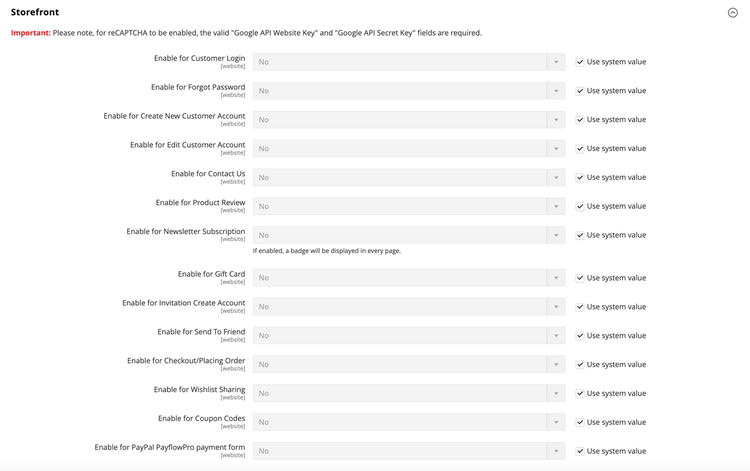
Espandere la sezione Storefront e impostare ogni modulo della vetrina che si desidera proteggere su reCAPTCHA Enterprise.
- Enable for Customer Login
-
Enable for Forgot Password
-
Enable for Create New Customer Account
-
Enable for Edit Customer Account
-
Enable for Create New Company Account (disponibile solo con Adobe Commerce B2B)
-
Enable for Contact Us
-
Enable for Product Review
-
Enable for Newsletter Subscription
-
Enable for Gift Card (solo Adobe Commerce)
-
Enable for Invitation Create Account
-
Enable for Send To Friend - [Solo PaaS]{class="badge informative" title="Applicabile solo ai progetti Adobe Commerce on Cloud (infrastruttura PaaS gestita da Adobe) e ai progetti on-premise."}
-
Enable for Checkout/Placing Order
-
Enable for Wishlist Sharing
-
Enable for Coupon Codes
-
Enable for PayPal PayflowPro payment form - [Solo PaaS]{class="badge informative" title="Applicabile solo ai progetti Adobe Commerce on Cloud (infrastruttura PaaS gestita da Adobe) e ai progetti on-premise."}
Passaggio 3: salvare la configurazione
-
Al termine delle impostazioni di configurazione, fare clic su Save Config.
-
Nel messaggio nella parte superiore dell’area di lavoro, fare clic su Cache Management e aggiornare ogni cache non valida.