Aggiungere un elemento a una campagna

L’esempio seguente aggiunge un’immagine promozionale alla pagina della categoria durante la campagna. Puoi fare lo stesso per una pagina di prodotto o una pagina CMS.
Aggiungere l’elemento della campagna per una categoria
-
Nella barra laterale Admin, passa a Catalog > Categories.
-
Individua la categoria che desideri utilizzare nella campagna e aprila in modalità di modifica.
-
Fare clic su Schedule New Update.
-
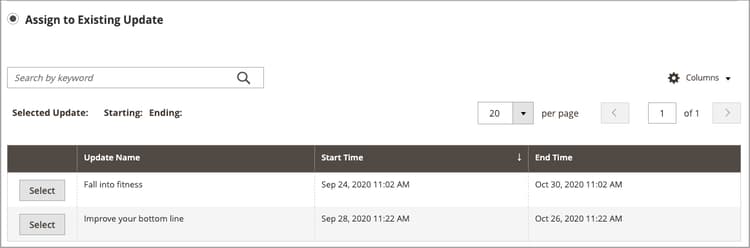
Selezionare Assign to Existing Campaign.
-
Nell’elenco, seleziona la campagna da modificare.
-
Espandere

-
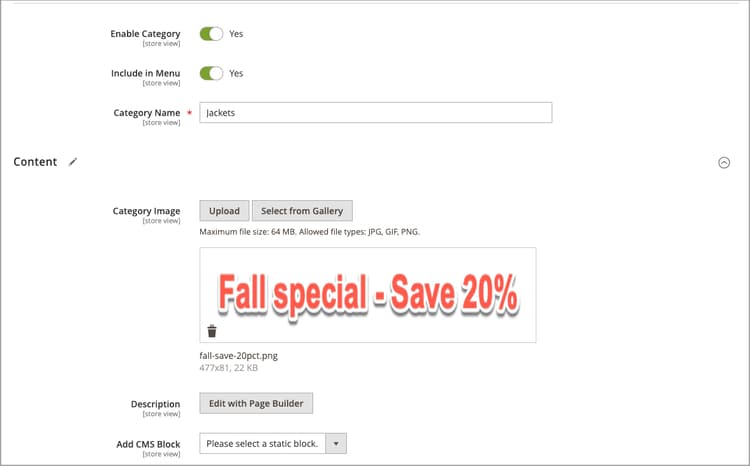
Per Category Image, fare clic su Upload e selezionare l'immagine da visualizzare nella pagina della categoria durante la campagna.
-
Al termine, fare clic su Save.
Convalida l'elemento
-
Nella barra laterale Admin, passa a Content > Content Staging>Dashboard.
-
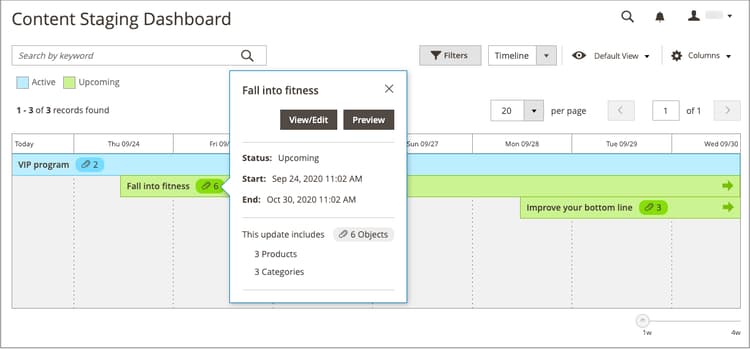
Trova la campagna nell’elenco o nella timeline visualizzata e aprila per accedere ai dettagli:
- Per visualizzare un elenco, fare clic su Select e quindi su View/Edit nella colonna Action.
- Per visualizzare la sequenza temporale, fare clic una volta per visualizzare il riepilogo, quindi fare clic su View/Edit.
-
Espandere
-
Per rivedere le pagine della categoria quando la campagna è attiva, tornare al dashboard, fare di nuovo clic sulla campagna e quindi fare clic su Preview.