Aggiungi video di prodotto
Per aggiungere un video di prodotto, devi prima ottenere una chiave API dal tuo account Google e immetterla nella configurazione dello store. Quindi puoi collegare il prodotto al video.
Passaggio 1: ottenere la chiave API di YouTube
-
Accedi al tuo account Google e visita la console per sviluppatori di Google.
-
Nel campo di ricerca nella parte superiore, immettere
YouTube Data API v3e fare clic sull'icona di ricerca. -
Quando viene visualizzata la pagina API, accertati che sia abilitata.
-
Nel pannello a sinistra, scegli Credentials.
-
A seconda che si disponga di credenziali o meno, eseguire una delle operazioni seguenti:
-
Se disponi già delle credenziali necessarie, copia la chiave nella tabella Chiavi API.
-
Se non si dispone già delle credenziali per questa API, fare clic su Create Credentials nella parte superiore e seguire le istruzioni per creare le credenziali necessarie. In Ottieni le tue credenziali, copia la chiave API e fai clic su Done.
-
-
Copia la chiave API negli Appunti.
-
Fai clic sull’icona Modifica a destra e imposta le restrizioni per assicurarti che la chiave API sia limitata ai referenti corretti.
-
Attendi alcuni istanti mentre viene generata la chiave, quindi copiala negli Appunti.
Nel passaggio successivo, incollerai la chiave nella configurazione del tuo archivio.
Passaggio 2: configurare la chiave in Commerce
-
Nella barra laterale Admin, passa a Stores > Settings>Configuration.
-
Nel pannello a sinistra, espandi Catalog e scegli Catalog sotto.
-
Espandi

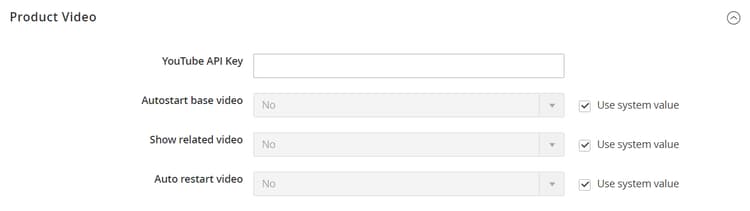
-
Al termine, fare clic su Save Config.
-
Quando richiesto, aggiorna la cache.
Passaggio 3: collegamento al video
-
Apri un prodotto in modalità di modifica.
-
Scorri fino alla sezione Images and Videosed espandila.
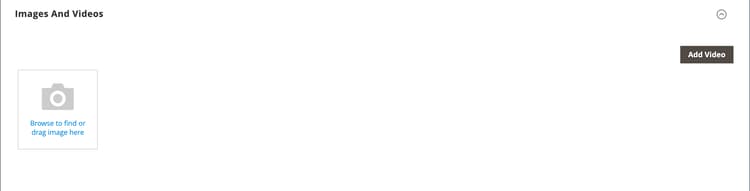
-
fare clic su Add Video.
Se non hai ancora configurato la chiave API di YouTube, fai clic su OK per continuare. Non puoi effettuare il collegamento a un video YouTube, ma puoi seguire la procedura.
-
Per Url, immetti l'URL del video YouTube o Vimeo.
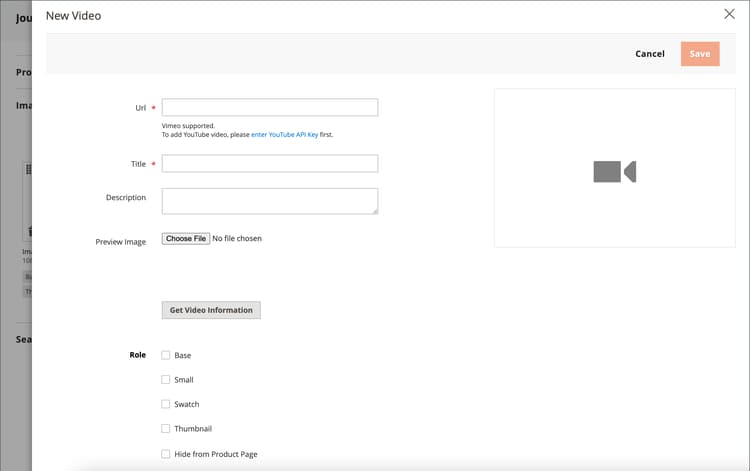
-
Fai clic all’esterno del campo e attendi il feedback sulla chiave API o sul video.
Se tutto viene estratto, YouTube fornisce le informazioni di base del video
-
Immetti Title e Description del video.
-
Per caricare un Preview Image, individuare l'immagine e selezionare il file.
note note NOTE Dopo il caricamento, l’immagine di anteprima visualizzata viene generata automaticamente da un provider di servizi video esterno. Non è possibile modificare l’immagine dall’amministratore di Adobe Commerce. -
Se si preferisce utilizzare i metadati video, fare clic su Get Video Information.
-
Per determinare la modalità di utilizzo del video nell'archivio, selezionare la casella di controllo di ogni Role applicabile:
Base ImageSmall ImageSwatch ImageThumbnailHide from Product Page
-
Al termine, fare clic su Save.
note note NOTE Se l'opzione di configurazione Autostart base videoè impostata su Yesma il video non inizia a essere riprodotto automaticamente, ciò potrebbe essere dovuto ai criteri di riproduzione automatica applicati dal browser e non controllabili da Adobe Commerce. Ogni browser supportato dispone di criteri di riproduzione automatica che possono cambiare nel tempo e il video potrebbe non essere riprodotto automaticamente in futuro. Come best practice consigliata, non affidarti alla riproduzione automatica per le funzionalità business critical e verifica il comportamento di riproduzione automatica del video nel tuo store con ogni browser supportato.
Gestisci accesso API
In base ai Termini e condizioni per gli sviluppatori di Google, YouTube potrebbe disabilitare l'accesso API per gli account inattivi da più di 90 giorni. Questa occorrenza potrebbe impedire la visualizzazione dei video. Per mantenere aggiornato l’accesso API, utilizza un processo cron per eseguire il ping dell’API a intervalli regolari:
30 10 1 * * curl -i -G -e https://yourdomain.com/ -d "part=snippet&maxResults=1&q=test&key=YOUTUBEAPIKEY" https://www.googleapis.com/youtube/v3/search >/dev/null 2>&1
Riferimento campo
Base Image, Small Image, Thumbnail, Swatch Image, Hide from Product Page