Account esterno CRM external-crm
Utilizza un account di tipo CRM esterno per connettere Adobe Campaign a un database di terze parti.
Le impostazioni di configurazione per questo account esterno dipendono dal motore di database specifico a cui ti stai connettendo. Le istruzioni di configurazione dettagliate per ciascun database supportato sono fornite nelle sezioni seguenti.
Microsoft Dynamics CRM
L’account esterno di Microsoft Dynamics CRM ti consente di collegare la tua istanza di Campaign al database esterno di Microsoft Dynamics CRM.
Nell'interfaccia utente di Adobe Campaign Web configurare l'account esterno di Microsoft Dynamics CRM.
-
Crea il tuo account esterno e seleziona Database esterno come Tipo del tuo account esterno e Microsoft Dynamics CRM come Tipo provider.
-
Fai clic su Crea.
-
Per configurare l'account esterno Microsoft Dynamics CRM, compilare i campi seguenti:
accordion Per CRM Tipo OAuth: credenziali password -
Server: immettere l'URL del server Microsoft CRM.
Per individuare l'URL del server di Microsoft CRM, accedere all'account di Microsoft Dynamics CRM, selezionare Dynamics 365, quindi aprire l'app. L'URL del server viene visualizzato nella barra degli indirizzi del browser, ad esempio:
https://myserver.crm.dynamics.com/. -
Account: specificare l'account utilizzato per accedere a Microsoft CRM.
-
Password: immettere la password associata all'account specificato.
-
Identificatore client: immettere l'ID client trovato nel portale di gestione di Microsoft Azure.
-
Versione CRM: scegliere la versione CRM 365 di Dynamics CRM.
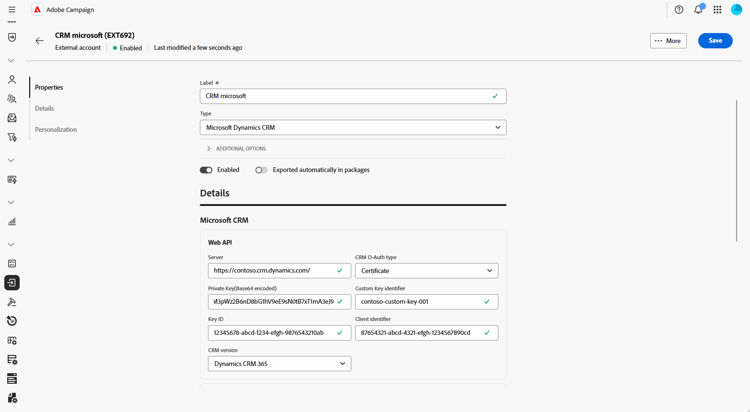
accordion Per il tipo di CRM O-Auth: Certificato -
Server: immettere l'URL del server Microsoft CRM.
Per individuare l'URL del server di Microsoft CRM, accedere all'account di Microsoft Dynamics CRM, selezionare Dynamics 365, quindi aprire l'app. L'URL del server viene visualizzato nella barra degli indirizzi del browser, ad esempio:
https://myserver.crm.dynamics.com/. -
Chiave privata (codifica Base64): fornire la chiave privata codificata nel formato Base64.
A tale scopo, è possibile utilizzare l'aiuto di un codificatore Base64 o la riga di comando
base64 -w0 private.keyper Linux. -
Identificatore chiave personalizzato: immetti l'identificatore chiave personalizzato utilizzato per il certificato.
-
ID chiave: immetti l'ID chiave associato al certificato.
-
Identificatore client: immettere l'ID client trovato nella gestione di Microsoft Azure
-
Versione CRM: scegliere la versione CRM 365 di Dynamics CRM.
-
-
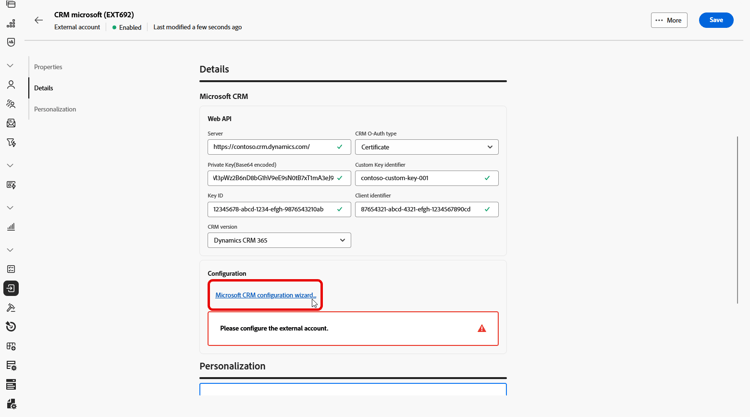
Dopo aver configurato la connessione, accedere alla Configurazione guidata di Microsoft CRM per generare l'elenco delle tabelle di Microsoft CRM.
Fai clic su Avanti per selezionare le tabelle richieste.
-
Selezionare le tabelle di Microsoft CRM da recuperare o aggiungere una tabella remota specificando Etichetta tabella e Nome interno tabella, quindi abilitare l'interruttore Selezionato.
Fai clic su Avanti.
-
Fare clic su Inizio per iniziare a creare lo schema di Microsoft CRM in base alle tabelle selezionate.
-
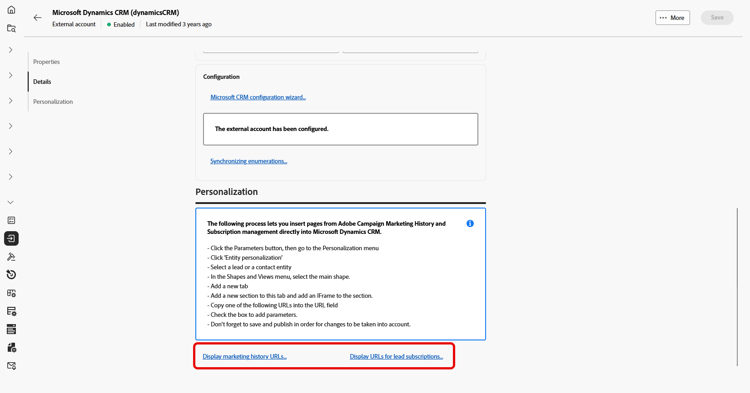
Segui le istruzioni visualizzate per inserire pagine da Cronologia marketing e Gestione abbonamenti di Adobe Campaign direttamente in Microsoft Dynamics CRM.
-
Fai clic su Visualizza URL cronologia marketing per visualizzare gli URL per l'integrazione delle pagine di cronologia marketing oppure su Visualizza URL per sottoscrizioni lead per visualizzare gli URL per l'integrazione delle pagine di gestione sottoscrizioni.
-
Fai clic su Salva dopo aver configurato l'account esterno di Microsoft CRM.
-
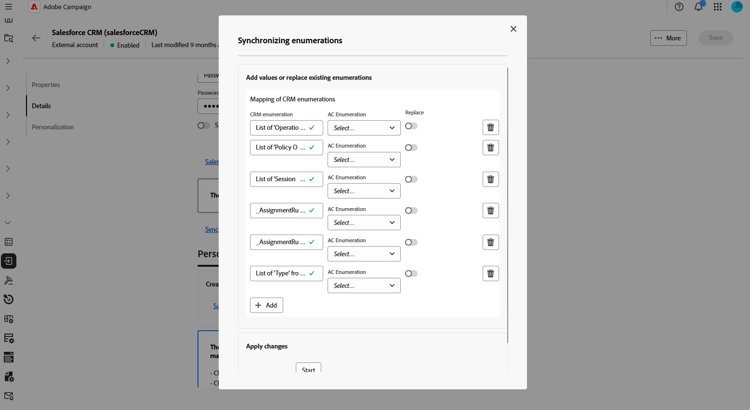
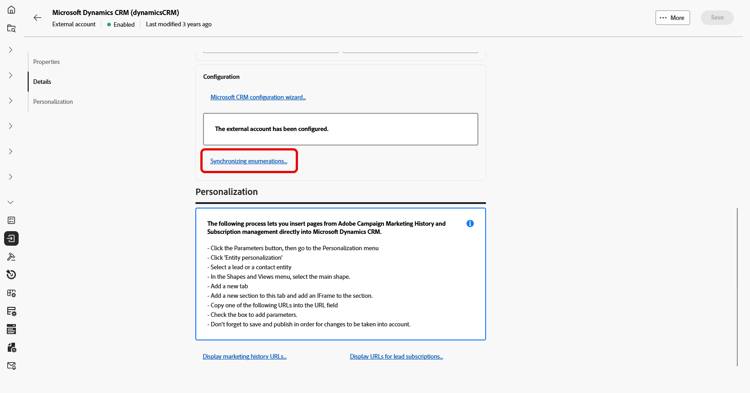
Dopo aver creato l'account esterno, è ora possibile fare clic su Sincronizzazione enumerazioni… per sincronizzare automaticamente le enumerazioni da Microsoft CRM all'interfaccia utente Web di Adobe Campaign.
-
Selezionare l'enumerazione Adobe Campaign corrispondente all'enumerazione Microsoft CRM.
Per sostituire i valori di Adobe Campaign con i valori di Microsoft CRM, abilitare l'opzione Sostituisci.
Salesforce salesforce
Per configurare l’account esterno Salesforce per l’utilizzo con Adobe Campaign, è necessario fornire i seguenti dettagli:
-
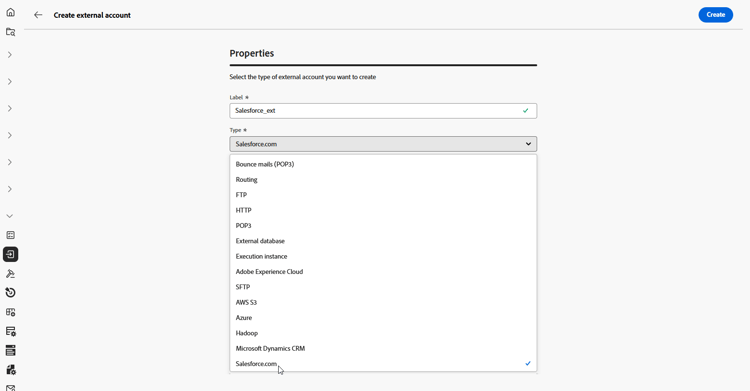
Crea il tuo account esterno e seleziona Database esterno come Tipo del tuo account esterno e Salesforce.com come Tipo provider.
-
Fai clic su Crea.
-
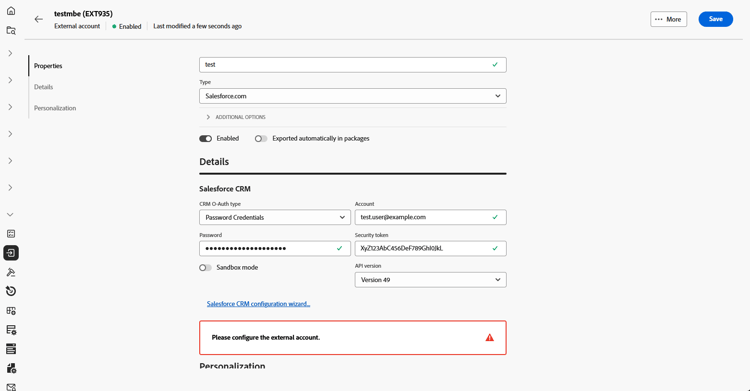
Per configurare l'account esterno Salesforce, compilare i campi seguenti:
-
Tipo CRM O-Auth: Credenziali password o Credenziali
-
Account: account utilizzato per accedere a Salesforce CRM.
-
Password: immettere la password associata all'account specificato.
-
Token di sicurezza: immetti il token di sicurezza Salesforce associato all'account.
-
Versione API: scegli la versione 49.
-
-
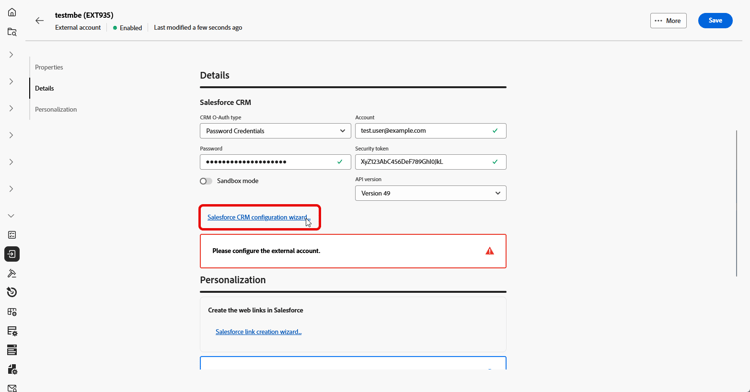
Apri la Configurazione guidata di Salesforce CRM per generare l'elenco delle tabelle di Salesforce CRM, quindi fai clic su Avanti.
-
Selezionare le tabelle Salesforce da recuperare o aggiungere una tabella remota immettendo Etichetta tabella e Nome interno tabella, quindi attivare l'interruttore Selezionato.
Fai clic su Avanti.
-
Fare clic su Inizio per iniziare a creare lo schema di Salesforce CRM in base alle tabelle selezionate.
-
Fare clic su Creazione guidata collegamento Salesforce… per generare i collegamenti Web in Salesforce.
Quindi, fai clic su Avanti per recuperare i collegamenti Web per Lead e Contatti da Salesforce.
-
Selezionare i collegamenti da esportare nell'elenco dei collegamenti Web di Salesforce.
-
Segui le istruzioni visualizzate per inserire pagine Cronologia marketing e Gestione abbonamenti dall'interfaccia utente Web di Adobe Campaign in Salesforce CRM.
-
Fai clic su Salva dopo aver configurato l'account esterno di Salesforce CRM.
-
Dopo aver creato l'account esterno, è ora possibile fare clic su Sincronizzazione enumerazioni… per sincronizzare automaticamente le enumerazioni da Salesforce all'interfaccia utente Web di Adobe Campaign.
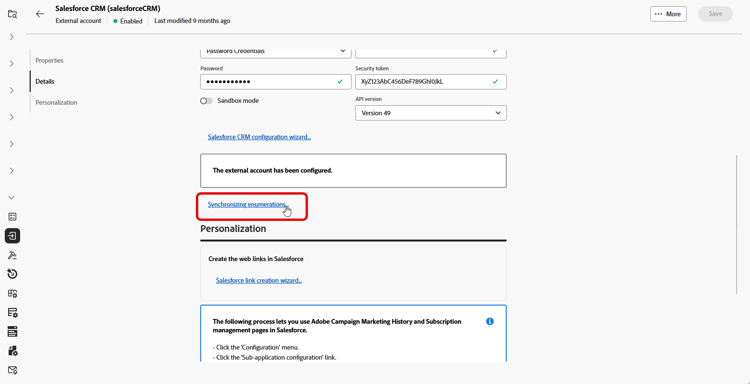
-
Seleziona l’enumerazione Adobe Campaign che corrisponde all’enumerazione Salesforce.
Per sostituire i valori Adobe Campaign con i valori Salesforce, abilitare l'opzione Sostituisci.