若要使用值应用其他符合CSS的属性,请使用 高级 样式设置。 您可以更改现有属性的值或添加新属性。 样式使用父 — 子组件(元素)的CSS继承模型应用于组件。
显示的属性反映当前为组件定义的样式。 您可以根据CSS定义更改值。 单击添加 (+)图标为组件添加新的样式属性。

图像
使用图像组件将图像资源插入到您的内容中。 在画布中选择 图像 组件后,您可以添加或更改显示的图像资源文件。
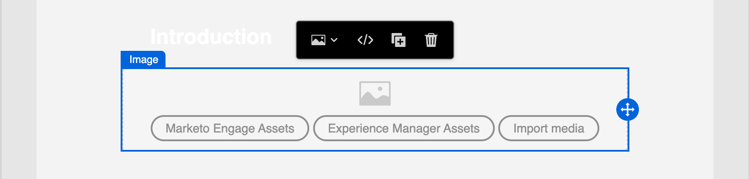
添加图像资源
选择资源源类型并选择图像文件:
-
Marketo Engage Assets — 选择此类型以浏览并从Journey Optimizer B2B edition库或连接的Market Engage实例中选择图像资源。

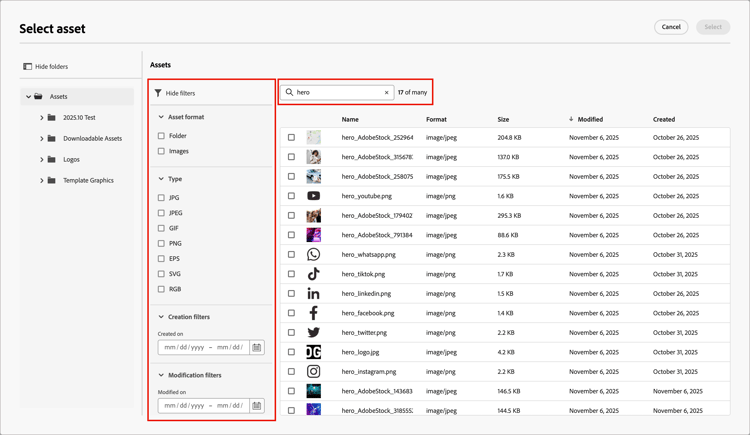
从该对话框中,可以从所选存储库中选择图像。 单击 选择 以添加资产。
有多种工具可帮助您找到所需的资源:
-
单击左上角的 筛选器 图标以根据您的条件筛选显示的项目。
-
在 搜索 字段中输入文本,以筛选显示的项目以匹配资源名称。
-
-
Experience Manager Assets — 选择此类型以浏览并从配置的Experience Manage Assets存储库中选择图像资源。
从 选择Assets 对话框中,使用可用工具选择一个图像以查找所需的资源,然后单击选择:
-
更改右上角的存储库。
-
单击右上角的 管理资源 可在其他浏览器选项卡中打开Assets存储库并使用AEM Assets管理工具。
-
单击右上角的 视图类型 选择器以将显示更改为列表视图、网格视图、图库视图或瀑布视图。
-
单击 排序顺序 图标可在升序和降序之间更改排序顺序。

-
单击 排序方式 菜单箭头以将排序条件更改为名称、大小或修改时间。
-
单击左上角的 筛选器 图标以根据您的条件筛选显示的项目。
-
在 搜索 字段中输入文本,以筛选显示的项目以匹配资源名称。

-
-
导入媒体 — 选择此类型可从系统中选择文件并将其导入Journey Optimizer B2B edition资源库。
在 上传图像 对话框中,将文件从您的系统拖放到文件框中。 最大文件大小为100 MB。
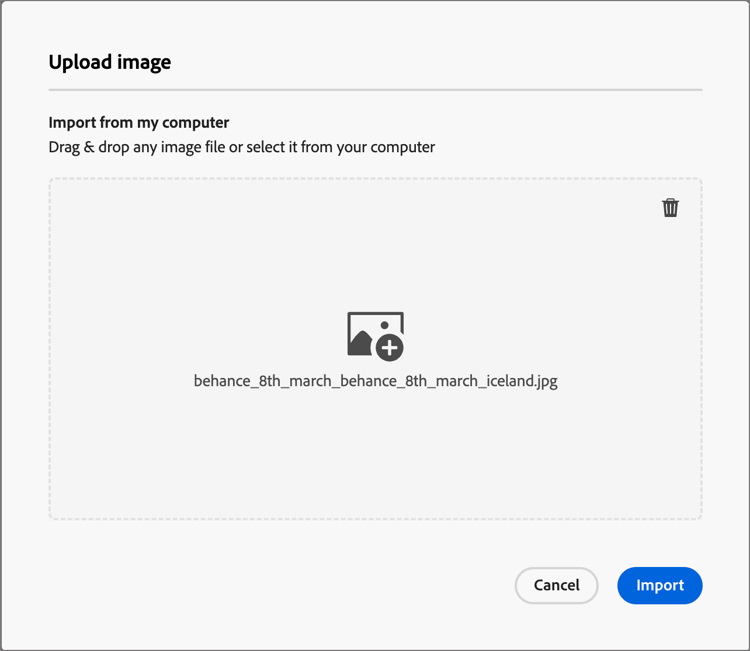
对话框中显示所选图像的文件名。 资源文件名必须是唯一的(跨文件夹),如果具有该名称的文件已存在,则会显示一条消息。 名称最多可包含100个字符,并且不能包含特殊字符(如
;、:、\和|)。单击导入。
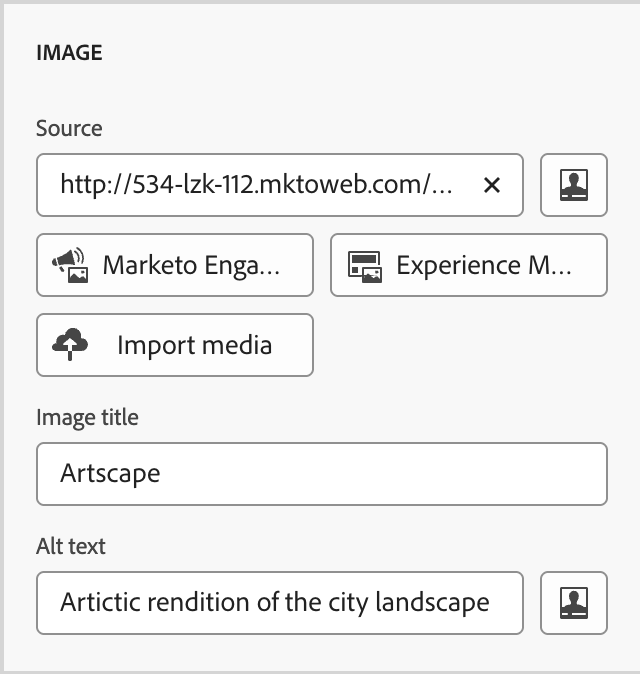
可以在右侧面板中为图像添加图像标题和替换文本。
设置链接选项
在 设置 选项卡上,使用 链接 选项将图像链接到目标以及用于加载目标页面的浏览器行为。
-
为链接设置类型:
-
外部链接 — 选择此类型以使用标准URL作为链接目标。
在 Url 中,输入链接目标的URL。 单击个性化 (


-
登陆页面 — 选择此类型可在连接的Marketo Engage实例中选择已发布的登陆页面。
对于 登陆页面 选项,选择已发布的登陆页面。 单击 选择页面 图标(


-
-
对于标签,输入要显示在按钮中的文本。
按钮大小会根据设置的文本和样式进行调整。
-
对于Target,请选择如何从电子邮件或页面重定向链接的目标:
- 无 — 使用默认浏览器或客户端行为(默认)打开链接。
- 空白 — 在新窗口或选项卡中打开链接。
- Self — 在同一帧中打开链接。
- 父项 — 在父框架中打开链接。
- Top — 在窗口的整个正文中打开链接。
设置样式
在右侧面板中设置图像组件的样式。
在右侧面板中选择 样式 选项卡后,使用 背景 部分定义组件的背景颜色。
选中复选框,然后单击颜色方框以从选取器中选择颜色。 您可以通过输入已知的RGB、HSL、HSB或十六进制值来选择颜色。 或者,可以使用颜色滑块和颜色域来选择颜色。

-
在选择了 样式 选项卡的右侧面板上,展开 边框 部分并设置相应选项以显示组件的边框:
-
将切换开关右移以启用边框显示选项,并根据您的设计标准进行设置:
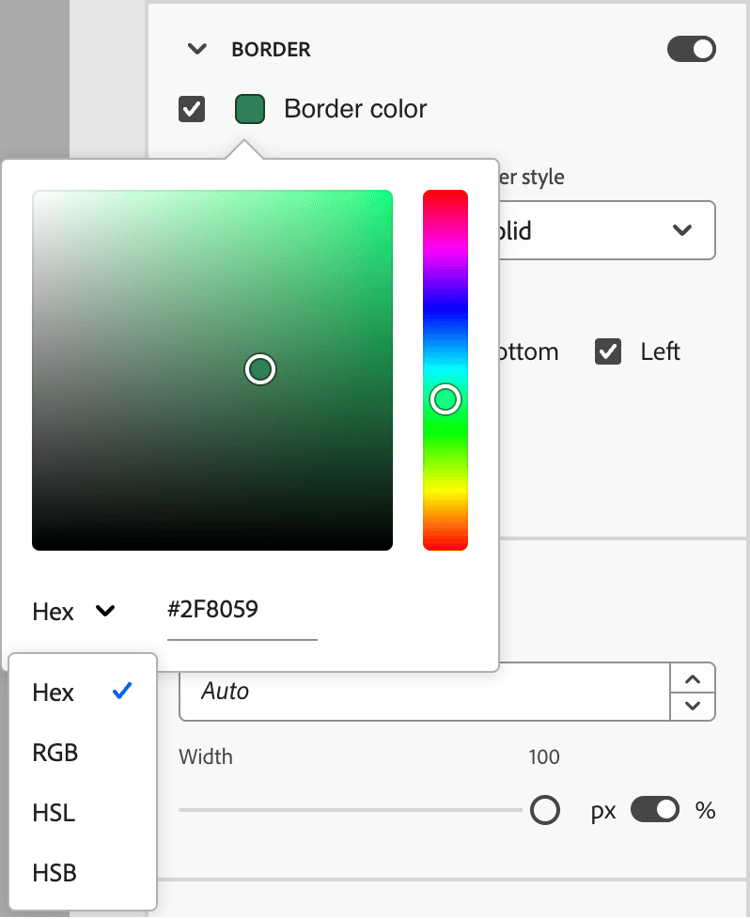
- 若要设置边框颜色,请选中该复选框,然后单击颜色正方形以从选取器中选择颜色。 您可以通过输入已知的RGB、HSL、HSB或十六进制值来选择颜色。 或者,可以使用颜色滑块和颜色域来选择颜色。
-
要设置边框大小 (线条宽度),请单击向上和向下箭头图标以增加或减少像素数。
-
若要设置边框样式,请从标准CSS
border-style值列表中选择一个值。 -
要确定显示边框的位置,请选中每个 边框位置 复选框。

-
对于边框半径,根据您想要的拐角曲线设置数值。
值为0(默认)会产生一个方形角。
在选择了 样式 选项卡的右侧面板上,展开 大小 部分并设置组件高度和宽度的选项:
-
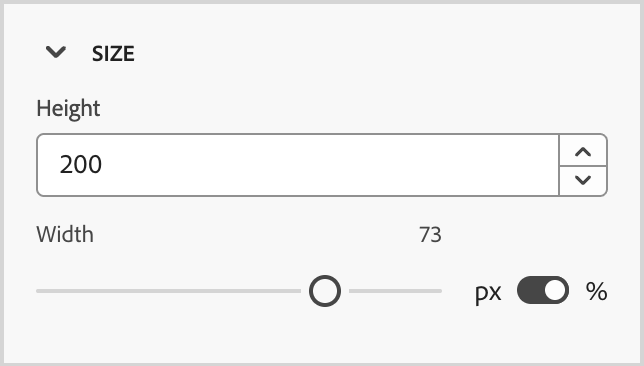
高度 — 单击向上和向下箭头图标以增加或减少像素数。 缺省值为空值(Auto),并根据元素的内容调整元素的高度。
-
宽度 — 使用切换开关以像素或百分比设置宽度。
-
对于百分比宽度,使用滑块设置百分比值。 百分比根据包含块的内容框确定元素大小,其中不包括填充和边框。 例如,如果值为50,则将元素宽度设置为其包含的块内容宽度的50%。
使用百分比的
-
对于基于像素的宽度,单击向上和向下箭头图标可增加或减少像素数。 缺省值为空值(Auto),并根据元素的内容调整元素宽度。

-
展开 对齐方式 部分,然后选择要使用的水平对齐方式:左对齐、居中对齐或右对齐。 此样式将转换为标准text-align CSS样式,并影响该组件在容器组件中的放置方式。

在选择了 样式 选项卡的右侧面板上,展开 边距 部分并设置结构组件中的边距间距选项。 此样式复制CSS margin参数,该参数控制组件边框之外的空间,将其与其他组件分开。 它会在组件周围创建一个间隙,以影响其定位和周围内容的布局。
根据设计需要设置边距值(像素)。 您可以单独设置组件的所有边、上边框、左右边或每侧的边距:
-
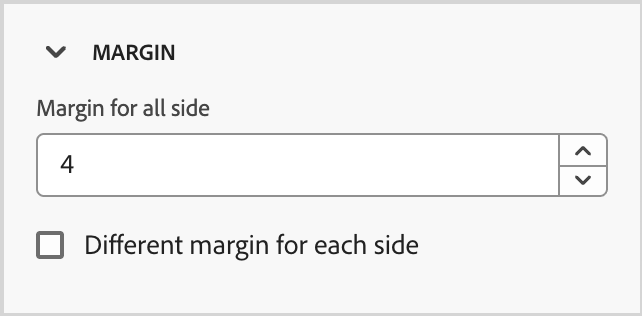
所有边 — 若要设置一个值以应用于所有边,请清除每个边的 不同边距 复选框。 单击向上和向下箭头图标以增加或减少像素数。
-
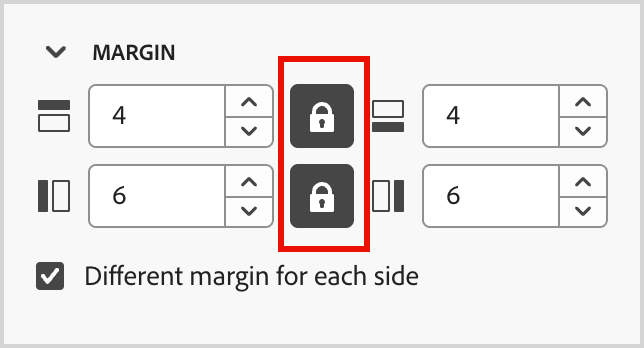
上下 — 若要将上边距和下边距设置为相同的值,请设置上设置和下设置之间的 锁定 图标。 单击的向上和向下箭头图标可增加或减少像素数。
-
左右边距 — 若要将左右边距设置为相同的值,请设置左右设置之间的 锁定 图标。 单击的向上和向下箭头图标可增加或减少像素数。
-
独立 — 若要将每个边距设置为独立值,请在上下设置之间以及左右设置之间设置 Unlocked 图标。 对于每个设置,单击向上和向下箭头图标以增加或减少像素数。

在选择了 样式 选项卡的右侧面板上,展开 内边距 部分,并设置结构组件内的内边距选项。 此样式将复制CSS padding参数,该参数是组件内容与其边框之间的空间。 内边距提供了内部间距,可用于控制内容与组件边框之间的距离。
根据设计需要设置以像素为单位的填充值。 您可以单独设置组件的所有边、上边框、左右边或每侧的边距:
-
所有边 — 若要设置一个值以应用于所有边,请清除 每个边的不同边距 复选框。 单击向上和向下箭头图标以增加或减少像素数。

-
Top-bottom — 若要将顶边距和底边距设置为相同的值,请将 Locked 图标设置为介于顶设置和底设置之间。 单击的向上和向下箭头图标可增加或减少像素数。
-
左右边距 — 若要将左右边距设置为相同的值,请设置左右设置之间的 锁定 图标。 单击的向上和向下箭头图标可增加或减少像素数。

-
独立 — 若要将每侧的填充设置为独立值,请在顶部设置与底部设置之间以及左侧设置与右侧设置之间设置 已解锁 图标。 对于每个设置,单击向上和向下箭头图标以增加或减少像素数。

若要使用值应用其他符合CSS的属性,请使用 高级 样式设置。 您可以更改现有属性的值或添加新属性。 样式使用父 — 子组件(元素)的CSS继承模型应用于组件。
显示的属性反映当前为组件定义的样式。 您可以根据CSS定义更改值。 单击添加 (+)图标为组件添加新的样式属性。
社交
使用 Social 组件将指向社交媒体页面的链接插入到您的内容中。 它包含三种默认社交媒体类型,但您可以根据需要添加或删除这些类型。

-
要添加社交媒体类型,请单击添加 ( + )图标,然后选择要添加的社交媒体类型。

-
要删除社交媒体类型,请单击社交媒体图标旁边的X。
选择社交媒体类型后,为该类型设置选项:
-
URL — 输入要链接到社交媒体图形或图标的社交媒体URL。
-
Source — 如果要使用自己的图像而不是默认图像,请选择并创建图像资源。 您可以从连接的Marketo Engage资源存储库和Experience Manager Assets存储库(如果已配置)中选择图像,或从系统中导入图像文件。 有关选择和导入图像资产的详细信息,请参阅图像组件信息。
-
替代文本 — 为显示的图像输入替代文本。
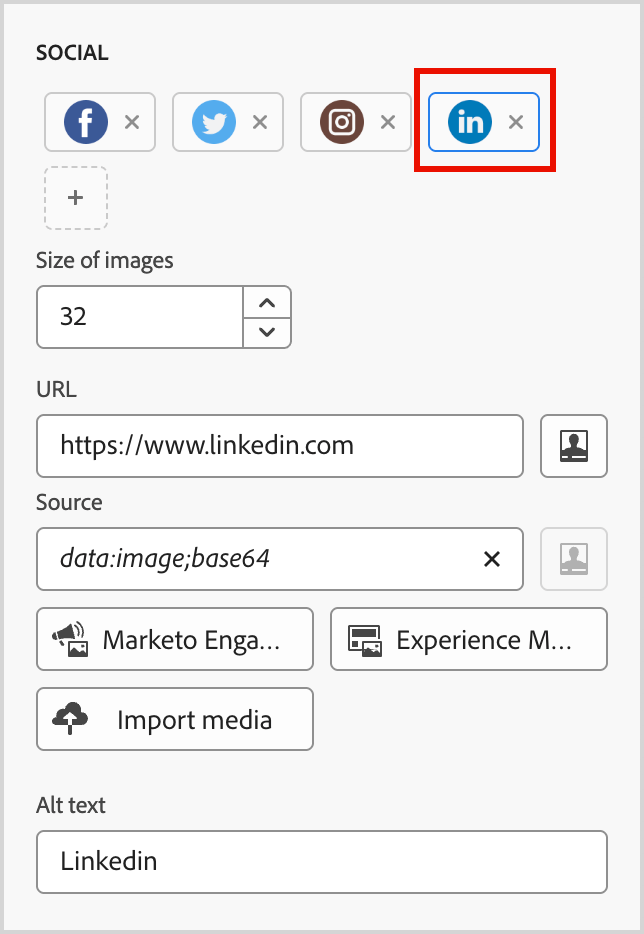
若要为所有社交媒体图形定义一致的显示大小,请设置图像大小。
您可以为 Social 组件设置以下样式选项:
在右侧面板中选择 样式 选项卡后,使用 背景 部分定义组件的背景颜色。
选中复选框,然后单击颜色方框以从选取器中选择颜色。 您可以通过输入已知的RGB、HSL、HSB或十六进制值来选择颜色。 或者,可以使用颜色滑块和颜色域来选择颜色。
-
在选择了 样式 选项卡的右侧面板上,展开 边框 部分并设置相应选项以显示组件的边框:
-
将切换开关右移以启用边框显示选项,并根据您的设计标准进行设置:
- 若要设置边框颜色,请选中该复选框,然后单击颜色正方形以从选取器中选择颜色。 您可以通过输入已知的RGB、HSL、HSB或十六进制值来选择颜色。 或者,可以使用颜色滑块和颜色域来选择颜色。
-
要设置边框大小 (线条宽度),请单击向上和向下箭头图标以增加或减少像素数。
-
若要设置边框样式,请从标准CSS
border-style值列表中选择一个值。 -
要确定显示边框的位置,请选中每个 边框位置 复选框。
-
对于边框半径,根据您想要的拐角曲线设置数值。
值为0(默认)会产生一个方形角。
在选择了 样式 选项卡的右侧面板上,展开 大小 部分并设置组件高度和宽度的选项:
-
高度 — 单击向上和向下箭头图标以增加或减少像素数。 缺省值为空值(Auto),并根据元素的内容调整元素的高度。
-
宽度 — 使用切换开关以像素或百分比设置宽度。
-
对于百分比宽度,使用滑块设置百分比值。 百分比根据包含块的内容框确定元素大小,其中不包括填充和边框。 例如,如果值为50,则将元素宽度设置为其包含的块内容宽度的50%。
使用百分比的
-
对于基于像素的宽度,单击向上和向下箭头图标可增加或减少像素数。 缺省值为空值(Auto),并根据元素的内容调整元素宽度。
-
展开 对齐方式 部分,然后选择要使用的水平对齐方式:左对齐、居中对齐或右对齐。 此样式将转换为标准text-align CSS样式,并影响该组件在容器组件中的放置方式。
在选择了 样式 选项卡的右侧面板上,展开 边距 部分并设置结构组件中的边距间距选项。 此样式复制CSS margin参数,该参数控制组件边框之外的空间,将其与其他组件分开。 它会在组件周围创建一个间隙,以影响其定位和周围内容的布局。
根据设计需要设置边距值(像素)。 您可以单独设置组件的所有边、上边框、左右边或每侧的边距:
-
所有边 — 若要设置一个值以应用于所有边,请清除每个边的 不同边距 复选框。 单击向上和向下箭头图标以增加或减少像素数。
-
上下 — 若要将上边距和下边距设置为相同的值,请设置上设置和下设置之间的 锁定 图标。 单击的向上和向下箭头图标可增加或减少像素数。
-
左右边距 — 若要将左右边距设置为相同的值,请设置左右设置之间的 锁定 图标。 单击的向上和向下箭头图标可增加或减少像素数。
-
独立 — 若要将每个边距设置为独立值,请在上下设置之间以及左右设置之间设置 Unlocked 图标。 对于每个设置,单击向上和向下箭头图标以增加或减少像素数。
在选择了 样式 选项卡的右侧面板上,展开 内边距 部分,并设置结构组件内的内边距选项。 此样式将复制CSS padding参数,该参数是组件内容与其边框之间的空间。 内边距提供了内部间距,可用于控制内容与组件边框之间的距离。
根据设计需要设置以像素为单位的填充值。 您可以单独设置组件的所有边、上边框、左右边或每侧的边距:
-
所有边 — 若要设置一个值以应用于所有边,请清除 每个边的不同边距 复选框。 单击向上和向下箭头图标以增加或减少像素数。
-
Top-bottom — 若要将顶边距和底边距设置为相同的值,请将 Locked 图标设置为介于顶设置和底设置之间。 单击的向上和向下箭头图标可增加或减少像素数。
-
左右边距 — 若要将左右边距设置为相同的值,请设置左右设置之间的 锁定 图标。 单击的向上和向下箭头图标可增加或减少像素数。
-
独立 — 若要将每侧的填充设置为独立值,请在顶部设置与底部设置之间以及左侧设置与右侧设置之间设置 已解锁 图标。 对于每个设置,单击向上和向下箭头图标以增加或减少像素数。
若要使用值应用其他符合CSS的属性,请使用 高级 样式设置。 您可以更改现有属性的值或添加新属性。 样式使用父 — 子组件(元素)的CSS继承模型应用于组件。
显示的属性反映当前为组件定义的样式。 您可以根据CSS定义更改值。 单击添加 (+)图标为组件添加新的样式属性。
表单(登陆页面)
[Beta 版]{class="badge informative" title="Beta功能"}
使用 表单 组件将已发布的表单添加到登陆页面或登陆页面模板。 有关创建和发布表单的更多信息,请参阅Forms。
-
单击组件工具栏中的 表单 工具,或使用右侧的 嵌入表单 属性选择发布的表单。

-
如果要覆盖表单的默认跟进类型,请根据页面或模板的要求更改设置。
此页面也称为表单的感谢页面,此设置确定访客提交表单时会发生什么情况:
-
停留在页面 — 选择此选项可在提交表单时将访客停留在同一页面。
-
登陆页面 — 选择此选项可选择任意Journey Optimizer B2B edition或Marketo Engage登陆页面作为跟进。
-
外部URL — 选择此选项可将任何URL指定为后续页面。 访客提交表单后,浏览器会加载指定的URL。
note tip TIP 如果您希望使用表单下载文件,则可以指定托管文件的URL。 对于此配置,“提交”按钮可用作下载按钮。 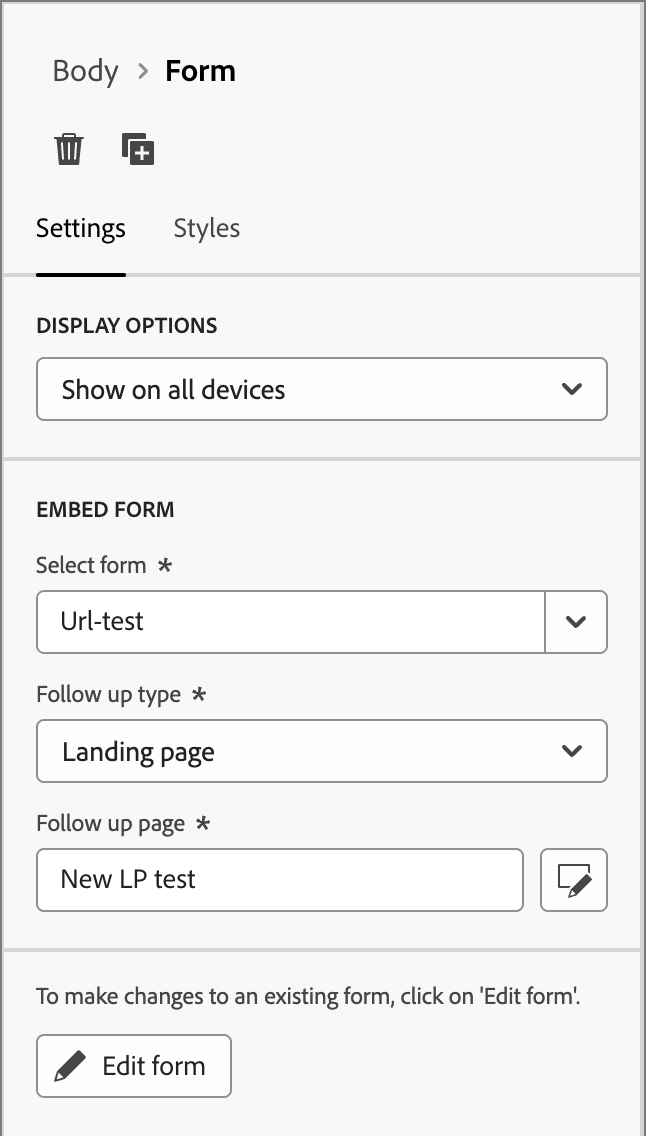
-
如果需要,请选择右侧面板中的 样式 选项卡以设置结构组件中的表单边距。
在选择了 样式 选项卡的右侧面板上,展开 边距 部分并设置结构组件中的边距间距选项。 此样式复制CSS margin参数,该参数控制组件边框之外的空间,将其与其他组件分开。 它会在组件周围创建一个间隙,以影响其定位和周围内容的布局。
根据设计需要设置边距值(像素)。 您可以单独设置组件的所有边、上边框、左右边或每侧的边距:
-
所有边 — 若要设置一个值以应用于所有边,请清除每个边的 不同边距 复选框。 单击向上和向下箭头图标以增加或减少像素数。
-
上下 — 若要将上边距和下边距设置为相同的值,请设置上设置和下设置之间的 锁定 图标。 单击的向上和向下箭头图标可增加或减少像素数。
-
左右边距 — 若要将左右边距设置为相同的值,请设置左右设置之间的 锁定 图标。 单击的向上和向下箭头图标可增加或减少像素数。
-
独立 — 若要将每个边距设置为独立值,请在上下设置之间以及左右设置之间设置 Unlocked 图标。 对于每个设置,单击向上和向下箭头图标以增加或减少像素数。