- :callout[]{type="rectangle" x1="11.67" y1="4.22" x2="15.83" y2="8.42"}
- :callout[]{type="rectangle" x1="0.77" y1="53.42" x2="9.99" y2="58.02"}
Protection des fichiers PDF dans Acrobat sur le bureau
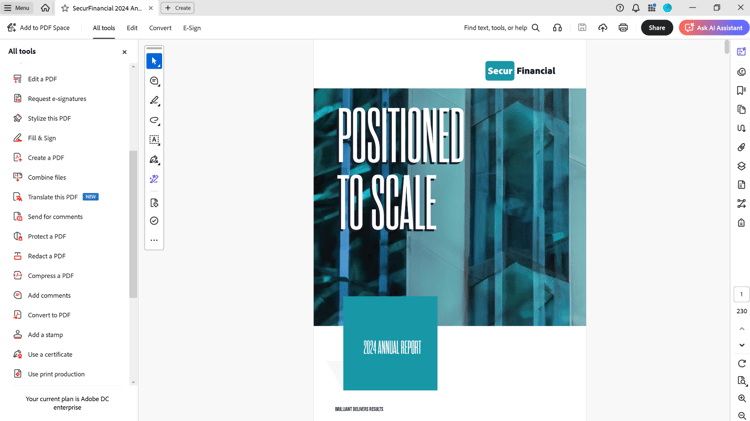
Ouvrez un fichier, sélectionnez Tous les outils dans la barre d’outils et choisissez Protéger un PDF.
Remarque : vous ne pouvez pas ajouter de mots de passe à un document signé ou certifié.
- :callout[]{type="rectangle" x1="0.66" y1="16.82" x2="12.57" y2="21.02"}
Comment définir un mot de passe d’ouverture
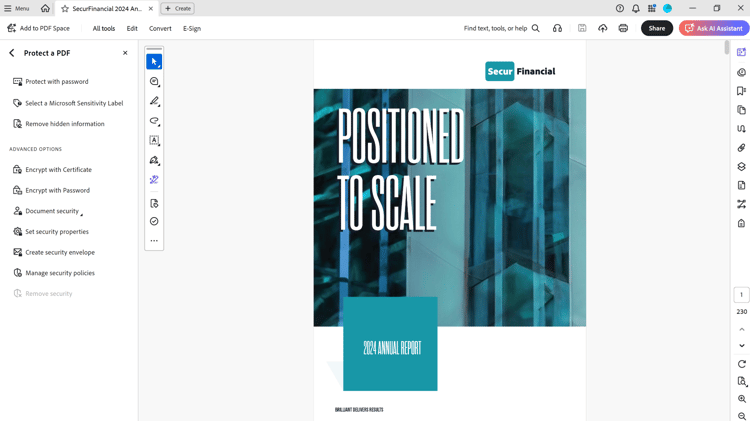
Sélectionnez Protéger avec un mot de passe dans le volet de gauche.
- :callout[]{type="rectangle" x1="32.12" y1="33.62" x2="34.14" y2="38.02"}
Création d’un mot de passe pour l’ouverture d’un PDF
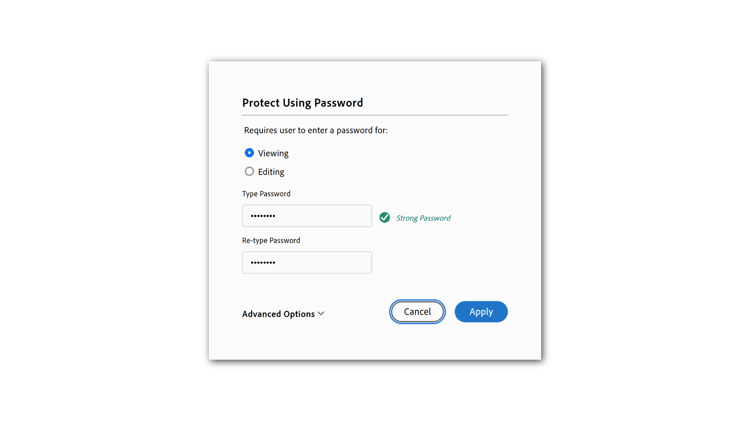
Dans la boîte de dialogue, sélectionnez Affichage.
- :callout[]{type="rectangle" x1="12.91" y1="48.62" x2="29.76" y2="53.22"}
- :callout[]{type="rectangle" x1="12.8" y1="59.62" x2="29.76" y2="64.42"}
- :callout[]{type="rectangle" x1="40.34" y1="69.8" x2="48.43" y2="77.2"}
Ajouter un mot de passe sécurisé
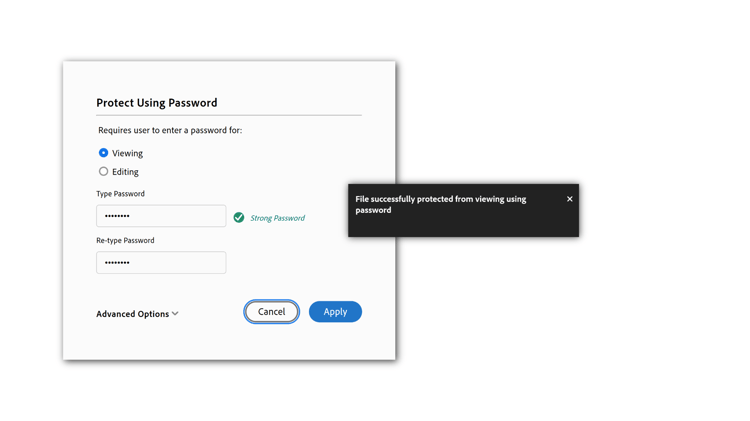
Saisissez un mot de passe, puis saisissez-le à nouveau pour le vérifier, puis sélectionnez Appliquer. Un message de confirmation s’affiche indiquant que le fichier a bien été protégé.
Remarque : votre mot de passe n'est stocké nulle part et ne peut pas être récupéré en cas de perte ou d'oubli. S'il vous plaît choisissez un mot de passe mémorisable ou utilisez une application de gestion des mots de passe pour le stocker.
- :callout[]{type="rectangle" x1="0.77" y1="42.82" x2="13.36" y2="47.22"}
- :callout[]{type="rectangle" x1="54.14" y1="53.02" x2="59.65" y2="56.42"}
Comment limiter l’impression, la modification et la copie
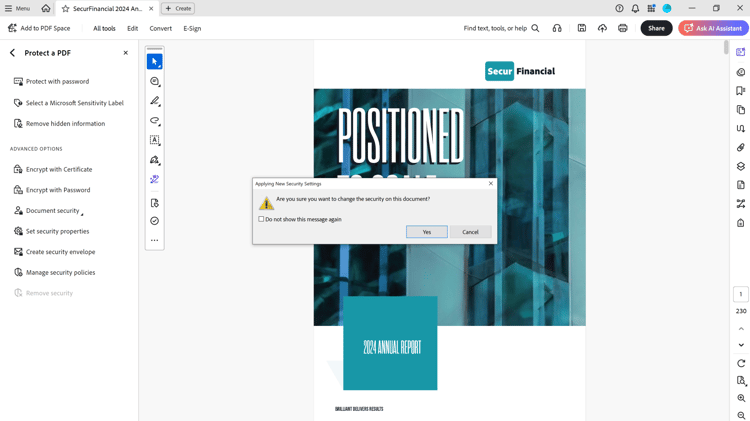
Sélectionnez Chiffrer avec mot de passe dans le volet de gauche. Sélectionnez Oui pour confirmer la modification apportée à la sécurité du document.
- :callout[]{type="rectangle" x1="25.15" y1="34.22" x2="27.06" y2="37.62"}
- :callout[]{type="rectangle" x1="38.75" y1="38.62" x2="69.42" y2="40.62"}
- :callout[]{type="rectangle" x1="38.86" y1="42.82" x2="69.65" y2="45.22"}
Définir le niveau de sécurité
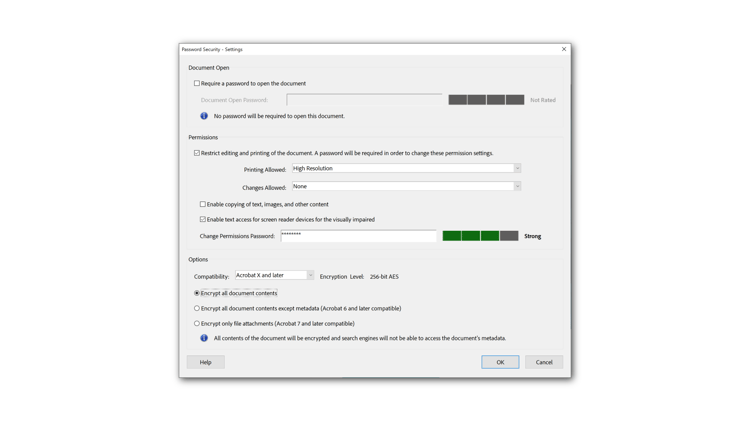
Dans la boîte de dialogue Paramètres de sécurité des mots de passe, sélectionnez Restreindre la modification et l’impression de le document.
Dans le menu déroulant Impression autorisée :, sélectionnez Haute résolution pour autoriser l’impression. Dans la liste déroulante Modifications autorisées sélectionnez Aucune pour empêcher toute modification.
- :callout[]{type="rectangle" x1="37.19" y1="54.6" x2="57.87" y2="57.2"}
- :callout[]{type="rectangle" x1="64.14" y1="83.82" x2="69.09" y2="87.42"}
Saisir un mot de passe fort
Saisissez votre mot de passe dans le champ correspondant. Acrobat indique la puissance de votre Mot de passe avec les cases à droite.
Sélectionnez une option de compatibilité et de chiffrement, puis sélectionnez OK.
- :callout[]{type="rectangle" x1="28.98" y1="38.42" x2="48.08" y2="42.22"}
- :callout[]{type="rectangle" x1="37.96" y1="44.62" x2="44.93" y2="48.42"}
- :callout[]{type="rectangle" x1="87.96" y1="81.42" x2="95.49" y2="85.42"}
Confirmer le mot de passe et enregistrer
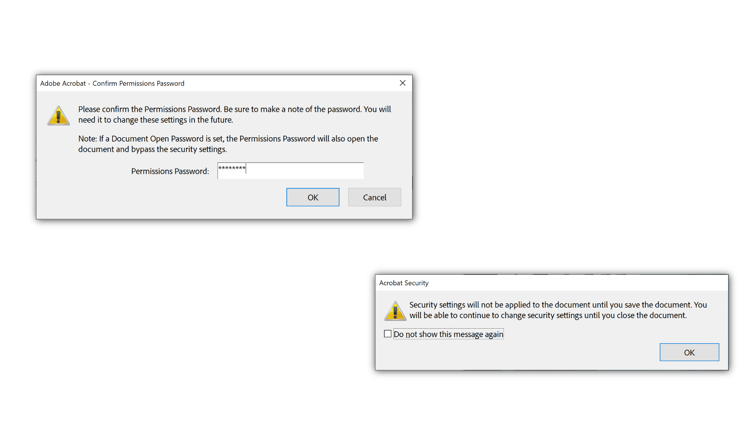
Saisissez à nouveau votre mot de passe pour le confirmer et sélectionnez OK. Enregistrez le fichier.
- :callout[]{type="rectangle" x1="1.11" y1="62.22" x2="8.75" y2="66.02"}
- :callout[]{type="rectangle" x1="85.6" y1="67.42" x2="91.22" y2="70.42"}
Supprimer la sécurité par mot de passe
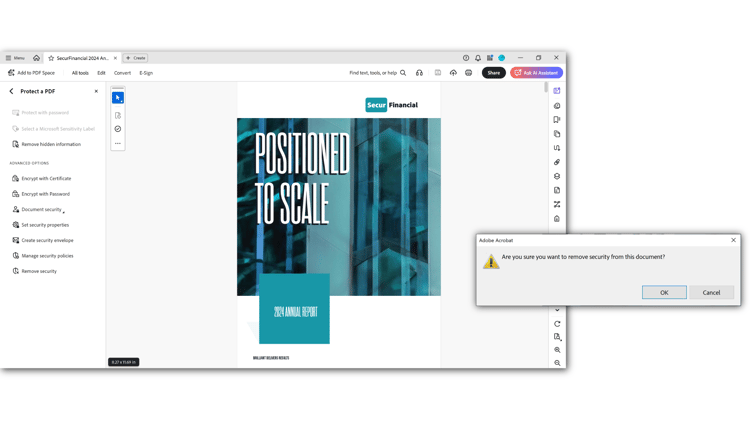
Sélectionnez Supprimer la sécurité dans le volet de gauche. Sélectionnez OK pour confirmer.
- :callout[]{type="rectangle" x1="33.47" y1="7.42" x2="37.18" y2="9.62"}
- :callout[]{type="rectangle" x1="58.98" y1="92.22" x2="64.71" y2="95.42"}
Vérifier la sécurité
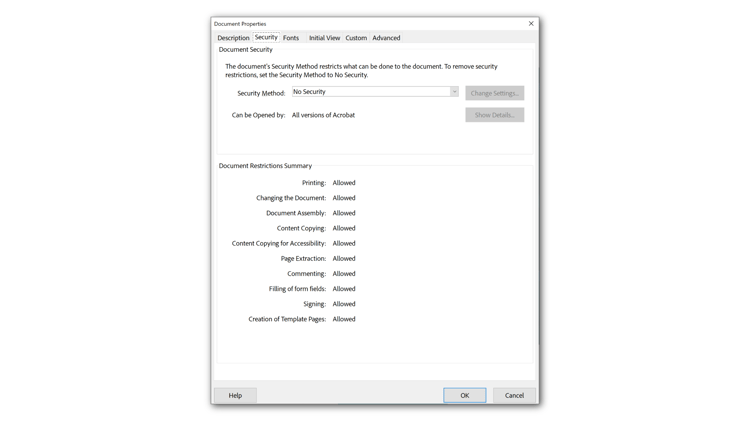
Ouvrez les Propriétés du document à l’aide du raccourci clavier Ctrl + D sous Windows ou Cmd + D sous Mac pour vérifier la sécurité. Sélectionnez l’onglet Sécurité pour afficher les paramètres.
- :callout[]{type="rectangle" x1="33.47" y1="1.62" x2="38.19" y2="6.02"}
- :callout[]{type="rectangle" x1="79.76" y1="17.62" x2="93.47" y2="24.62"}
Comment définir un mot de passe d’ouverture dans Acrobat sur le web
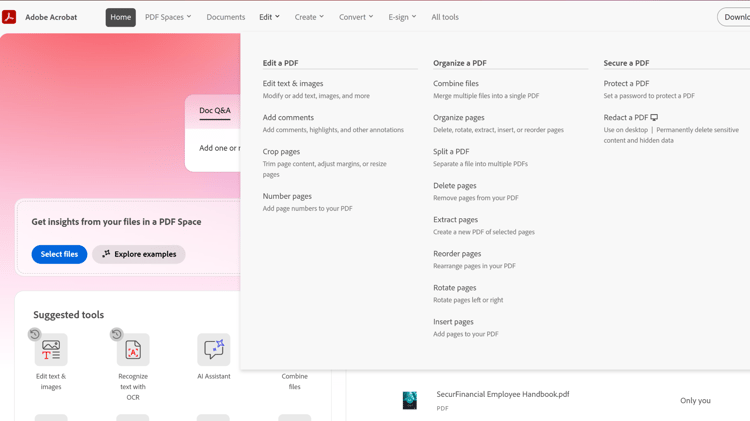
Connectez-vous à acrobat.adobe.com dans un navigateur. Sélectionnez Modifier > Protéger un PDF dans le menu supérieur.
Remarque : vous pouvez uniquement définir un mot de passe d’affichage dans Acrobat sur le web.
- :callout[]{type="rectangle" x1="44.26" y1="60.82" x2="55.49" y2="68.02"}
Ajouter un ou plusieurs fichiers
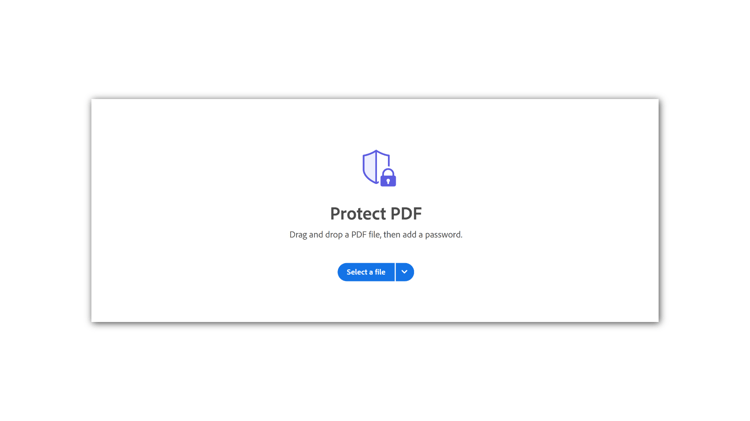
Choisissez Sélectionner un fichier, ajoutez votre fichier, puis choisissez Ouvrir.
- :callout[]{type="rectangle" x1="9.2" y1="57.42" x2="37.96" y2="62.02"}
- :callout[]{type="rectangle" x1="40.44" y1="57.22" x2="69.2" y2="61.82"}
- :callout[]{type="rectangle" x1="59.76" y1="79.42" x2="69.65" y2="86.62"}
Saisir un mot de passe fort
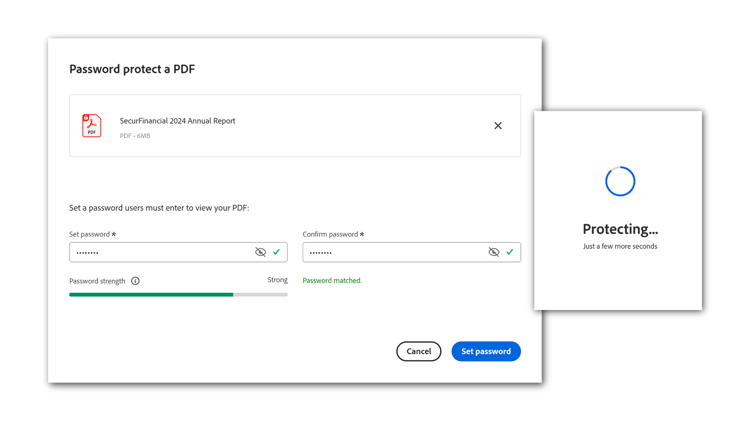
Saisissez votre mot de passe et confirmez-le dans les champs correspondants. Sélectionnez Définir le mot de passe.
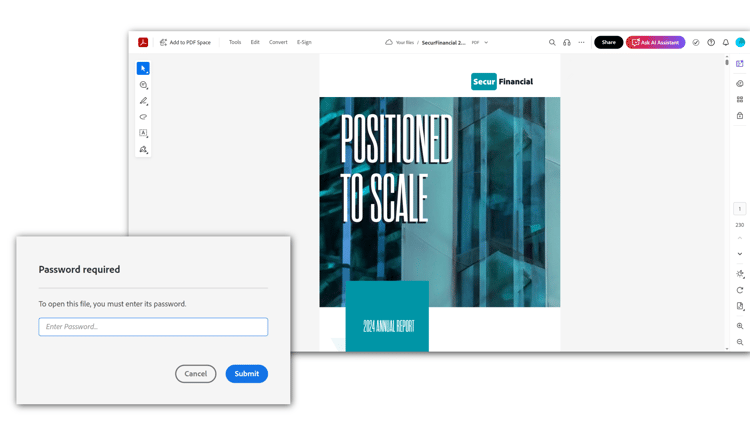
Tester le mot de passe d’ouverture
Ouvrez le fichier PDF. À l’invite, saisissez le mot de passe d’ouverture du PDF.