Configuration de Dynamic Media pour AEM Assets as a Cloud Service Content Hub
Ce tutoriel vous guide tout au long de la mise en service fonctionnalités OpenAPI Dynamic Media pour AEM Assets as a Cloud Service Content Hub. Vous apprendrez à activer Dynamic Media, à créer une société Dynamic Media et à configurer l’auteur AEM pour qu’il se connecte à cette société. En suivant ces étapes, vous vous assurez que votre entreprise peut générer, gérer et diffuser des rendus rapides, réactifs et multicanaux tout en préservant la cohérence de la marque et en centralisant la publication des ressources.
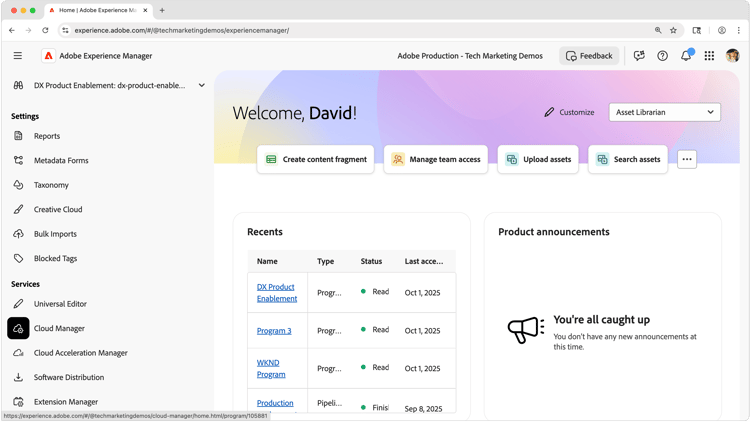
- :callout[Ouvrir Cloud Manager]{type="rectangle" x1="0.34" y1="73.48" x2="12.48" y2="81.08"}
Présentation du processus d’approvisionnement
Ce tutoriel explique comment configurer les fonctionnalités OpenAPI de Dynamic Media afin que votre entreprise puisse générer et diffuser des rendus Dynamic Media avec AEM Assets as a Cloud Service Content Hub. Cette configuration garantit la diffusion rapide, réactive et multicanal des ressources, le maintien de la cohérence de la marque et la centralisation de la création et de la publication des rendus par vos équipes.
Le processus d’approvisionnement comprend trois étapes principales :
-
Activation des fonctionnalités Dynamic Media et OpenAPI pour AEM Assets as a Cloud Service. Cette étape active Dynamic Media dans votre environnement.
-
Créez une société Dynamic Media. Cette étape définit le conteneur propriétaire de vos ressources et paramètres Dynamic Media.
-
Créez une configuration de Cloud Services Dynamic Media dans l’instance de création AEM. Cette étape relie l’instance de création AEM à votre société Dynamic Media et contrôle la publication des ressources.
Connectez-vous à AEM Experience Hub puis ouvrez Cloud Manager pour lancer le processus d’approvisionnement.
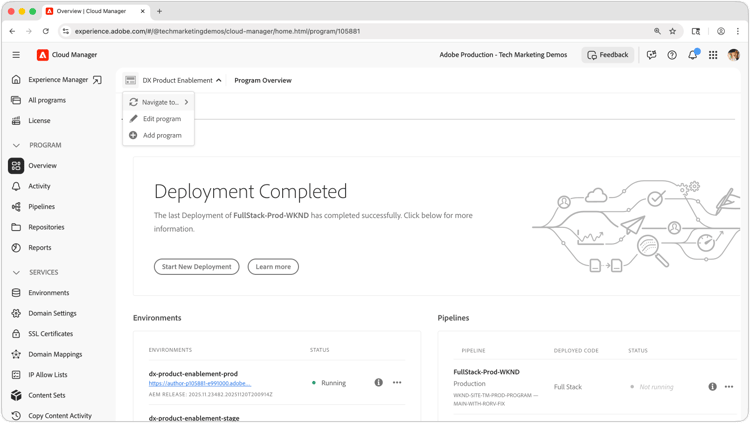
- :callout[Sélectionnez « Modifier le programme » pour consulter sa solution et ses modules complémentaires.]{type="rectangle" x1="15.73" y1="25.2" x2="25.96" y2="30.4"}
- :callout[Assurez-vous que le programme approprié est sélectionné et actif dans Cloud Manager.]{type="rectangle" x1="15.16" y1="16.08" x2="30.44" y2="20.88"}
Vérifier le programme et ouvrir les paramètres du programme
Vous confirmez d’abord que vous travaillez dans le bon programme AEM Assets as a Cloud Service . Chaque programme inclut ses propres affectations de solution et modules complémentaires. Par conséquent, la sélection du programme approprié garantit que Dynamic Media s’applique à l’environnement utilisé par Content Hub.
Dans Cloud Manager, utilisez le sélecteur de programmes pour sélectionner le programme approprié. Cliquez ensuite sur Modifier le programme pour examiner et ajuster ses solutions et modules complémentaires.
- :callout[]{type="rectangle" x1="32.7" y1="23.28" x2="41.92" y2="29.48"}
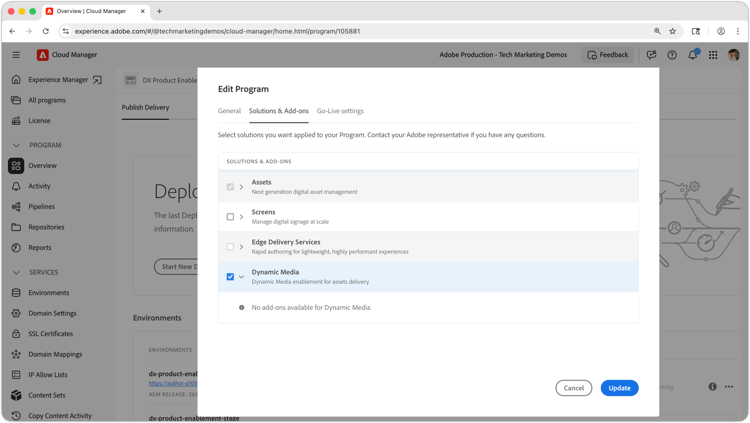
- :callout[Assurez-vous que « Dynamic Media » est affecté au programme.]{type="rectangle" x1="28.2" y1="60.6" x2="86.18" y2="68.8"}
- :callout[Assurez-vous que « Assets » ou « Assets Ultimate » est affecté au programme.]{type="rectangle" x1="28.65" y1="39" x2="85.28" y2="47.4"}
- :callout[Sélectionnez Mettre à jour pour enregistrer les nouvelles affectations.]{type="rectangle" x1="79.33" y1="88.2" x2="85.39" y2="94.4"}
Confirmation de l’existence de solutions et de modules complémentaires
Ouvrez l’onglet Solutions et modules complémentaires et vérifiez que le programme comprend les fonctionnalités requises :
- ou Assets Ultimate
- Dynamic Media
Le programme doit inclure les deux éléments. Si l’une d’elles n’apparaît pas ou si vous ne pouvez pas l’attribuer, il est probable que vous ne soyez pas titulaire d’une licence ou que vous n’ayez plus de licences. Pour consulter les licences disponibles, cliquez sur Licences dans le volet de navigation de gauche de Cloud Manager.
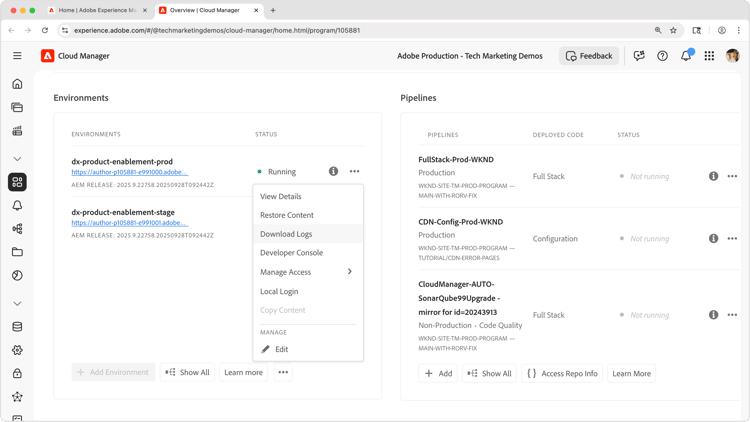
- :callout[Cliquez sur le bouton « ... ». et « Afficher les détails » pour ouvrir les détails de l’environnement.]{type="rectangle" x1="32.93" y1="42.88" x2="48.43" y2="48.68"}
- :callout[Sélectionner le « ... » pour ouvrir le menu contenant « Afficher les détails » :]{type="rectangle" x1="45.94" y1="38.48" x2="48.3" y2="41.68"}
Ouverture de votre environnement AEM as a Cloud Service
Localisez ensuite l’environnement AEM as a Cloud Service qui prend en charge votre déploiement Assets, puis sélectionnez Afficher les détails pour ouvrir sa configuration.
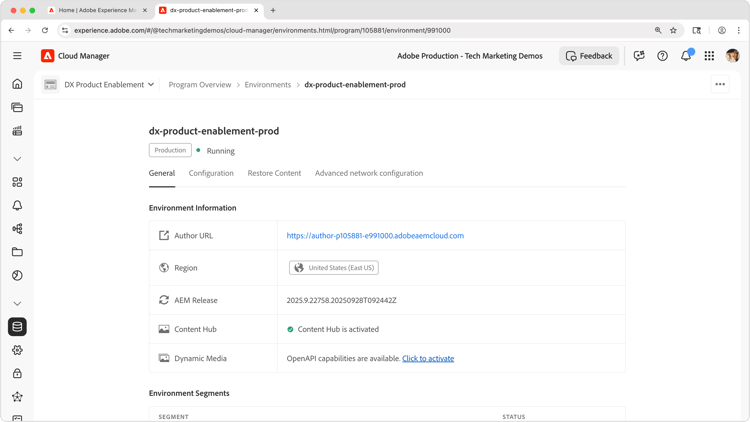
- :callout[Assurez-vous que les fonctionnalités OpenAPI de Dynamic Media sont activées. Si ce n’est pas le cas, sélectionnez « Cliquer pour activer ».]{type="rectangle" x1="18.76" y1="80.6" x2="84.04" y2="88.6"}
Vérification et activation des fonctionnalités de l’Open API Dynamic Media
Dans les détails de l’environnement, sous Informations sur l’environnement, localisez Dynamic Media et confirmez que les fonctionnalités OpenAPI apparaissent comme activées.
Si les fonctionnalités n’apparaissent pas, sélectionnez Cliquer pour activer et confirmez la sélection. L’approvisionnement peut prendre plusieurs minutes.
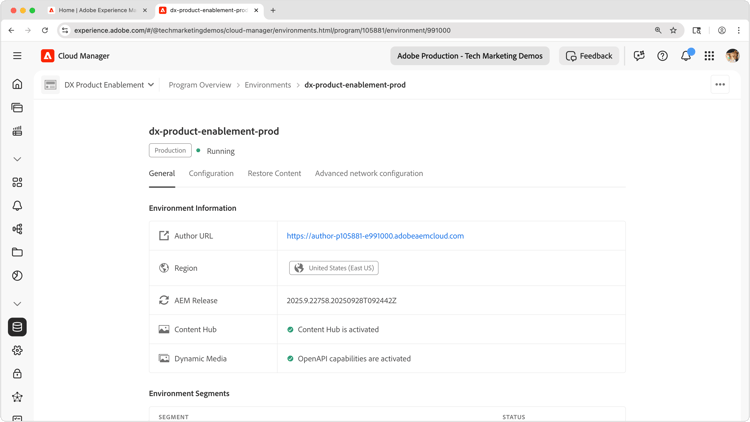
- :callout[]{type="rectangle" x1="18.76" y1="80.8" x2="84.61" y2="88.2"}
Confirmation de l’activation de l’Open API Dynamic Media
Une fois les fonctionnalités OpenAPI activées, l’entrée Dynamic Media sous Informations sur l’environnement affiche « Les fonctionnalités OpenAPI sont actives ». Cette confirmation indique que votre environnement est prêt pour les étapes de configuration suivantes.
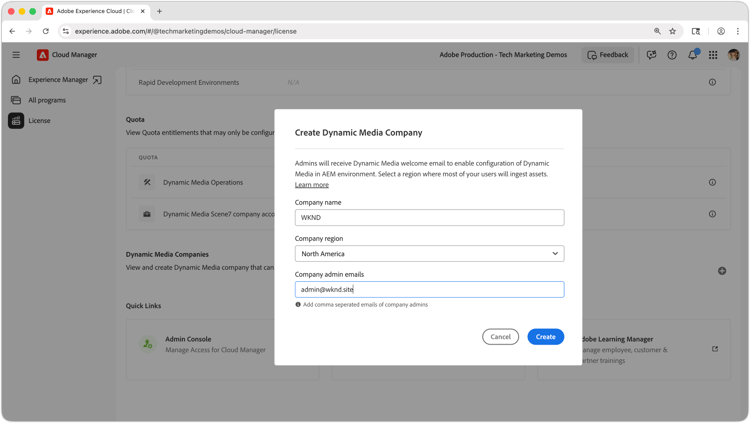
- :callout[Sélectionnez « Licence » dans Cloud Manager]{type="rectangle" x1="0.34" y1="25.4" x2="14.38" y2="31"}
- :callout[Créez une nouvelle société Dynamic Media vers laquelle votre environnement AEM Assets publiera des ressources et des paramètres prédéfinis.]{type="rectangle" x1="35.39" y1="24" x2="78.09" y2="87"}
- :callout[Sous « Sociétés Dynamic Media », appuyez sur le bouton d’ajout.]{type="circle" x="96.12" y="63.5" r="3.7"}
Créer ou sélectionner une société Dynamic Media
Dans Cloud Manager, sélectionnez Licence dans le volet de navigation de gauche et recherchez la section Sociétés Dynamic Media.
Si vous ne disposez pas d’une société Dynamic Media à utiliser, créez-en une. Cliquez sur le bouton Ajouter une société (signe plus) et renseignez les détails de la société. Saisissez des informations exactes, car les détails de la société ne peuvent pas être facilement modifiés et les sociétés ne peuvent pas être facilement supprimées.
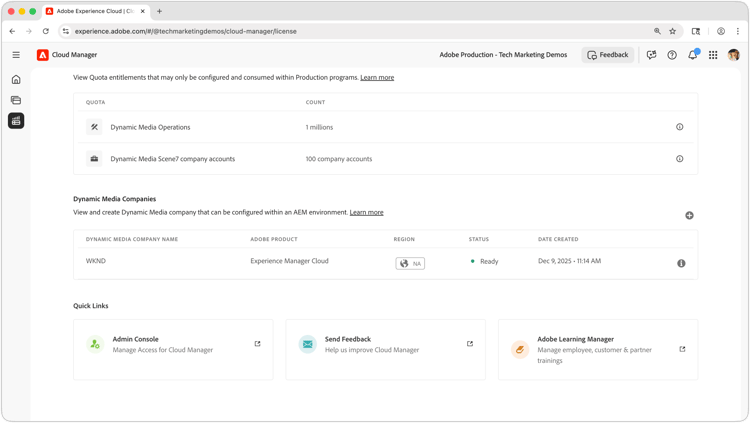
- :callout[]{type="rectangle" x1="8.99" y1="53.2" x2="93.48" y2="66"}
- :callout[Sélectionnez « Licence » dans Cloud Manager]{type="rectangle" x1="0.34" y1="25.4" x2="14.38" y2="31"}
Créer ou sélectionner une société Dynamic Media
Dans Cloud Manager, sélectionnez Licence dans le volet de navigation de gauche et recherchez la section Sociétés Dynamic Media.
Si vous ne disposez pas d’une société Dynamic Media à utiliser, créez-en une. Cliquez sur le bouton Ajouter une société (signe plus) et renseignez les détails de la société. Saisissez des informations exactes, car les détails de la société ne peuvent pas être facilement modifiés et les sociétés ne peuvent pas être facilement supprimées.
- :callout[]{type="rectangle" x1="10.67" y1="48.8" x2="27.3" y2="54"}
Création d’une configuration cloud Dynamic Media dans l’instance de création AEM
Créez ensuite une configuration cloud Dynamic Media dans votre service AEM Author et liez-la à la société Dynamic Media.
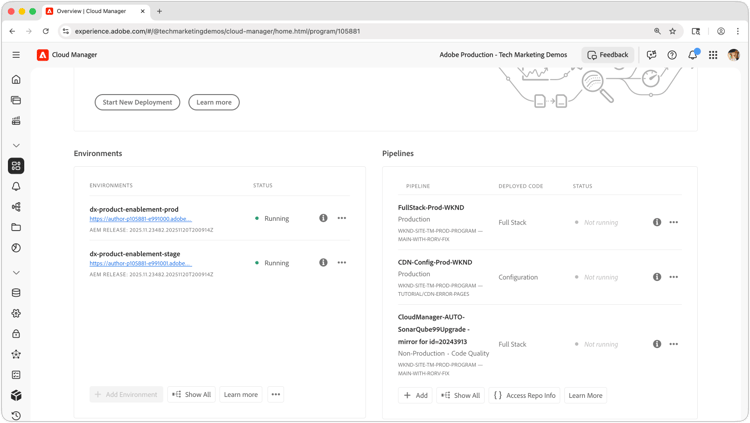
Revenez à Cloud Manager et sélectionnez le service AEM Author qui a activé les fonctionnalités OpenAPI de Dynamic Media.
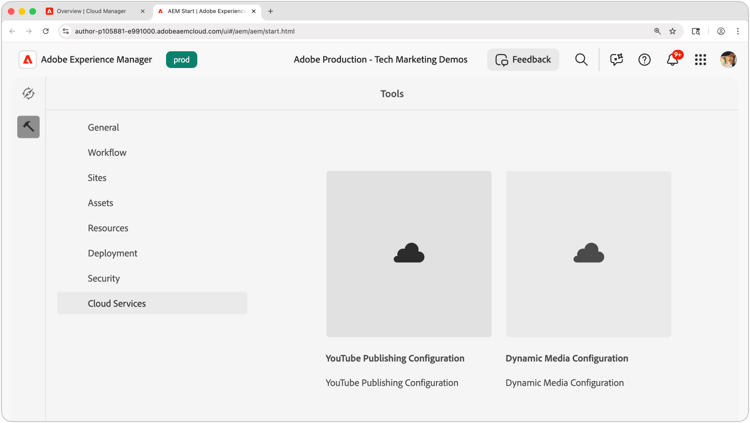
Ouverture de la configuration Dynamic Media dans l’instance de création AEM
Dans AEM Author, sélectionnez Outils dans le volet de navigation de gauche, puis choisissez Services cloud et sélectionnez Configuration Dynamic Media pour ouvrir l’interface de configuration.
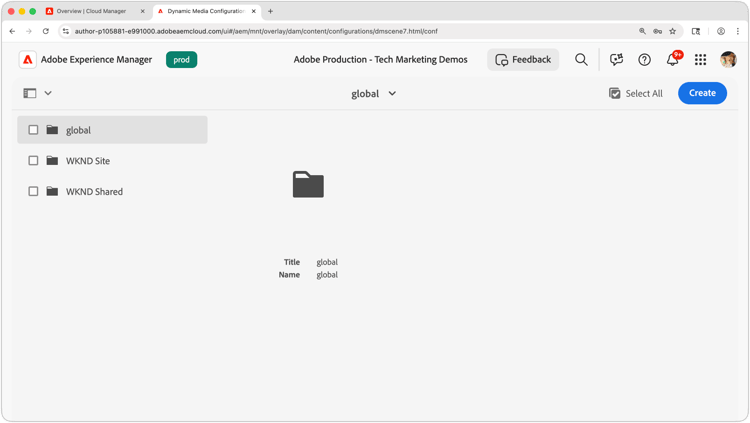
- :callout[Sélectionnez la configuration sous laquelle créer la configuration Dynamic Media.]{type="rectangle" x1="1.98" y1="24.68" x2="27.71" y2="50.68"}
- :callout[Sélectionnez Créer pour créer une configuration Dynamic Media.]{type="rectangle" x1="89.21" y1="17" x2="98.2" y2="25.2"}
Attribution de la configuration Dynamic Media
Sélectionnez la configuration à laquelle vous souhaitez affecter la configuration Dynamic Media. Le choix dépend de l’organisation et de la configuration de votre environnement AEM Assets.
Si une seule entité organisationnelle utilise AEM Assets, créez la configuration Dynamic Media sous la configuration globale. Cela permet de s’assurer que la configuration s’applique à toutes les ressources dans AEM Assets.
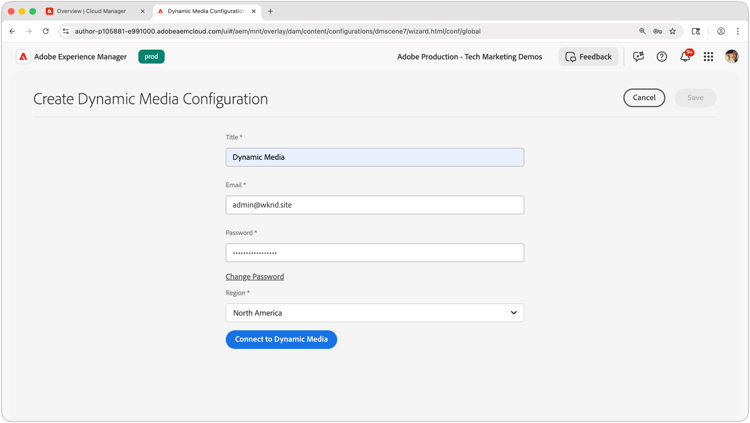
- :callout[]{type="rectangle" x1="29.44" y1="28.4" x2="70.45" y2="83.6"}
Authentification à Dynamic Media
La configuration de Dynamic Media comporte deux étapes. La première étape nécessite une authentification auprès de Dynamic Media pour extraire les paramètres corrects.
Utilisez les informations de connexion envoyées à l’e-mail d’administration de la société Dynamic Media. Si vous ne connaissez pas le mot de passe, réinitialisez-le à l’aide de la fonction Mot de passe oublié de l’application de bureau Adobe Dynamic Media Classic.
Après avoir saisi les informations de connexion, sélectionnez Connexion à Dynamic Media.
- :callout[]{type="rectangle" x1="28.61" y1="29.08" x2="70.52" y2="98.08"}
- :callout[]{type="rectangle" x1="89.17" y1="19.68" x2="95.92" y2="25.88"}
Fin de la configuration de Dynamic Media
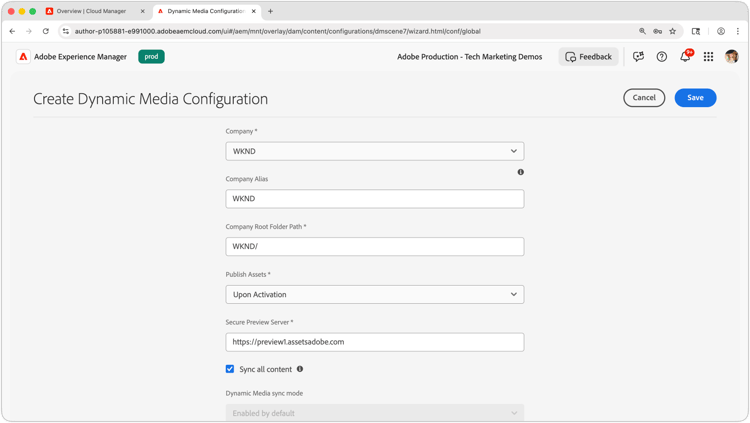
Après l’authentification à Dynamic Media, le reste du formulaire de configuration est disponible.
Pour une description détaillée de chaque champ, consultez la documentation Créer une configuration Dynamic Media dans Cloud Services.
- Dans le champ Société, sélectionnez la société que vous avez créée sous Sociétés Dynamic Media dans Licences Cloud Manager.
- Vous pouvez éventuellement définir un alias.
- Laissez Dossier racine de l’entreprise tel quel.
- Ajustez Publication d’Assets sur Dynamic Media selon les besoins.
- Conservez le paramètre Serveur d’aperçu sécurisé inchangé.
- Réglez Synchroniser tout le contenu et mode de synchronisation Dynamic Media en fonction de vos besoins.
Sélectionnez Enregistrer pour terminer la configuration.
Terminez la configuration et utilisez les fonctionnalités Dynamic Media
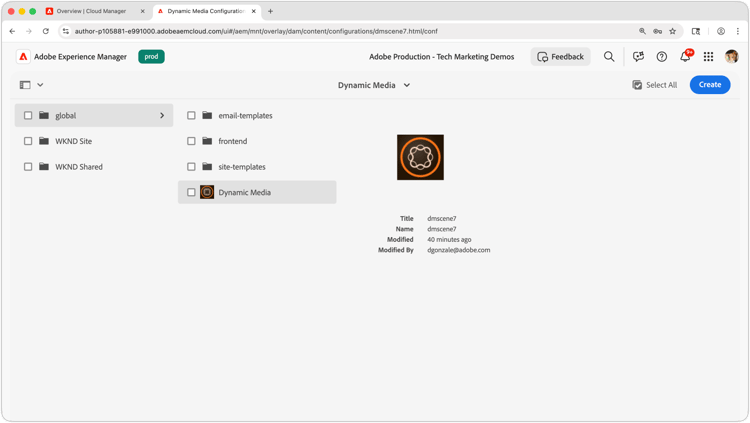
Après avoir créé la configuration Dynamic Media, l’auteur AEM exécute la configuration en arrière-plan, ce qui peut prendre plusieurs minutes. AEM vous avertit une fois la configuration terminée.
Une fois la configuration terminée, créez paramètres d’image prédéfinis, recadrage intelligent et d’autres fonctionnalités Dynamic Media pour vos ressources. Ces rendus apparaissent dans AEM Assets Content Hub pour téléchargement, à condition que Content Hub soit configuré pour autoriser les téléchargements de rendu.